Hisense VIDAA sans Play Store : pourquoi et comment installer des applications ?
Votre TV Hisense fonctionne sous VIDAA et vous ne trouvez pas Google Play Store ? C’est normal : VIDAA n’est pas Android TV. Ce système d’exploitation possède sa propre boutique d’applications. Google Play n’y est donc pas installé et un fichier APK Android ne peut pas y être exécuté comme une application native.
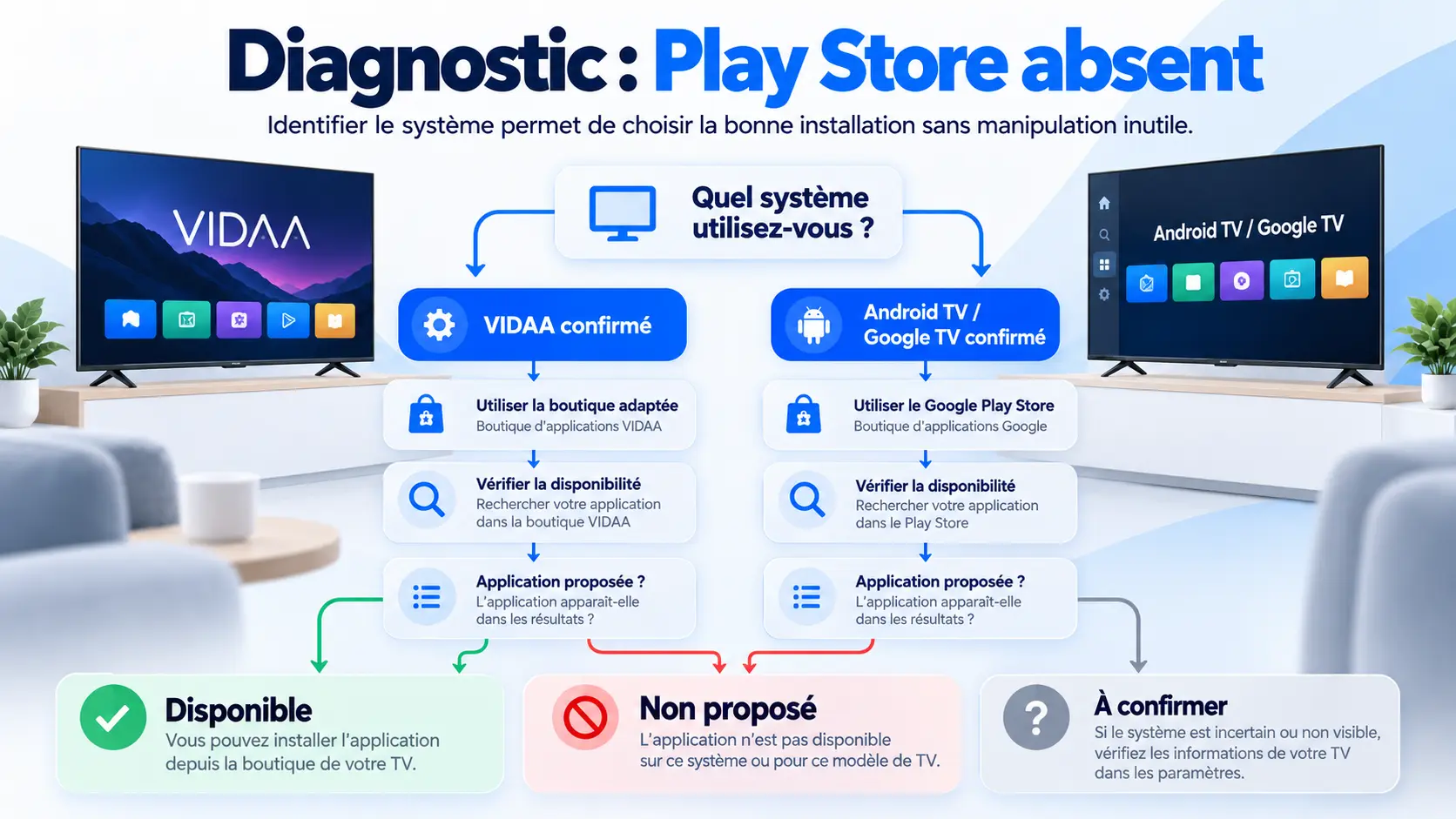
Pour installer une application sur Hisense VIDAA, utilisez VIDAA App Store, accessible depuis l’accueil du téléviseur. Si l’application recherchée n’apparaît pas, vérifiez le modèle exact, la version logicielle et sa disponibilité en France.
Attention : tous les téléviseurs Hisense n’utilisent pas nécessairement le même système selon les modèles et les marchés.
Ce guide explique comment identifier votre plateforme, installer une application compatible et choisir une solution sûre lorsqu’elle n’est pas proposée sur VIDAA.
Pourquoi Google Play Store est-il absent de certaines TV Hisense ?
VIDAA et Android TV sont deux systèmes différents
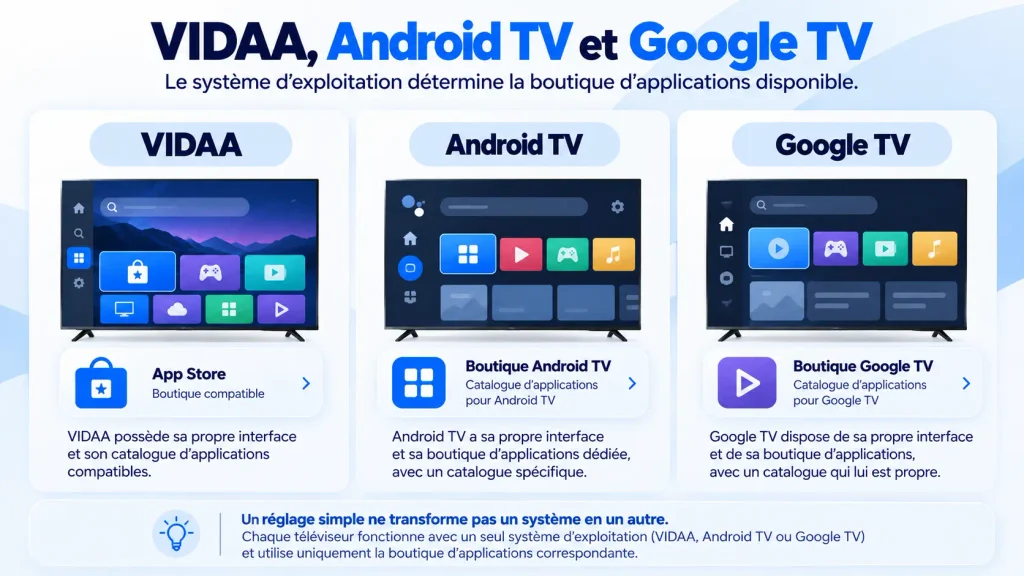
VIDAA est un système d’exploitation pour téléviseurs connectés. Il gère l’interface d’accueil, les paramètres, les applications et certaines fonctions multimédias.
Android TV et Google TV appartiennent à un autre écosystème, fondé sur Android et les services Google compatibles.
La différence est importante : posséder un téléviseur Hisense ne signifie pas automatiquement disposer de Google Play Store.
| Système du téléviseur | Boutique d’applications | Méthode normale d’installation |
|---|---|---|
| VIDAA | VIDAA App Store | Boutique officielle VIDAA |
| Android TV | Google Play Store | Play Store du téléviseur |
| Google TV | Catalogue d’applications intégré à Google TV | Recherche ou rubrique Applications |
| Autre système éventuel | Selon la plateforme | Documentation du modèle |
Sur Google TV, l’installation peut passer directement par la recherche de l’interface. L’absence d’une icône Google Play Store indépendante n’est donc pas, à elle seule, une preuve que le téléviseur fonctionne sous VIDAA.
Pour savoir quelle procédure suivre, vérifiez le système réellement installé.
Pourquoi Hisense utilise-t-il différents systèmes ?
Les caractéristiques d’une Smart TV varient selon sa référence et le marché de commercialisation.
Certains modèles Hisense vendus en France utilisent officiellement VIDAA Smart OS.
C’est notamment le cas des références Hisense 43E79Q et 55U6NQ, dont les fiches françaises indiquent VIDAA comme système d’exploitation.
Ces deux exemples prouvent l’utilisation de VIDAA pour ces références. Ils ne permettent pas de conclure que tous les téléviseurs Hisense vendus dans le monde fonctionnent de la même manière.
Ne pas confondre système, boutique, application et contenu
Cinq éléments jouent des rôles différents :
- Le téléviseur : votre appareil Hisense.
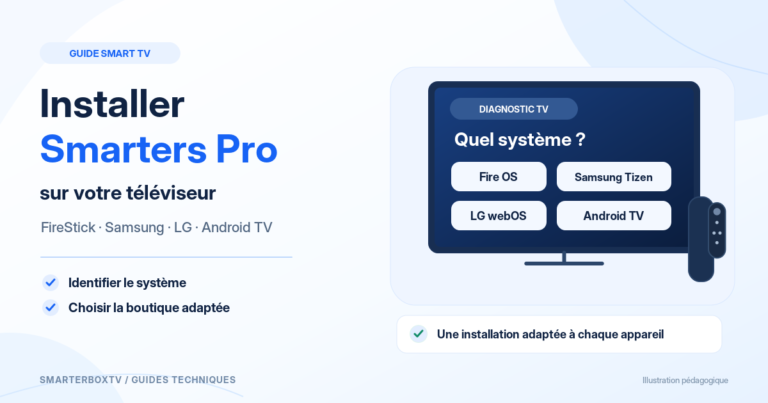
- Le système d’exploitation : VIDAA, Android TV, Google TV ou une autre plateforme.
- La boutique : le service permettant de rechercher et d’installer les applications proposées.
- L’application : le logiciel installé sur le téléviseur.
- La source et le contenu : les services et ressources auxquels une application peut accéder.
Par exemple, une application de lecture multimédia est un logiciel. Son installation ne donne pas automatiquement accès à des chaînes, des films ou d’autres contenus.
L’accès à un contenu autorisé dépend d’une source légalement accessible et des conditions applicables au service utilisé.
Vérification 1 — Identifier le système de votre téléviseur Hisense
Avant de rechercher une application ou d’essayer un tutoriel trouvé sur Internet, confirmez votre système d’exploitation.
Reconnaître VIDAA, Android TV ou Google TV
Plusieurs indices peuvent vous orienter :
| Ce que vous observez | Système possible | Vérification nécessaire |
|---|---|---|
| Logo ou mention VIDAA dans les réglages | VIDAA | Confirmer dans les informations système |
| Boutique appelée VIDAA App Store | VIDAA | Vérifier la référence du téléviseur |
| Google Play Store dans les applications système | Android TV | Confirmer dans les paramètres |
| Interface Google TV avec recherche et profils Google | Google TV | Vérifier les informations de l’appareil |
Ces éléments servent d’indices. L’apparence seule de l’écran d’accueil ne constitue pas toujours une preuve définitive.
La présence de fonctions vocales associées à Google ne signifie pas non plus que le téléviseur fonctionne sous Android TV.
Où trouver la version de VIDAA ?
VIDAA documente la procédure suivante pour les interfaces concernées :
- Appuyez sur Accueil sur la télécommande.
- Ouvrez Paramètres.
- Sélectionnez Support ou Assistance.
- Ouvrez À propos ou Informations système, selon la version.
- Consultez la version du système.
Sur certains appareils, VIDAA indique que le numéro de version peut être identifié à partir de la valeur logicielle affichée.
La disposition des menus peut varier avec les générations et les mises à jour. Si votre interface diffère, reportez-vous au manuel correspondant à votre modèle exact.
Comment retrouver le code modèle Hisense ?
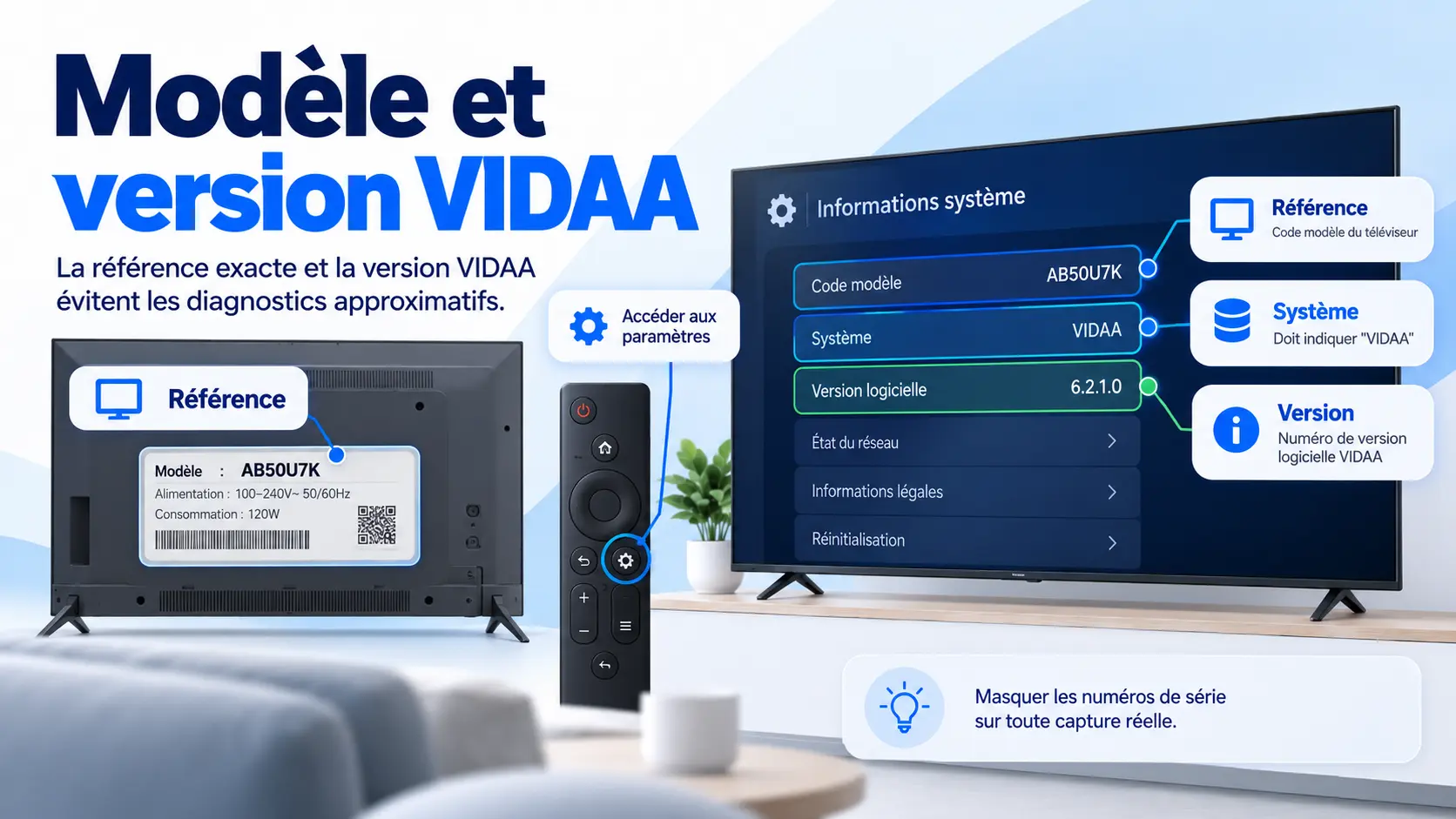
La méthode la plus fiable consiste à consulter l’étiquette du constructeur.
Sur les téléviseurs Hisense, elle se trouve généralement au dos de l’appareil. Elle comporte notamment une référence de modèle, parfois accompagnée de codes supplémentaires.
Vous pouvez également consulter l’emballage, la facture ou les informations système du téléviseur.
Le nom d’une gamme, comme « Hisense QLED 4K », n’est pas suffisant pour vérifier la compatibilité d’une application.
Fiche de diagnostic à compléter :
| Information | Votre téléviseur |
|---|---|
| Fabricant | Hisense |
| Référence exacte | À relever sur l’étiquette |
| Système d’exploitation | VIDAA / Android TV / Google TV / autre |
| Version logicielle | À relever dans les paramètres |
| Pays d’utilisation | France, si applicable |
| Application recherchée | Nom exact |
| Résultat | Visible / absente / erreur d’installation |
Ne partagez pas publiquement votre numéro de série, votre adresse MAC, vos identifiants ou vos QR codes d’appareil.
Vérification 2 — Retrouver la boutique d’applications VIDAA
Où se trouve VIDAA App Store ?
Si votre téléviseur fonctionne bien sous VIDAA, recherchez la boutique officielle de cette plateforme.
Hisense décrit notamment le parcours suivant pour les interfaces compatibles :
- Appuyez sur la touche Accueil de la télécommande.
- Ouvrez Mes applications ou la rubrique des applications.
- Sélectionnez App Store.
- Utilisez la fonction de recherche pour trouver l’application souhaitée.
Selon la version de VIDAA, la boutique peut être accessible directement depuis l’accueil ou au sein d’une liste d’applications.
La présentation et les intitulés peuvent différer de ceux des illustrations proposées dans les notices d’un autre pays.
Pourquoi Google Play n’apparaît-il pas dans cette boutique ?
VIDAA App Store ne fonctionne pas comme Google Play Store.
Il propose les applications distribuées pour l’écosystème VIDAA et les configurations concernées.
Même si une application existe sur Google Play pour un smartphone ou un appareil Android TV, elle n’est pas automatiquement disponible sur VIDAA.
Google Play Store lui-même n’est pas une application native que l’on peut simplement télécharger sur un téléviseur VIDAA pour transformer celui-ci en Android TV.
L’application mobile VIDAA est-elle une boutique pour le téléviseur ?
Non. Il faut distinguer deux produits :
- VIDAA App Store : la boutique utilisée sur le téléviseur.
- L’application mobile VIDAA : une application destinée à certaines fonctions de contrôle ou d’interaction depuis un smartphone compatible.
VIDAA explique que l’application mobile peut être téléchargée à partir d’un QR code proposé dans les réglages du téléviseur.
Cette procédure installe l’application sur le téléphone. Elle ne permet pas d’ajouter Google Play Store ni une application APK Android à la télévision.
Vérification 3 — Installer une application compatible avec VIDAA
Procédure d’installation depuis la boutique officielle
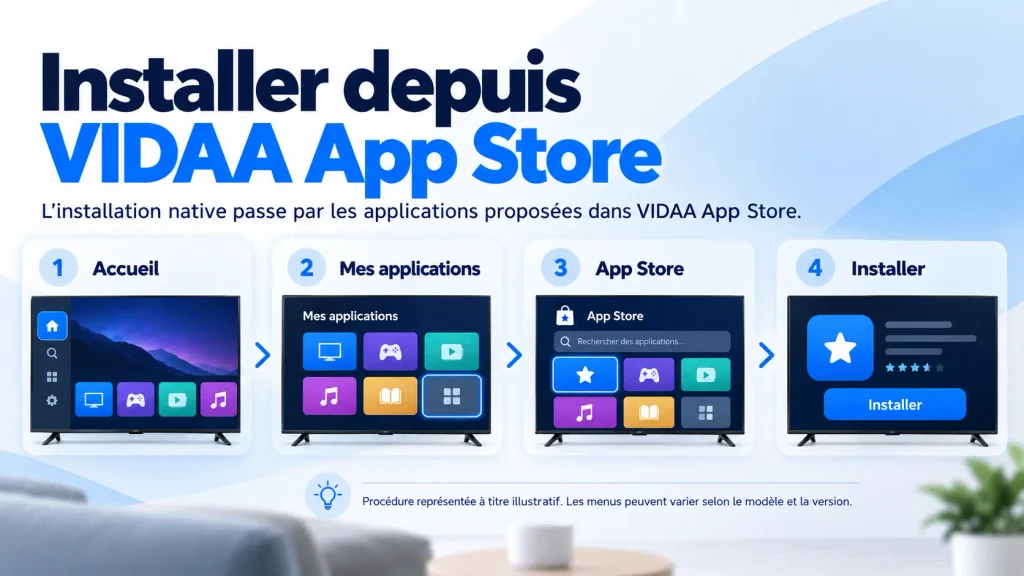
Une fois votre système confirmé :
- Connectez le téléviseur à Internet.
- Appuyez sur Accueil.
- Ouvrez Mes applications, puis App Store, selon l’interface.
- Recherchez le nom exact de l’application.
- Ouvrez sa fiche lorsqu’elle est proposée.
- Sélectionnez Télécharger ou Installer, si cette option apparaît.
- Après l’installation, retrouvez l’application dans Mes applications.
Ce parcours est documenté par l’assistance officielle Hisense. Certaines interfaces peuvent utiliser des intitulés légèrement différents.
Si l’application est déjà installée, elle peut être présente dans la liste sans occuper un emplacement visible sur l’accueil.
Avant de la réinstaller, examinez donc les applications existantes et les éventuelles options d’organisation des raccourcis.
Et si l’application est absente des résultats ?
L’absence d’une application peut avoir plusieurs explications :
- L’éditeur ne la propose pas sur VIDAA.
- Elle n’est pas distribuée en France.
- La génération ou la version du système n’est pas prise en charge.
- L’application a été retirée du catalogue.
- La boutique ne fonctionne pas correctement.
Une recherche sans résultat ne suffit pas à déterminer laquelle de ces explications est la bonne.
Si la boutique fonctionne pour d’autres applications, commencez par vérifier la distribution officielle de l’application recherchée.
Si la boutique ne fonctionne plus du tout, passez au diagnostic du réseau et du service.
Vérification 4 — Vérifier la disponibilité de l’application en France
Pourquoi le catalogue VIDAA varie-t-il ?
Le catalogue accessible sur un téléviseur peut dépendre de son marché, de son système, de sa version logicielle et des décisions de distribution de l’éditeur.
Une application présente sur un modèle vendu dans un autre pays n’est donc pas automatiquement disponible en France.
De même, deux téléviseurs Hisense utilisant VIDAA peuvent proposer des catalogues différents.
Comment vérifier la compatibilité ?
Procédez dans cet ordre :
- Relevez la référence exacte de votre téléviseur.
- Notez la version VIDAA installée.
- Vérifiez le pays réel d’utilisation et sa configuration.
- Consultez les informations officielles de l’application.
- Recherchez une mention explicite de sa compatibilité VIDAA.
- Vérifiez les pays et versions pris en charge.
- Si nécessaire, demandez une confirmation à l’éditeur ou à Hisense.
Ne modifiez pas artificiellement votre région pour contourner une restriction de distribution.
Un téléviseur importé peut posséder des particularités indépendantes de la langue de ses menus.
Exemple de modèles Hisense documentés en France
| Référence | Système confirmé par Hisense France | Ce que cette information prouve |
|---|---|---|
| 43E79Q | VIDAA Smart OS | Le modèle utilise VIDAA, pas Android TV |
| 55U6NQ | VIDAA Smart OS | Le modèle utilise VIDAA, pas Android TV |
Ces informations sont issues des fiches constructeur françaises consultées le 23 octobre 2026.
Attention : elles ne prouvent pas qu’une application précise est disponible sur ces références.
Pour obtenir une compatibilité nominative fiable, il faudrait confirmer l’application, la version logicielle, le modèle et le pays à la même date.
Disponible, indisponible ou non vérifié ?
| Statut | Signification |
|---|---|
| Disponibilité confirmée | Une source officielle et les conditions du modèle établissent sa prise en charge |
| Non-disponibilité confirmée | L’éditeur ou le constructeur exclut explicitement la configuration concernée |
| Compatibilité non vérifiée | Les informations disponibles ne permettent pas de conclure |
N’interprétez pas systématiquement l’absence d’une application comme une incompatibilité matérielle définitive.
Il peut s’agir d’une décision de distribution qui évoluera avec le temps, sans qu’une disponibilité future soit garantie.
Vérification 5 — Contrôler la version VIDAA et les mises à jour
Comment rechercher une mise à jour officielle ?
VIDAA documente le parcours suivant pour les téléviseurs concernés :
- Ouvrez Paramètres système.
- Accédez à Support ou Assistance.
- Sélectionnez Mise à jour système.
- Choisissez Rechercher une mise à jour du micrologiciel.
- Suivez les instructions affichées si une mise à jour officielle est proposée.
Le micrologiciel, également appelé firmware, est le logiciel système qui participe au fonctionnement du téléviseur.
Selon le modèle, une traduction différente ou un autre emplacement de menu peut être utilisé.
Hisense propose aussi des fichiers de mise à jour pour certains appareils. Dans ce cas, il faut impérativement utiliser les instructions et le fichier correspondant à la référence exacte, parfois à une variante matérielle précise.
Ne téléchargez pas de firmware depuis un site inconnu.
Une mise à jour peut-elle ajouter Google Play Store ?
Non, une mise à jour ordinaire de VIDAA ne transforme pas le téléviseur en Android TV.
Elle peut corriger des dysfonctionnements, améliorer le système ou modifier des fonctionnalités compatibles.
En revanche, elle ne garantit pas l’ajout d’une application qui n’est pas distribuée pour votre modèle ou votre région.
Il est donc inutile de multiplier les mises à jour ou de chercher un firmware Android non officiel dans l’espoir d’obtenir Google Play.
Vérification 6 — Diagnostiquer une boutique inaccessible ou une installation bloquée
Il faut ici séparer trois situations :
- Google Play Store est absent sur VIDAA : comportement normal.
- VIDAA App Store est inaccessible : dysfonctionnement à examiner.
- Une application est visible, mais son installation échoue : problème de téléchargement ou d’installation.
Test simple : votre connexion fonctionne-t-elle ?
Sans modifier les paramètres réseau :
- Ouvrez une application déjà installée qui utilise Internet.
- Vérifiez si elle accède normalement à son service.
- Revenez dans VIDAA App Store.
- Recherchez une autre application.
Si les autres services fonctionnent mais pas la boutique, le problème peut concerner l’accès à VIDAA App Store ou son service.
Si aucun service Internet ne fonctionne, commencez par vérifier la connexion du téléviseur.
Si la boutique fonctionne et qu’une seule application manque, concentrez-vous sur les critères de compatibilité et de disponibilité.
Ce test permet d’orienter le diagnostic, mais ne constitue pas une preuve définitive de la cause.
Que faire si le téléchargement échoue ?
Commencez par lire le message d’erreur exact.
Vérifiez ensuite, selon le problème affiché :
- la connexion Internet ;
- les éventuelles conditions ou demandes de connexion au compte ;
- la version logicielle ;
- l’espace de stockage disponible.
Si un message indique un stockage insuffisant, vous pouvez envisager de supprimer une application inutile.
Mais attention : une désinstallation peut effacer des préférences, des données locales ou des informations de connexion. La possibilité de réinstaller l’application plus tard dépend également de sa disponibilité.
Ne supprimez pas plusieurs applications pour tenter de faire apparaître une application totalement absente du catalogue.
Faut-il réinitialiser la TV Hisense ?
Pas simplement pour obtenir Google Play sur VIDAA.
Une réinitialisation d’usine peut effacer les paramètres réseau, les connexions de compte, les applications ajoutées, les préférences et d’autres réglages personnalisés.
Elle ne remplace pas VIDAA par Android TV et ne garantit pas qu’une application non distribuée deviendra disponible.
Si la boutique présente un dysfonctionnement persistant, contactez d’abord l’assistance Hisense et utilisez les instructions correspondant à votre référence.
Vérification 7 — Éviter les méthodes d’installation incompatibles
Peut-on installer un APK Android sur VIDAA ?
Un fichier APK est un paquet d’installation conçu pour Android.
VIDAA utilise un autre environnement logiciel. Il ne prend donc pas en charge l’installation native ordinaire des APK Android comme le ferait Android TV.
Une méthode intitulée « Installer Play Store sur Hisense avec une clé USB » peut être destinée à un téléviseur fonctionnant sous Android TV et non à un modèle VIDAA.
La marque Hisense, à elle seule, ne suffit pas à valider cette méthode.
Pourquoi une clé USB ne résout-elle pas le problème ?
Une clé USB sert notamment à transporter des fichiers ou, selon les modèles, à réaliser des opérations officiellement documentées.
Mais copier un fichier APK sur une clé USB ne rend pas son contenu compatible avec VIDAA.
De même, une application de gestion de fichiers ne peut pas transformer le système d’exploitation du téléviseur.
N’utilisez pas de tutoriels qui proposent des installateurs douteux, des modifications non officielles du firmware ou des contournements des restrictions de distribution.
Quelles méthodes choisir ?
| Méthode | Sur Hisense VIDAA | Recommandation |
|---|---|---|
| VIDAA App Store | Installation native des applications proposées | À privilégier |
| APK Android téléchargé | Non compatible nativement | À éviter |
| Fichier APK sur clé USB | Ne rend pas l’APK compatible avec VIDAA | À éviter |
| Mise à jour officielle | Peut corriger des problèmes logiciels | Si elle est proposée pour le modèle |
| Application mobile VIDAA | Fonctionne sur un smartphone compatible | Ne remplace pas la boutique TV |
| Diffusion depuis un smartphone | Selon modèle, application et protocole | À vérifier au cas par cas |
| Boîtier multimédia HDMI | Utilise son propre système et sa boutique | Alternative possible |
Que faire si l’application recherchée n’existe pas sur VIDAA ?
Rechercher une application alternative dans VIDAA App Store
Une autre application proposant des fonctions comparables peut parfois être disponible.
Avant de l’installer, vérifiez son éditeur, son rôle, sa disponibilité officielle et sa compatibilité avec votre téléviseur.
Ne supposez pas qu’une application offrant des fonctions similaires dispose nécessairement des mêmes services ou contenus.
Utiliser le partage d’écran ou la diffusion
Certains téléviseurs Hisense proposent des fonctions de partage d’écran ou de diffusion depuis un appareil externe.
Par exemple, les fiches françaises des modèles 43E79Q et 55U6NQ annoncent des fonctions de partage d’écran et la prise en charge d’AirPlay 2.
Cela ne garantit cependant pas que chaque application mobile puisse diffuser son contenu vers le téléviseur.
Le fonctionnement dépend notamment :
- du protocole pris en charge par la TV et le téléphone ;
- de la compatibilité de l’application ;
- des éventuelles restrictions imposées par le service ;
- de la connexion entre les appareils.
Une vidéo protégée peut notamment être limitée par les droits de diffusion et les dispositifs de protection applicables. Il ne faut pas chercher à contourner ces restrictions.
Utiliser un boîtier multimédia externe en HDMI
Si une application n’est pas proposée sur VIDAA, un appareil externe compatible peut constituer une alternative.
| Configuration | Système utilisé par l’application | Où vérifier sa disponibilité |
|---|---|---|
| TV Hisense VIDAA seule | VIDAA | VIDAA App Store |
| Hisense + boîtier Google TV | Google TV du boîtier | Catalogue Google TV |
| Hisense + appareil Android TV | Android TV de l’appareil | Google Play |
| Hisense + Fire TV | Fire OS du périphérique | Boutique Amazon compatible |
| Hisense + Apple TV | tvOS du boîtier | App Store tvOS |
Lorsque vous branchez un boîtier Google TV en HDMI, Google TV fonctionne sur le boîtier et non sur la TV VIDAA elle-même.
Avant d’acheter un appareil, vérifiez que l’application précise est bien proposée pour son système, sa version et le marché français.
La présence de Google Play sur un appareil ne garantit pas la disponibilité de toutes les applications Android.
Contacter Hisense ou l’éditeur
Si votre situation reste indéterminée, contactez le support officiel avec des informations précises.
Vous pouvez utiliser ce message :
Bonjour,
Je souhaite vérifier la disponibilité de votre application sur un téléviseur Hisense utilisé en France.
- Code modèle : [référence]
- Système : [VIDAA ou autre]
- Version logicielle : [version]
- Pays : France
- Application recherchée : [nom exact]
- Résultat dans la boutique : [absente / visible / erreur]
Pouvez-vous confirmer si cette application est proposée pour cette configuration et, dans le cas contraire, quelles plateformes sont officiellement prises en charge ?
Merci.
N’envoyez pas de mot de passe, de numéro de série complet ou d’autres identifiants privés sans nécessité.
Tableau de diagnostic Hisense : symptômes, causes et prochaines actions
| Symptôme | Interprétation | Action conseillée | Risque |
|---|---|---|---|
| Google Play absent, VIDAA confirmé | Fonctionnement normal de VIDAA | Utiliser VIDAA App Store | Très faible |
| Système inconnu | Configuration non identifiée | Consulter modèle et informations système | Très faible |
| Une application précise manque | Distribution ou compatibilité à vérifier | Consulter Hisense et l’éditeur | Très faible |
| VIDAA App Store ne s’ouvre pas | Compte, connexion ou service possible | Tester le réseau et l’accès à la boutique | Faible |
| Application visible, installation refusée | Erreur de téléchargement, compte ou stockage possible | Examiner le message exact | Faible |
| Mise à jour officielle disponible | Correctif logiciel éventuel | Suivre la procédure constructeur | Modéré |
| Application confirmée non disponible sur VIDAA | Limitation de plateforme ou de distribution | Choisir une solution compatible | Aucune correction native garantie |
| Proposition d’installer Google Play via APK | Méthode Android inadaptée à VIDAA | Ne pas procéder | Risque évité |
Le niveau de risque décrit les conséquences possibles d’une intervention sur les réglages et les données, et non sa probabilité de réussite.
Checklist finale avant de conclure
- J’ai identifié le véritable système d’exploitation de mon téléviseur.
- J’ai relevé le code modèle et la version logicielle.
- J’ai recherché mon application dans la boutique officielle appropriée.
- J’ai distingué l’absence de Google Play d’une panne de VIDAA App Store.
- J’ai consulté les informations de disponibilité en France.
- J’ai vérifié les mises à jour officielles pertinentes.
- J’ai évité les APK, les firmwares non officiels et les réinitialisations inutiles.
- Je sais si l’application est disponible, officiellement non proposée ou encore non vérifiée.
Si votre téléviseur utilise VIDAA, l’absence de Google Play Store n’est pas un problème à réparer.
Si l’application recherchée n’existe pas dans le catalogue compatible, la prochaine étape consiste à obtenir une confirmation auprès de l’éditeur ou à choisir une solution officiellement prise en charge.
Questions fréquentes
Peut-on télécharger Google Play Store sur Hisense VIDAA ?
Non, Google Play Store n’est pas une boutique native de VIDAA. Il est destiné aux appareils Android compatibles. Pour installer des applications directement sur un téléviseur Hisense utilisant VIDAA, il faut passer par la boutique officielle de cette plateforme. Installer un fichier APK Android ne transforme pas la TV en appareil Android TV.
Pourquoi YouTube peut-il être disponible sur VIDAA sans Google Play ?
Une application peut être développée et distribuée sur plusieurs systèmes d’exploitation. L’existence d’une version adaptée à VIDAA ne signifie pas que VIDAA utilise Android ou Google Play. Chaque plateforme dispose de ses propres mécanismes de distribution. La disponibilité exacte dépend du modèle, du pays et de l’application concernée.
Peut-on installer une application APK avec une clé USB sur VIDAA ?
Copier un APK sur une clé USB ne rend pas ce fichier compatible avec VIDAA. Un APK est conçu pour Android, tandis que VIDAA utilise une autre plateforme. Les procédures de clé USB destinées à Android TV ne doivent pas être appliquées indistinctement aux téléviseurs Hisense. Pour les applications natives VIDAA, privilégiez la boutique officielle.
Comment savoir si ma Hisense utilise VIDAA ou Google TV ?
Ouvrez les paramètres du téléviseur et recherchez les informations système. Notez ensuite le code modèle et consultez sa fiche officielle Hisense. Une interface ressemblant à Android ou la présence d’une fonction vocale Google ne suffisent pas à identifier le système avec certitude. La documentation de votre référence reste l’information la plus fiable.
Pourquoi une application est-elle absente de VIDAA App Store ?
Elle peut ne pas avoir été publiée pour VIDAA, être indisponible en France, ne pas prendre en charge votre modèle ou avoir été retirée du catalogue. Une recherche sans résultat ne permet pas toujours de distinguer ces raisons. Consultez les exigences de l’éditeur et demandez une confirmation si nécessaire.
Une mise à jour VIDAA peut-elle faire apparaître une application ?
Une mise à jour peut corriger certains problèmes logiciels et faire évoluer les fonctions du téléviseur. Cependant, elle ne garantit pas l’ajout d’une application non distribuée pour votre configuration. Elle ne transforme pas non plus VIDAA en Android TV. Utilisez exclusivement les versions proposées officiellement pour votre référence Hisense.
Peut-on brancher un boîtier Google TV sur une Hisense VIDAA ?
Oui, un périphérique Google TV compatible peut être connecté à une entrée HDMI du téléviseur. Il fonctionne alors avec son propre système et son propre catalogue d’applications. La TV Hisense continue d’utiliser VIDAA pour ses fonctions natives. Vérifiez la disponibilité de l’application recherchée sur le boîtier avant tout achat.
Conclusion
Hisense VIDAA sans Play Store est une situation normale : VIDAA possède son propre système d’exploitation et sa propre boutique d’applications.
Pour installer un logiciel, commencez par identifier votre téléviseur et recherchez l’application dans VIDAA App Store.
Si elle n’apparaît pas, vérifiez sa distribution en France et les exigences annoncées par l’éditeur avant de modifier les réglages.
Une application non proposée sur VIDAA ne devient pas compatible simplement en copiant un APK sur une clé USB ou en réinitialisant le téléviseur.
La meilleure solution est celle qui respecte le système réellement installé, les conditions de compatibilité et les méthodes de distribution officielles.
Sources consultées
Les principales informations techniques s’appuient sur les documents suivants :
- VIDAA — Support officiel, système, version logicielle et mises à jour
- Hisense — Télécharger et installer des applications sur un téléviseur
- Hisense — Identifier le numéro de modèle
- Hisense — Vérifier la version logicielle et les mises à jour
- Hisense France — Fiche officielle du téléviseur 43E79Q
- Hisense France — Fiche officielle du téléviseur 55U6NQ
- Google — Télécharger des applications sur Android TV
- Google — Installer des applications sur Google TV
- VIDAA — Application mobile VIDAA
Date de dernière vérification documentaire : 23 octobre 2026.
Les instructions proviennent des documentations constructeur et plateforme. Les intitulés peuvent varier selon le modèle, la version du logiciel et le pays. Aucun essai physique sur un téléviseur Hisense n’a été réalisé par SmarterBoxTV dans le cadre de la rédaction de cet article.
SmarterBoxTV est un site éditorial indépendant et ne revendique aucune affiliation avec Hisense, VIDAA ou Google.
Découvrez nos offres techniques
Explorez nos solutions techniques et trouvez les ressources adaptées à vos besoins.