TiviMax ou UHF sur Apple TV 4K : lequel installer ?
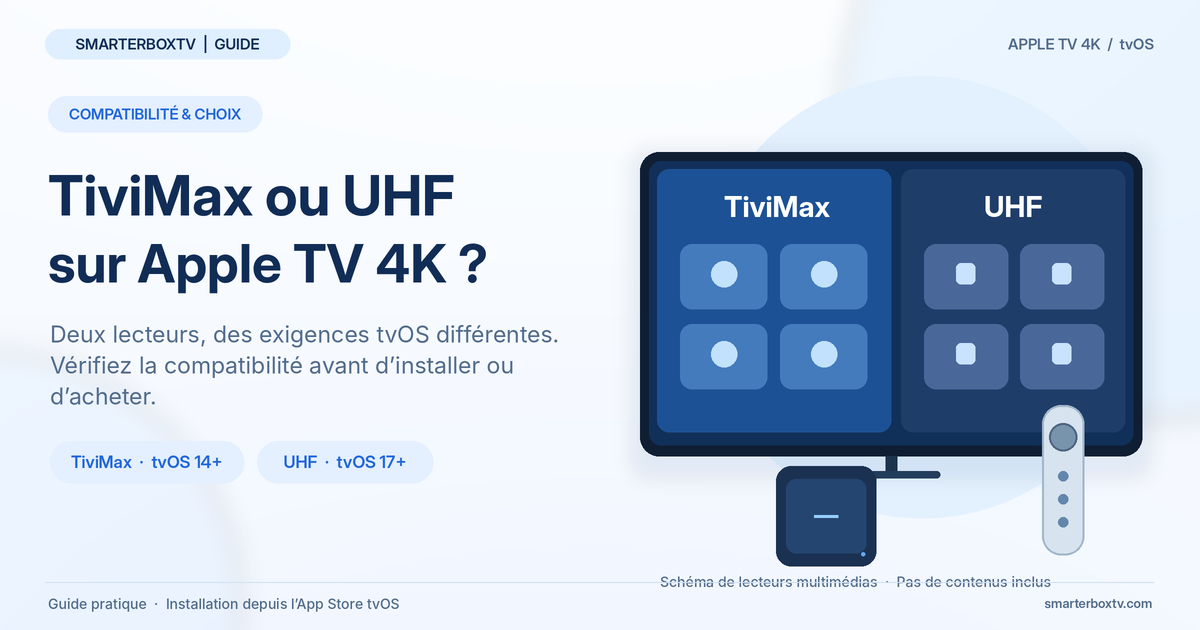
TiviMax et UHF sont deux lecteurs multimédias disponibles pour Apple TV, mais ils n’ont pas les mêmes exigences de compatibilité ni les mêmes tarifs. TiviMax Lite et Premium nécessitent tvOS 14.0 au minimum, tandis qu’UHF demande tvOS 17.0 ou une version ultérieure.
Pour choisir entre les deux, commencez par vérifier votre modèle d’Apple TV et sa version de tvOS. Vous pourrez ensuite installer l’application depuis l’App Store, sans passer par AirPlay ni télécharger de fichier Android.
Notre conseil : essayez TiviMax Lite avant d’acheter TiviMax Premium. Si vous préférez découvrir un autre lecteur sans payer immédiatement, UHF propose aussi une version gratuite avec des options PRO facultatives.
Les deux applications servent à organiser et lire des médias provenant de sources ajoutées par l’utilisateur. Elles ne fournissent ni chaînes, ni films, ni abonnement audiovisuel. Utilisez uniquement des contenus et des sources auxquels vous êtes autorisé à accéder.
Informations de disponibilité, de compatibilité et de tarifs vérifiées le 28 octobre 2026 à partir de l’App Store France et de la documentation Apple.
TiviMax ou UHF : comparatif rapide sur Apple TV
| Critère | TiviMax Lite / Premium | UHF |
|---|---|---|
| Application Apple TV | Oui | Oui |
| Version minimale | tvOS 14.0 | tvOS 17.0 |
| Éditeur | AFIFA CHAUHDARY | Short Wavelength Applications |
| Version gratuite | TiviMax Lite | Oui |
| Version payante | Premium à 22,99 € | Achats intégrés PRO |
| Types de sources annoncés | M3U, Xtream, Stalker | M3U8, Xtream, Plex, Jellyfin, Emby |
| Guide TV (EPG) | Fonction annoncée | Fonction annoncée |
| Lecture simultanée | Fonctions à vérifier selon la version | Multi-player annoncé |
| Enregistrement | Enregistrement SMB direct non confirmé | Fonction via UHF Server documentée |
| Installation | App Store Apple TV | App Store Apple TV |
Les tarifs correspondent aux fiches françaises consultées le 28 octobre 2026. Les fonctions peuvent varier selon les versions et les options payantes.
Quel lecteur choisir rapidement ?
Si votre Apple TV utilise tvOS 14, 15 ou 16 et que vous ne pouvez pas la mettre à niveau vers tvOS 17, UHF n’est pas compatible avec votre version actuelle. TiviMax peut être envisagé si sa fiche reste disponible pour votre appareil.
Si vous utilisez tvOS 17 ou une version ultérieure, les deux applications peuvent être candidates. Le choix dépend alors surtout des formats nécessaires, de l’interface et des fonctionnalités que vous comptez réellement utiliser.
TiviMax et UHF sont-ils compatibles avec votre Apple TV ?
Apple TV 4K, Apple TV HD et anciennes générations
Toutes les Apple TV ne permettent pas d’installer de nouvelles applications.
Apple distingue notamment les Apple TV 4K et HD, équipées de l’App Store, et les générations plus anciennes qui ne disposent pas de cette possibilité.
| Modèle Apple TV | Année | App Store | Compatibilité TiviMax / UHF |
|---|---|---|---|
| Apple TV 4K, 1re génération | 2017 | Oui | À vérifier selon la version tvOS installée |
| Apple TV 4K, 2e génération | 2021 | Oui | Installation envisageable si les exigences tvOS sont satisfaites |
| Apple TV 4K, 3e génération | 2022 | Oui | Installation envisageable si les exigences tvOS sont satisfaites |
| Apple TV HD | 2015 | Oui | Possible selon la version tvOS et la disponibilité dans la boutique |
| Apple TV, 3e génération ou antérieure | 2012 ou avant | Non | Installation de ces nouvelles applications impossible depuis un App Store tvOS |
| Apple TV 4K, 4e génération annoncée | Commercialisation prévue le 13 novembre 2026 | Oui, selon l’environnement tvOS annoncé | Fonctionnement de TiviMax et UHF non testé sur cette génération au 28 octobre |
La compatibilité matérielle ne dépend donc pas uniquement de la mention « Apple TV » sur l’appareil.
Une Apple TV HD peut recevoir des applications tvOS malgré son incapacité à afficher une image 4K. Inversement, un boîtier Apple TV beaucoup plus ancien peut ne pas disposer de l’App Store nécessaire.
Comment connaître le modèle exact de votre Apple TV ?
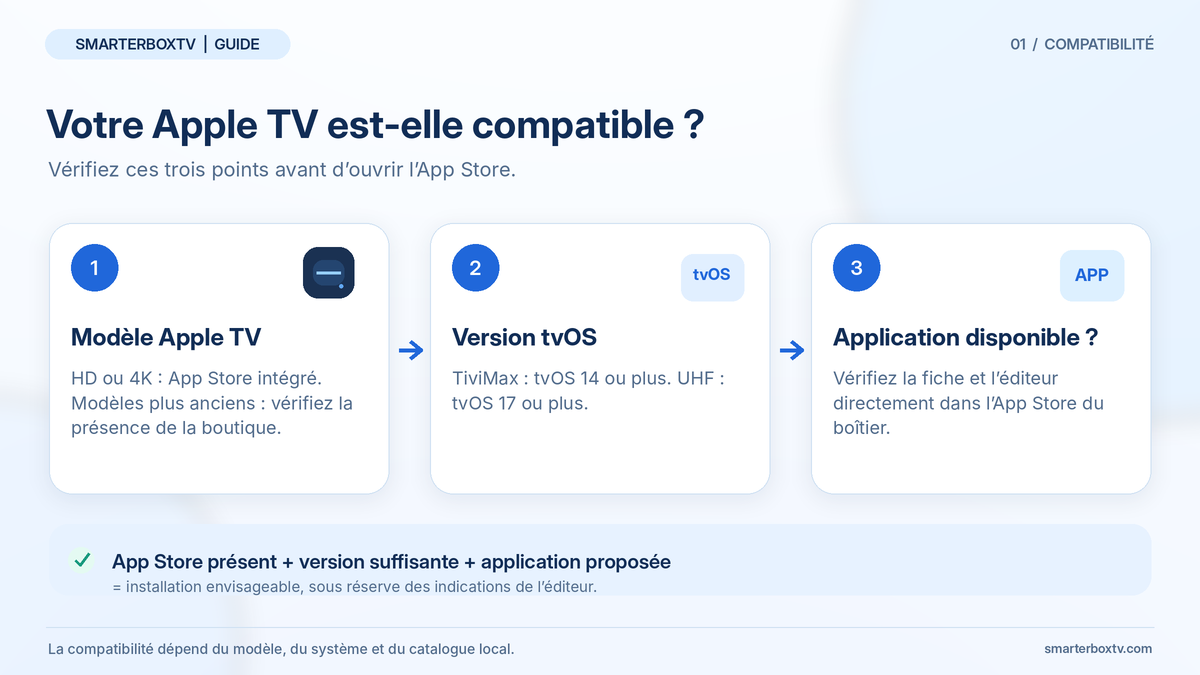
Apple documente une procédure simple :
- Allumez votre Apple TV.
- Ouvrez Réglages.
- Sélectionnez Général → À propos.
- Relevez le numéro du modèle.
- Comparez-le à la liste officielle des modèles Apple TV.
Par exemple, les références A2737 et A2843 correspondent à deux versions de l’Apple TV 4K de troisième génération, commercialisées en 2022.
Si vous ne pouvez pas accéder aux réglages, Apple indique que le numéro de modèle figure également sous le boîtier et sur son emballage.
Vérifier la version de tvOS
tvOS est le système d’exploitation de l’Apple TV. Il détermine notamment quelles applications et versions logicielles peuvent être installées.
Pour retrouver sa version, ouvrez Réglages → Général → À propos et consultez les informations logicielles.
Pour rechercher une mise à jour compatible avec votre appareil :
- Ouvrez Réglages.
- Accédez à Système → Mises à jour logicielles.
- Sélectionnez Mettre à jour les logiciels.
- Si une mise à jour est proposée, suivez les instructions d’Apple.
Laissez l’appareil alimenté pendant l’installation.
Une mise à jour vers une version plus récente n’est pas nécessairement disponible sur toutes les anciennes générations. Si votre Apple TV ne peut pas atteindre tvOS 17, vous ne devez pas considérer UHF comme compatible simplement parce qu’il apparaît sur l’App Store de votre iPhone.
Quelle est la version minimale nécessaire ?
Les fiches françaises affichent les exigences suivantes :
- Tivimax IPTV Player (Lite) : tvOS 14.0 ou ultérieur.
- Tivimax IPTV Player (Premium) : tvOS 14.0 ou ultérieur.
- UHF – Love your IPTV : tvOS 17.0 ou ultérieur.
Ces versions constituent des exigences minimales publiées, pas une garantie que toutes les fonctions seront identiques sur chaque Apple TV.
Si l’application est absente ou indiquée comme incompatible, vérifiez d’abord la version de tvOS avant de rechercher une autre méthode d’installation.
TiviMax ou UHF : quelles différences importantes ?
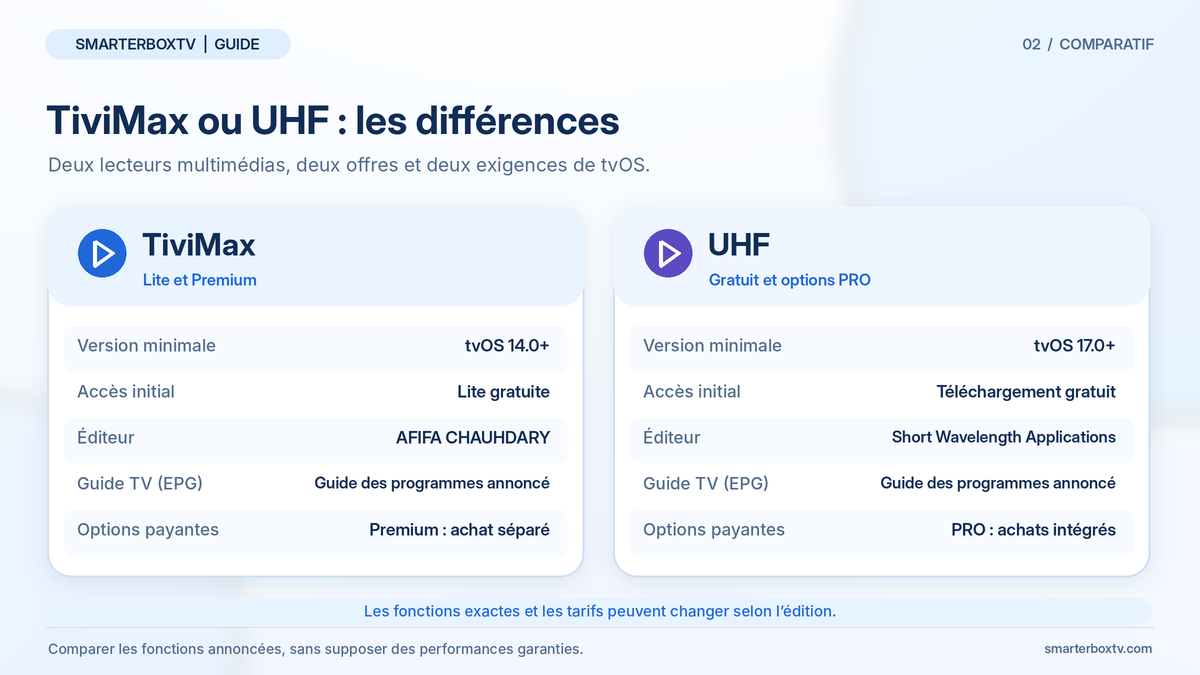
TiviMax : plusieurs méthodes de connexion et deux éditions
TiviMax est un lecteur multimédia dont la documentation annonce la prise en charge de plusieurs types de sources, notamment les playlists M3U, les connexions par identifiants de type Xtream et les portails Stalker.
L’application propose également, selon les fonctions décrites par son éditeur, un guide des programmes, des favoris, des options de personnalisation et des commandes de lecture.
Il existe deux fiches distinctes dans l’App Store français :
Tivimax IPTV Player (Lite) est téléchargeable gratuitement. L’éditeur recommande cette édition pour vérifier la compatibilité avant l’achat de Premium.
Tivimax IPTV Player (Premium) est une application payante distincte, affichée à 22,99 € lors de notre vérification.
Ne supposez pas que toutes les fonctions de Premium sont forcément incluses dans Lite. Les restrictions exactes doivent être vérifiées dans l’application et dans sa documentation actuelle.
Un point mérite également d’être précisé : le fait que TiviMax accepte plusieurs formats ne signifie pas qu’il puisse lire n’importe quel fichier ou flux sans tenir compte du codec, du serveur ou des droits d’accès.
UHF : une application tvOS avec des fonctions gratuites et PRO
UHF, dont le nom complet est UHF – Love your IPTV, propose une autre approche de lecture et d’organisation des médias.
Sa fiche App Store annonce notamment :
- des sources de type M3U8 et Xtream ;
- une intégration avec Plex, Jellyfin et Emby ;
- un guide des programmes ;
- la gestion des favoris et des catégories ;
- des fonctions de lecture en rattrapage lorsque la source le permet ;
- des options de lecture et de présentation adaptées à Apple TV.
L’application possède une offre gratuite et des options PRO facultatives.
Certaines fonctionnalités, comme la synchronisation entre plusieurs appareils ou des possibilités avancées de gestion, sont associées aux offres PRO dans sa documentation.
L’éditeur a également annoncé en octobre 2026 des aperçus d’images pendant le déplacement dans la barre de lecture de contenus à la demande.
Il s’agit d’une fonction déclarée dans les notes de version, pas d’une mesure indépendante de ses performances.
EPG : le lecteur affiche un guide, il ne le crée pas nécessairement
L’EPG, ou Electronic Programme Guide, est un guide électronique des programmes. Il peut afficher les horaires et les descriptions des émissions.
TiviMax et UHF annoncent tous deux des fonctions de guide TV.
Cependant, une application compatible EPG ne garantit pas que les informations de programmes seront disponibles.
Le résultat dépend aussi des données associées à votre source autorisée, de leur format, de leur actualisation et de leur compatibilité avec le lecteur.
Si le guide est vide, le problème ne provient pas automatiquement de votre Apple TV.
Multiview : peut-on regarder plusieurs vidéos en même temps ?
Certaines applications proposent une lecture simultanée dans plusieurs fenêtres, également appelée multiview ou multi-player.
UHF documente des fonctions multi-player. TiviMax est également présenté avec des capacités de lecture multiple dans certaines documentations.
Mais ces indications ne suffisent pas à garantir quatre vidéos Full HD simultanées sur toutes les générations d’Apple TV.
Les performances peuvent dépendre du nombre de flux, des codecs vidéo et audio, de la résolution, de la mémoire disponible, de l’appareil et du réseau.
Si cette fonction est essentielle pour vous, vérifiez les limitations de la version réellement installée avant tout achat.
Enregistrement : attention aux différences entre applications
L’ancien guide attribuait à TiviMax une capacité d’enregistrement direct sur NAS par SMB. Cette fonctionnalité précise n’a pas pu être confirmée suffisamment dans les documents consultés.
Il ne faut donc pas acheter TiviMax en supposant que cette méthode d’enregistrement sera disponible.
UHF décrit, de son côté, une solution appelée UHF Server. Il s’agit d’une application complémentaire fonctionnant sur un ordinateur compatible du réseau local pour certaines opérations d’enregistrement.
Cette architecture ne signifie pas que l’Apple TV enregistre directement et automatiquement tous les flux sur son propre stockage.
Les possibilités d’enregistrement restent dépendantes du contenu autorisé, de sa protection éventuelle, des fonctions logicielles et de la configuration du système.
Prix : que paie-t-on réellement ?
| Application | Prix constaté en France | Nature du paiement |
|---|---|---|
| TiviMax Lite | Gratuit | Téléchargement gratuit |
| TiviMax Premium | 22,99 € | Achat de l’application |
| UHF | Gratuit | Téléchargement gratuit |
| UHF PRO mensuel | 1,99 €/mois | Abonnement |
| UHF PRO annuel | 17,99 €/an | Abonnement |
| UHF PRO à vie | 49,99 € | Achat intégré affiché |
Tarifs consultés le 28 octobre 2026 ; ils peuvent changer. Vérifiez leur disponibilité et leurs conditions directement dans l’App Store ou l’application avant de payer.
Ces montants concernent le logiciel ou ses fonctionnalités. Ils ne comprennent pas de catalogue de chaînes, de films ou de séries.
Un achat dit « à vie » doit également être interprété selon les conditions exactes de l’éditeur. Il ne garantit pas la disponibilité perpétuelle d’une application, de ses services ou de toutes ses futures fonctions.
Comment installer TiviMax sur Apple TV ?
Télécharger TiviMax Lite depuis l’App Store
TiviMax Lite est le point de départ le plus prudent avant d’envisager Premium.
- Depuis l’écran d’accueil de votre Apple TV, ouvrez App Store.
- Utilisez la recherche pour saisir
Tivimax IPTV Player. - Sélectionnez Tivimax IPTV Player (Lite).
- Vérifiez que l’éditeur indiqué est AFIFA CHAUHDARY.
- Assurez-vous que votre appareil satisfait à la version minimale de tvOS.
- Sélectionnez Obtenir, puis confirmez le téléchargement si Apple le demande.
- Une fois l’installation terminée, sélectionnez Ouvrir.
La fiche officielle française est disponible ici :
Tivimax IPTV Player (Lite) — App Store France
Ne téléchargez pas une application différente uniquement parce que son nom contient les mêmes mots.
Vérifier que l’application fonctionne
Après l’installation, ouvrez TiviMax Lite.
Vérifiez que l’interface s’affiche, que la télécommande permet de naviguer dans les menus et que l’application ne se ferme pas immédiatement.
Ces contrôles confirment le fonctionnement de base du logiciel sur votre Apple TV.
Si vous disposez de médias personnels ou d’une source légalement accessible dont le format est pris en charge, vous pouvez ensuite examiner les possibilités de lecture proposées par l’application.
La configuration détaillée des playlists et des accès multimédias constitue une opération distincte de l’installation de l’application.
Quand envisager TiviMax Premium ?
Avant de payer, vérifiez que l’édition Lite s’ouvre correctement sur votre appareil et que les fonctions annoncées correspondent à votre besoin.
La version Premium dispose d’une fiche française distincte :
Tivimax IPTV Player (Premium) — App Store France
Contrôlez une nouvelle fois le nom du développeur et le prix affiché.
L’achat de Premium n’est pas nécessaire pour vérifier que l’édition Lite peut être installée et lancée. Il ne constitue pas non plus une garantie de résolution d’un problème lié à une source multimédia externe.
Comment installer UHF sur Apple TV 4K ?
Télécharger UHF depuis la boutique officielle
UHF est disponible sous le nom UHF – Love your IPTV.
Pour l’installer :
- Allumez votre Apple TV et ouvrez App Store.
- Recherchez
UHF - Love your IPTV. - Ouvrez la fiche correspondante.
- Vérifiez l’éditeur Short Wavelength Applications.
- Contrôlez que votre Apple TV dispose au minimum de tvOS 17.0.
- Sélectionnez Obtenir.
- Confirmez le téléchargement, puis ouvrez l’application.
La fiche officielle française est accessible ici :
UHF – Love your IPTV — App Store France
Vous n’avez pas besoin de télécharger un fichier APK ou une application Android : l’installation s’effectue directement sur tvOS.
Peut-on utiliser UHF sans payer ?
Oui, UHF propose un téléchargement gratuit et des fonctions accessibles sans souscrire immédiatement à PRO.
Le niveau gratuit peut suffire pour découvrir l’interface et vérifier le fonctionnement de base.
Les avantages exacts de PRO et les éventuelles limitations de l’offre gratuite doivent être examinés dans l’application, car le développeur fait évoluer sa politique commerciale.
Ne souscrivez pas à un abonnement simplement parce que vous pensez qu’une version payante sera nécessaire pour ouvrir l’application.
Vérifier que l’installation a réussi
Trois vérifications sont utiles :
- UHF apparaît sur l’écran d’accueil ou dans les applications installées.
- L’application démarre normalement.
- La télécommande permet d’accéder aux menus et aux fonctions disponibles.
Ces vérifications ne nécessitent aucun abonnement audiovisuel.
Si UHF ne s’ouvre pas, notez le message éventuel avant de supprimer ou de réinstaller l’application.
Faut-il utiliser AirPlay ou une application native sur Apple TV ?
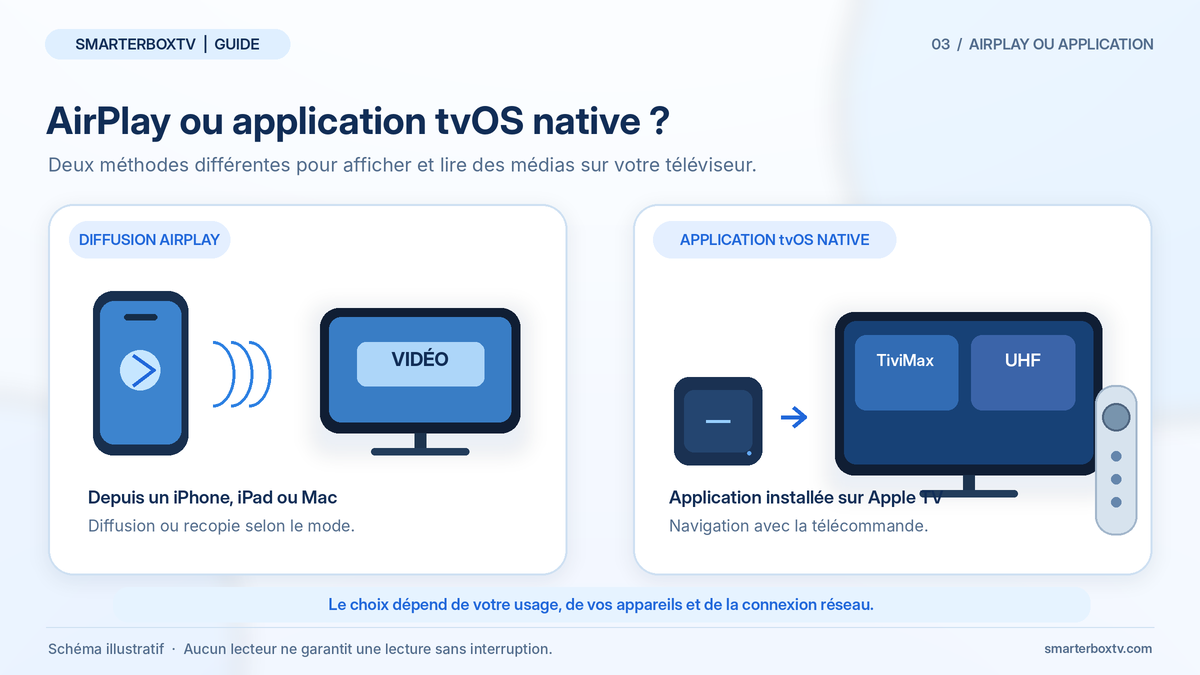
AirPlay et les applications tvOS ne remplissent pas exactement le même rôle.
AirPlay : diffuser depuis un autre appareil Apple
AirPlay permet d’envoyer une vidéo, de la musique ou l’affichage d’un iPhone, d’un iPad ou d’un Mac vers un appareil compatible.
Il faut distinguer deux usages :
La diffusion vidéo AirPlay permet à une application compatible d’envoyer un média vers l’Apple TV.
La recopie d’écran affiche l’écran de l’iPhone ou de l’iPad sur le téléviseur.
Ces deux modes peuvent impliquer des comportements et des contraintes différents.
Il serait incorrect d’affirmer qu’AirPlay ajoute systématiquement cinq ou dix secondes de retard, ou qu’un simple appel téléphonique coupe obligatoirement toute diffusion.
Le comportement dépend de l’application, du mode de diffusion, du réseau et de la source.
Application native : lecture directement depuis tvOS
Avec TiviMax ou UHF installé sur Apple TV, le lecteur s’exécute directement sur le boîtier.
Vous pouvez alors utiliser la télécommande Apple TV pour naviguer dans l’interface sans devoir maintenir la même interface ouverte sur votre iPhone.
Cette méthode peut être plus pratique pour un usage régulier sur télévision, notamment lorsque l’application prend en charge l’organisation des médias et la navigation à la télécommande.
Cela ne veut pas dire qu’elle sera toujours plus rapide, ni qu’elle supprimera les problèmes de réseau ou de décodage.
| Situation | Solution à envisager |
|---|---|
| Diffuser ponctuellement une vidéo depuis un iPhone | AirPlay |
| Afficher une application mobile sur grand écran | Recopie d’écran, si prise en charge |
| Naviguer régulièrement avec la télécommande Apple TV | Application tvOS native |
| Utiliser un boîtier Apple TV sans App Store | AirPlay ou fonctions intégrées compatibles, selon le modèle |
| Lire des médias avec une interface propre à Apple TV | TiviMax ou UHF, si compatible |
Une application native n’est donc pas systématiquement supérieure à AirPlay : le choix dépend de l’usage.
Régler l’affichage de l’Apple TV 4K
Avant d’attribuer un problème de lecture à TiviMax ou UHF, vérifiez les réglages vidéo du boîtier.
Adapter à la fréquence d’images
Apple propose un réglage permettant d’essayer d’adapter la fréquence de sortie à celle du contenu.
Pour le trouver :
- Ouvrez Réglages.
- Accédez à Vidéo et audio.
- Sélectionnez Adapter au contenu.
- Examinez l’option Adapter à la fréquence d’images.
Selon Apple, ce réglage peut permettre une sortie adaptée à certains contenus encodés notamment à 24, 25, 30, 50 ou 60 images par seconde.
Il ne garantit pas une lecture parfaitement fluide dans toutes les applications.
Vous pouvez constater un écran noir très bref lorsque le téléviseur change de fréquence ou de format : Apple documente ce comportement.
Adapter à la plage dynamique
Dans le même menu, l’option Adapter à la plage dynamique permet à l’Apple TV 4K de tenter d’utiliser la plage dynamique d’origine du média.
Ce réglage peut être pertinent pour les contenus SDR et HDR lorsque les appareils et formats concernés sont compatibles.
Cependant, activer cette option n’ajoute pas de HDR à une source qui n’en possède pas.
Quelles conditions pour la 4K, le HDR ou Dolby Vision ?
La lecture d’un contenu dans un format particulier dépend de plusieurs éléments :
| Élément | Vérification |
|---|---|
| Source vidéo | Le média possède-t-il réellement le format attendu ? |
| Application | La version installée prend-elle en charge ce format et ce codec ? |
| Apple TV | Le modèle dispose-t-il des capacités de sortie nécessaires ? |
| Téléviseur | L’écran accepte-t-il la résolution et la plage dynamique concernées ? |
| Connexion HDMI | Le port, le câble et les réglages permettent-ils le format choisi ? |
| Réseau | Le débit et la stabilité sont-ils suffisants pour les médias distants ? |
Le fait qu’une application annonce une prise en charge Dolby Vision ne signifie pas que tout contenu HDR sera automatiquement affiché en Dolby Vision.
Si un problème d’image apparaît seulement après avoir modifié les réglages, revenez temporairement au format précédemment fonctionnel afin d’identifier le changement responsable.
TiviMax ou UHF ne fonctionne pas : diagnostic d’installation
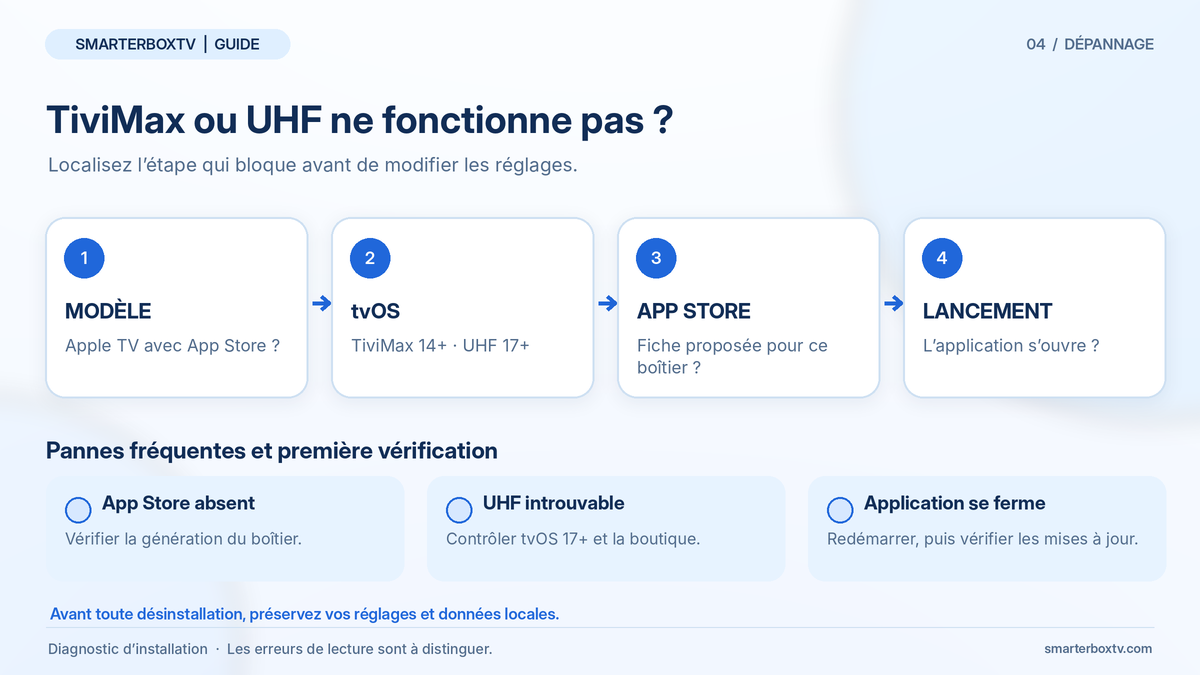
Le premier réflexe doit être de distinguer une application indisponible, une installation échouée, un problème de lancement et une erreur de lecture.
Tableau des problèmes courants
| Symptôme | Première vérification | Action recommandée | Résultat attendu |
|---|---|---|---|
| App Store absent | Modèle Apple TV | Identifier la génération du boîtier | Limitation matérielle identifiée |
| TiviMax introuvable | Recherche, compte Apple et tvOS | Chercher la fiche de l’éditeur officiel | Disponibilité établie ou non confirmée |
| UHF introuvable | Version tvOS | Vérifier la présence de tvOS 17 ou plus récent | Compatibilité logicielle clarifiée |
| Téléchargement bloqué | Réseau et compte Apple | Tester l’App Store et les mises à jour | Téléchargement rétabli ou cause identifiée |
| Application installée mais invisible | Écran d’accueil et achats | Rechercher l’application installée | Application retrouvée |
| Application qui se ferme | Mise à jour de l’application et de tvOS | Redémarrer, actualiser et documenter l’erreur | Lancement normal ou problème isolé |
| Vidéo noire mais menus visibles | Source, sortie vidéo et HDMI | Tester un autre média autorisé et le format d’affichage | Cause de lecture ou d’affichage mieux identifiée |
| Achat effectué, fonctionnalité absente | Compte Apple et conditions de l’offre | Vérifier l’achat et contacter l’éditeur | Droit d’utilisation ou problème de licence clarifié |
L’application est introuvable dans l’App Store
Commencez par identifier votre Apple TV.
Si vous possédez une Apple TV de troisième génération ou antérieure, l’absence de l’App Store est une limitation du matériel, pas un dysfonctionnement de TiviMax ou UHF.
Sur Apple TV HD ou 4K, vérifiez ensuite la version de tvOS, la recherche exacte de l’application et la connexion au compte Apple.
Si la fiche reste absente, consultez la page App Store française du développeur. Une application visible sur un autre appareil ou dans un autre pays ne garantit pas son installation sur votre boîtier.
Ne tentez pas de contourner cette absence avec un fichier Android APK : tvOS n’exécute pas nativement les applications Android.
Le téléchargement est refusé
Si les autres applications ne se téléchargent pas non plus, il faut d’abord examiner l’App Store et le système Apple TV.
Vérifiez :
- la connexion Internet ;
- l’état de votre compte Apple et l’acceptation éventuelle des conditions d’utilisation ;
- l’espace disponible ;
- les mises à jour système ;
- le message exact affiché lors du téléchargement.
Apple propose une procédure spécifique lorsque le compte n’a pas encore été correctement configuré pour les achats et les téléchargements.
Consultez l’assistance Apple sur le compte et les téléchargements si un message relatif au compte iTunes Store apparaît.
Une réinitialisation complète n’est pas justifiée comme première réponse à ce problème.
L’application s’installe, mais ne s’ouvre pas
Redémarrez normalement l’Apple TV et vérifiez si une mise à jour de l’application est disponible.
Si le problème persiste, notez le modèle, la version tvOS et celle de l’application.
Évitez de supprimer immédiatement l’application si elle contient des réglages, des favoris ou d’autres données que vous souhaitez conserver.
Apple distingue notamment la suppression d’une application, qui retire aussi ses données locales, et le déchargement, qui peut conserver ces données selon les conditions documentées.
Lorsque le problème concerne une seule application, une demande auprès de son développeur est plus pertinente qu’une réinitialisation du boîtier.
La vidéo ne s’affiche pas, mais l’application s’ouvre
Si les menus fonctionnent normalement, l’installation a probablement réussi.
La difficulté peut alors concerner le média, le format, les droits d’accès, le réseau ou les capacités de décodage.
Vérifiez d’abord si un média personnel dont vous connaissez la compatibilité fonctionne.
Si le téléviseur devient noir au moment de lancer la lecture ou de changer de format, examinez également les réglages Adapter au contenu et la connexion HDMI.
Ne concluez pas que TiviMax ou UHF est défectueux sans distinguer ces différentes causes.
Vous avez déjà payé, mais l’application ne fonctionne pas
Avant de dépenser à nouveau :
- Vérifiez le compte Apple utilisé pour l’achat.
- Consultez l’historique des achats correspondant.
- Vérifiez que vous utilisez bien la bonne application et le bon éditeur.
- Pour une application déjà achetée, recherchez-la dans les achats de l’App Store Apple TV.
- Pour un achat intégré, recherchez la possibilité de restaurer les achats lorsqu’elle est proposée.
- Contactez le développeur si le paiement est reconnu mais que les fonctionnalités concernées restent indisponibles.
Si un achat App Store pose problème, consultez les procédures d’assistance et les conditions de remboursement d’Apple.
Acheter TiviMax Premium alors que Lite ne démarre pas correctement ne constitue pas un diagnostic valable.
Questions fréquentes sur TiviMax, UHF et Apple TV
TiviMate existe-t-il officiellement sur Apple TV ?
Le produit TiviMate identifié sur Google Play est publié par Armobsoft FZE et destiné à l’environnement Android TV.
Aucune version tvOS officielle de ce même éditeur n’a été confirmée dans les sources consultées.
TiviMax est un produit distinct, publié par AFIFA CHAUHDARY. Il ne doit pas être présenté comme une version officielle ou un clone autorisé de TiviMate.
TiviMax Lite suffit-il pour tester la compatibilité ?
Oui, l’éditeur propose précisément une version Lite gratuite pour effectuer des vérifications avant l’achat de Premium.
Il faut toutefois distinguer la capacité à installer et ouvrir Lite de la disponibilité de toutes les fonctionnalités proposées dans l’édition payante.
UHF est-il gratuit sur Apple TV ?
UHF est téléchargeable gratuitement depuis l’App Store français. Des options PRO sont également proposées sous forme d’abonnements et d’achat intégré.
Le prix du logiciel ne comprend pas de contenus audiovisuels.
Peut-on utiliser TiviMax ou UHF sur Apple TV HD ?
L’Apple TV HD dispose de l’App Store, mais la possibilité d’installer ces applications dépend de la version tvOS effectivement disponible et des exigences affichées dans la boutique.
La présence d’une application compatible ne transforme pas l’Apple TV HD en appareil capable d’afficher une résolution 4K.
Peut-on installer un APK Android sur Apple TV ?
Non. Les fichiers APK Android ne sont pas le format d’installation natif de tvOS.
Pour un utilisateur ordinaire, la méthode recommandée est de passer par l’App Store Apple TV et de vérifier la compatibilité publiée par l’éditeur.
Ces applications comprennent-elles des chaînes ou des films ?
Non. TiviMax et UHF sont des lecteurs multimédias. Ils ne fournissent pas automatiquement de programmes, de chaînes ou d’abonnements.
L’utilisateur doit posséder ses propres médias ou disposer de sources auxquelles il est légalement autorisé à accéder.
Conclusion : faut-il choisir TiviMax ou UHF ?
TiviMax et UHF sont deux possibilités pour utiliser un lecteur multimédia directement sur Apple TV, sans dépendre systématiquement d’un iPhone et d’AirPlay.
TiviMax mérite d’être examiné si vous recherchez les formats annoncés par son éditeur et souhaitez tester une édition Lite avant d’envisager Premium.
UHF constitue une autre possibilité avec une version gratuite, une interface adaptée à Apple TV et des options PRO. Il exige toutefois tvOS 17 au minimum.
Le choix le plus utile dépend de votre modèle d’Apple TV, de sa version logicielle, du type de médias autorisés que vous souhaitez lire et des fonctionnalités réellement nécessaires.
Avant tout achat, vérifiez le modèle, recherchez l’éditeur officiel, installez la version gratuite lorsqu’elle existe et confirmez que l’application démarre correctement. Cette méthode évite les dépenses inutiles et permet d’identifier les véritables problèmes de compatibilité.
Découvrez nos offres techniques
Explorez nos solutions techniques et trouvez les ressources adaptées à vos besoins.