TV Samsung connectée au Wi-Fi mais sans Internet : que faire ?
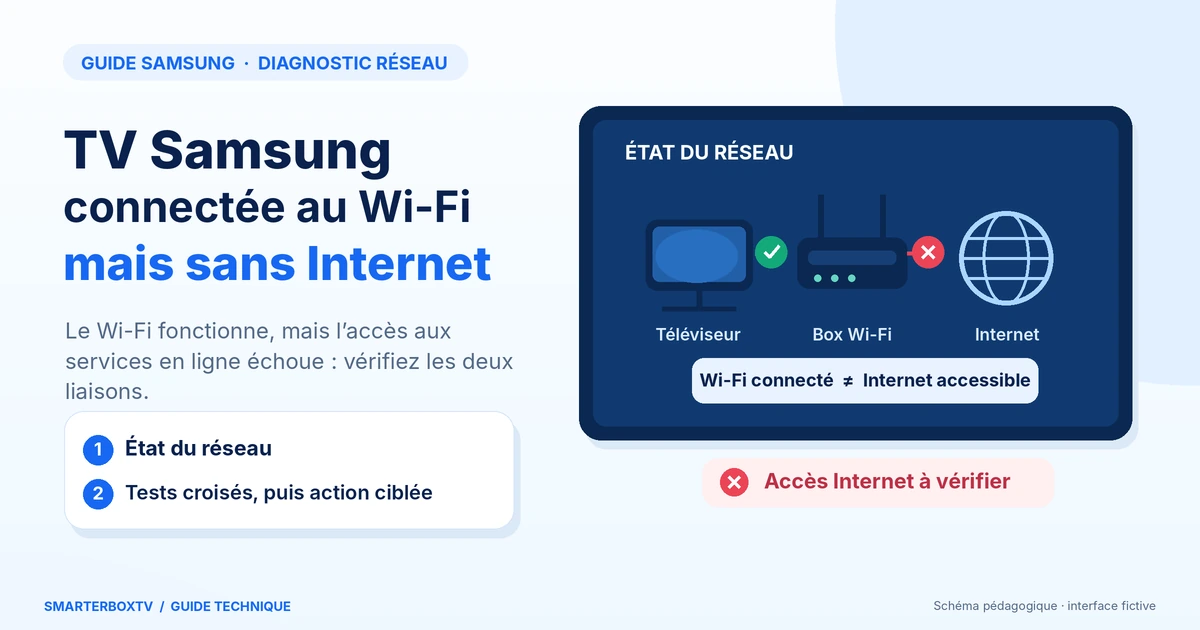
Votre TV Samsung indique qu’elle est connectée au Wi-Fi, mais les applications et les services Internet ne fonctionnent pas ? Cela signifie parfois que le téléviseur communique bien avec votre box, sans parvenir à accéder à Internet.
Commencez par ouvrir Paramètres → Tous les paramètres → Connexion → Réseau → État du réseau, sur les modèles Samsung proposant ce chemin. Le test permet de distinguer la connexion entre la TV et le routeur de celle entre le routeur et Internet.
Vérifiez ensuite si un téléphone connecté au même Wi-Fi, avec les données mobiles désactivées, peut ouvrir un site Internet.
Ces deux contrôles vous aideront à savoir si le problème concerne probablement la box, la configuration du téléviseur ou un service particulier. Ne changez pas immédiatement les DNS et ne réinitialisez pas la télévision.
Pourquoi ma TV Samsung est-elle connectée au Wi-Fi mais pas à Internet ?
La connexion au routeur et l’accès Internet sont différents
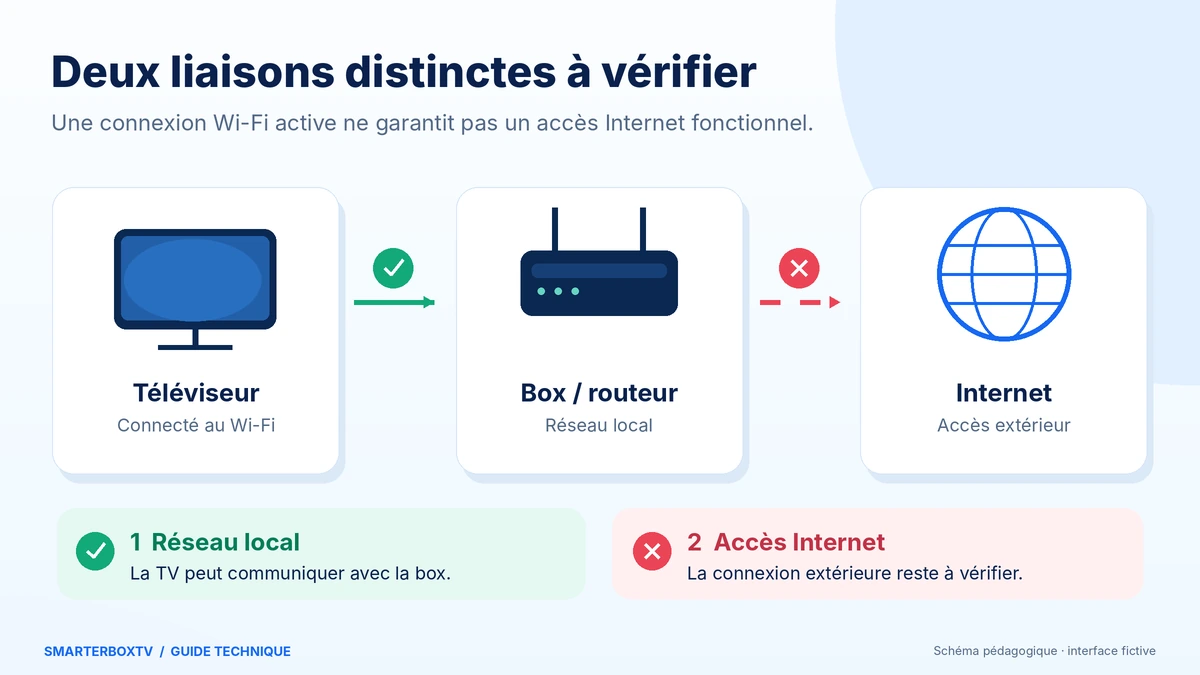
Pour accéder à un service en ligne, votre télévision doit franchir plusieurs étapes.
Première liaison : TV Samsung → box ou routeur.
Le téléviseur se connecte au réseau local, généralement par Wi-Fi. Il peut recevoir une adresse IP et communiquer avec la box.
Deuxième liaison : box ou routeur → Internet.
La box doit ensuite disposer d’une connexion extérieure opérationnelle pour permettre l’accès aux services Internet.
On peut donc être connecté au Wi-Fi sans pouvoir consulter un site ou utiliser une application en ligne.
Schéma simplifié :
TV Samsung → Connexion Wi-Fi locale → Box Internet → Connexion du fournisseur d’accès → Internet
Le nom du réseau Wi-Fi visible sur votre télévision prouve principalement que cette première étape est configurée, pas que toute la chaîne fonctionne.
Les trois types de problèmes à distinguer
| Situation | Signification possible |
|---|---|
| La TV ne communique pas avec la box | Problème Wi-Fi local, configuration réseau ou connexion au routeur |
| La TV communique avec la box, mais échoue à accéder à Internet | Box, accès extérieur, DNS ou configuration propre au téléviseur à examiner |
| La connexion Internet fonctionne, mais Smart Hub ou une application échoue | Problème possible du service, de l’application ou de sa configuration |
La méthode la plus utile consiste à identifier la situation réelle avant de choisir une intervention.
Test 1 — Ouvrir « État du réseau » sur votre téléviseur Samsung
Samsung propose un diagnostic intégré permettant d’observer l’état des principales connexions.
Sur les Samsung récents
Dans les interfaces Samsung concernées, le chemin officiel français est :
- Appuyez sur la touche Accueil.
- Ouvrez Menu, puis Paramètres.
- Sélectionnez Tous les paramètres.
- Ouvrez Connexion.
- Sélectionnez Réseau.
- Choisissez État du réseau.
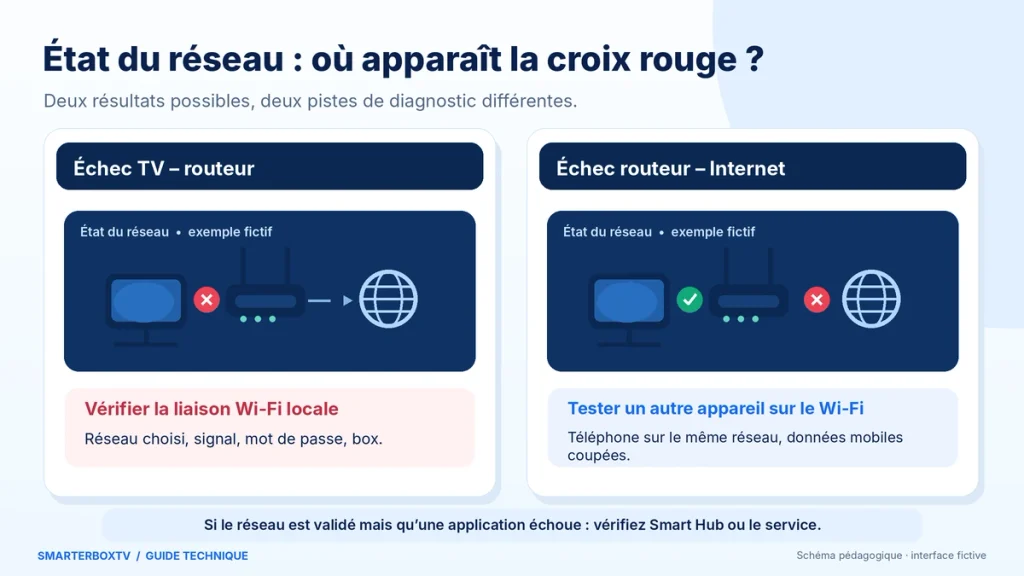
L’écran affiche une représentation de la télévision, du routeur et d’Internet.
Sur les Samsung plus anciens
Samsung Canada documente notamment un autre parcours pour les modèles 2021 et antérieurs commercialisés sur son marché :
Accueil → Paramètres → Général → Réseau → État du réseau.
Ce chemin peut également se retrouver sur certaines interfaces comparables, mais son existence ne doit pas être présumée sur toutes les références françaises.
Si les menus sont différents, relevez la référence complète du téléviseur et consultez sa notice officielle.
Pour les informations système et la référence, vous pouvez également consulter notre guide Comment connaître le système de sa Smart TV.
Notez le résultat avant toute modification
Relevez :
- la référence du téléviseur ;
- le type de connexion : Wi-Fi ou Ethernet ;
- l’emplacement du symbole d’erreur ;
- le message affiché, s’il existe ;
- la date et l’heure du test.
Une photo personnelle peut être utile, à condition de masquer les informations sensibles avant tout partage.
Test 2 — Comprendre la croix rouge dans l’état du réseau
Le diagnostic Samsung représente les différentes liaisons par des symboles. Selon le modèle, des points colorés indiquent une liaison établie et une croix rouge signale un échec.
Croix entre le téléviseur et le routeur
Le téléviseur ne parvient pas à établir correctement sa communication avec la box.
Vérifiez en priorité :
- que le réseau Wi-Fi choisi est le bon ;
- que la box fonctionne et diffuse le réseau ;
- que le signal est suffisamment reçu ;
- que le mot de passe enregistré reste valide ;
- que les paramètres de la box n’ont pas été modifiés récemment.
Il n’est pas nécessaire de commencer par changer les DNS lorsque la liaison locale elle-même ne fonctionne pas.
Croix entre le routeur et Internet
Le téléviseur arrive à communiquer avec le routeur, mais son test d’accès Internet échoue.
Cela peut correspondre à une panne de connexion extérieure, mais ne prouve pas à lui seul que votre fournisseur d’accès est en panne.
Le téléviseur peut aussi rencontrer un problème de configuration IP, de résolution DNS ou de communication avec les services vérifiés pendant le test.
C’est précisément pour éviter cette confusion que le test suivant est indispensable.
Toutes les liaisons paraissent correctes
Si Samsung indique une connexion Internet fonctionnelle, mais qu’une application ne marche pas, examinez son comportement exact.
- Si une seule application ne s’ouvre pas, le problème peut être propre à cette application.
- Si Smart Hub rencontre une erreur, utilisez les diagnostics Samsung lorsqu’ils sont disponibles.
- Si plusieurs services indépendants échouent, poursuivez les vérifications réseau.
Un test réseau réussi constitue un indice important, mais ne garantit pas que tous les services externes soient accessibles à chaque instant.
Test 3 — Vérifier Internet sur un téléphone utilisant le même Wi-Fi
C’est l’un des meilleurs contrôles pour distinguer une panne générale d’un problème limité à la télévision.
Procédure
- Placez votre téléphone près du téléviseur.
- Connectez-le au même réseau Wi-Fi.
- Désactivez temporairement les données mobiles.
- Ouvrez le navigateur Internet.
- Chargez une page Web que vous n’avez pas consultée récemment.
- Notez si la page s’ouvre correctement.
Désactiver les données mobiles est essentiel : certains téléphones utilisent automatiquement le réseau mobile lorsque le Wi-Fi ne permet plus d’accéder à Internet.
Sans cette précaution, vous pourriez croire que le Wi-Fi domestique fonctionne alors que le téléphone utilise la 4G ou la 5G.
Comment interpréter les résultats ?
| TV Samsung | Téléphone sur le même Wi-Fi | Interprétation |
|---|---|---|
| Sans Internet | Sans Internet | Problème commun au réseau domestique à examiner |
| Sans Internet | Internet fonctionne | Problème propre à la TV ou à son interaction avec le réseau |
| Internet fonctionne | Internet fonctionne | Examiner Smart Hub ou le service précis qui échoue |
| Résultats variables | Résultats variables | Dysfonctionnement intermittent nécessitant d’autres observations |
Attention : ces résultats donnent une orientation, pas un diagnostic matériel définitif.
Si le téléphone fonctionne, cela ne prouve pas que le module Wi-Fi Samsung est défectueux. La télévision peut simplement rencontrer un problème de configuration avec cette box.
Test 4 — Redémarrer et reconnecter sans effacer toute la configuration
Après les premières observations, un redémarrage permet d’écarter certains dysfonctionnements temporaires.
Redémarrer complètement la télévision
Samsung documente un démarrage à froid sur les modèles compatibles.
Lorsque la télévision est allumée, maintenez le bouton Marche/Arrêt de la télécommande jusqu’à ce que la TV s’éteigne puis redémarre.
Samsung documente également une méthode consistant à débrancher l’alimentation pendant environ 30 secondes, dans des conditions sûres, puis à rallumer la télévision.
Une simple mise en veille n’est pas nécessairement équivalente à un redémarrage complet.
Redémarrer la box Internet
Si le téléphone et la télévision rencontrent tous deux une panne :
- Vérifiez les éventuels voyants d’erreur de la box.
- Redémarrez-la selon les instructions de votre opérateur.
- Attendez la fin de sa procédure de reconnexion.
- Testez Internet sur le téléphone.
- Relancez ensuite État du réseau sur la télévision.
Le redémarrage de la box coupe temporairement la connexion des autres appareils du foyer.
Si votre fournisseur signale une panne de réseau, il est préférable de suivre son assistance plutôt que de modifier les réglages Samsung.
Vérifier la reconnexion Wi-Fi
Sur les Samsung compatibles :
Paramètres → Tous les paramètres → Connexion → Réseau → Ouvrir les paramètres réseau → Sans fil.
Sélectionnez votre réseau et reconnectez le téléviseur si nécessaire.
Si vous disposez de plusieurs réseaux domestiques, vérifiez que le téléviseur utilise bien celui que vous souhaitez tester.
Relancez ensuite le diagnostic et comparez-le au résultat initial.
Test 5 — Comparer avec Ethernet ou un autre réseau Wi-Fi
Si le téléphone accède à Internet et que la télévision échoue toujours, une deuxième méthode de connexion peut aider à isoler le problème.
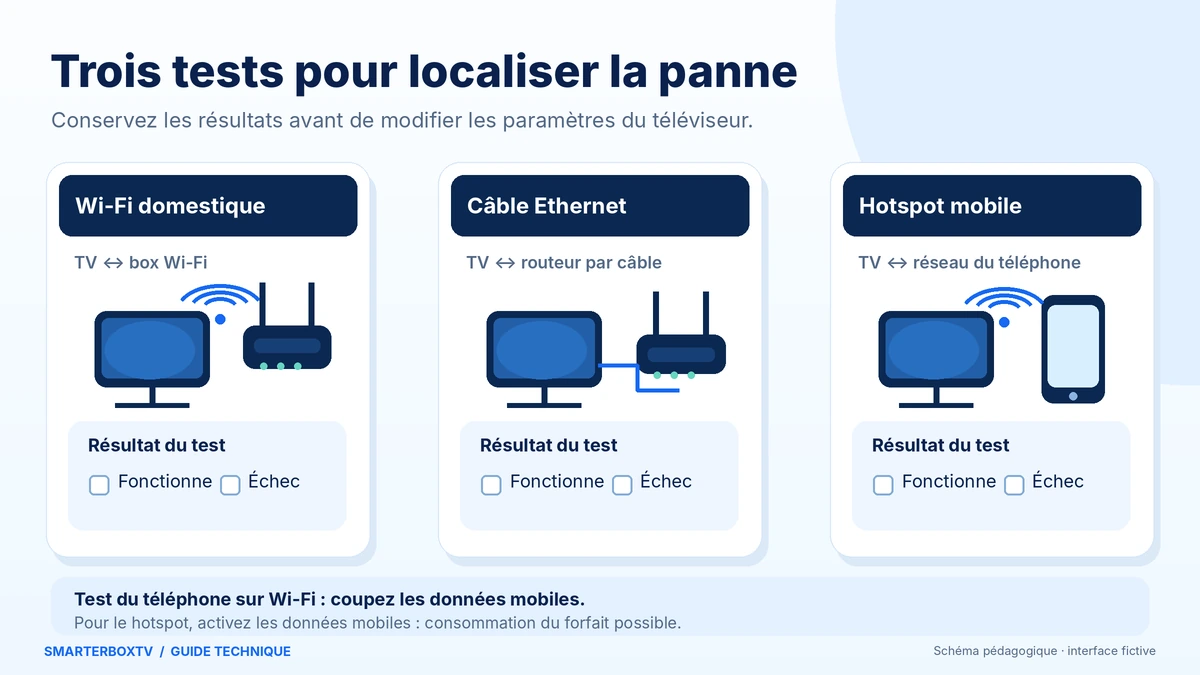
Essayer un câble Ethernet
Si votre téléviseur ou son boîtier de connexion dispose d’un port réseau compatible :
- Reliez-le à un port LAN fonctionnel de la box à l’aide d’un câble Ethernet.
- Sur la TV, ouvrez les paramètres réseau.
- Choisissez la connexion Câble, lorsque cette option est disponible.
- Lancez le test d’état du réseau.
- Vérifiez l’accès à un service Internet.
Si Ethernet fonctionne mais que le Wi-Fi échoue, examinez surtout la connexion sans fil : signal, bande compatible, configuration de la box ou interaction entre les deux appareils.
Cela ne suffit pas à conclure que le module Wi-Fi est matériellement défectueux.
Si Ethernet et Wi-Fi échouent, recherchez une cause commune, notamment dans les paramètres réseau ou l’accès Internet.
Tester un partage de connexion mobile
Un téléphone compatible peut créer temporairement un autre réseau Wi-Fi.
Pour que le test soit réellement distinct de votre box domestique, utilisez une connexion mobile fonctionnelle, et non un partage qui repasse par le Wi-Fi en panne.
- Activez les données mobiles du téléphone.
- Activez son point d’accès Wi-Fi.
- Choisissez une configuration Wi-Fi compatible avec votre modèle Samsung.
- Connectez temporairement la TV à ce réseau.
- Lancez État du réseau et vérifiez un accès Internet simple.
- Désactivez le partage après le test.
Précautions : ce test peut consommer votre forfait mobile. Évitez les téléchargements, les mises à jour volumineuses et la lecture de vidéos pendant la comparaison.
N’utilisez pas de réseau tiers sans autorisation.
Comprendre les tests croisés
| TV sur Wi-Fi domestique | Téléphone sur le même Wi-Fi | TV sur un autre réseau | Orientation probable |
|---|---|---|---|
| Échec | Échec | Fonctionne | Box ou réseau domestique à examiner |
| Échec | Fonctionne | Fonctionne | Interaction TV–réseau domestique à examiner |
| Échec | Fonctionne | Échec | Configuration ou problème propre à la TV, sans preuve de panne matérielle |
| Fonctionne | Fonctionne | Non nécessaire | Si seul Smart Hub échoue, examiner ses services |
| Variable | Variable | Variable | Problème intermittent : conserver les observations |
Il s’agit d’une grille de diagnostic, pas de résultats issus d’essais matériels SmarterBoxTV.
Ne modifiez pas plusieurs paramètres à la fois. Après chaque intervention, refaites le même test pour savoir si elle a réellement changé le résultat.
Test 6 — Vérifier les paramètres IP, DNS et l’horloge
Ces vérifications sont utiles lorsque le problème persiste, surtout si d’autres appareils utilisent correctement la connexion domestique.
Elles ne doivent pas être appliquées automatiquement à toutes les pannes.
Vérifier les paramètres IP
Une adresse IP permet d’identifier un appareil sur le réseau.
Sur les interfaces Samsung documentées, vous pouvez consulter ces informations dans :
Paramètres → Tous les paramètres → Connexion → Réseau → État du réseau → Paramètres IP.
Vérifiez notamment si le téléviseur est configuré pour obtenir automatiquement ses paramètres réseau.
Le service DHCP de la box attribue habituellement ces informations.
Si vous n’avez jamais configuré d’adresse IP fixe, ne saisissez pas une adresse au hasard : une mauvaise configuration peut empêcher la connexion.
Quand tester un DNS manuel ?
Le DNS, ou système de noms de domaine, permet notamment de traduire un nom de site en adresse réseau.
Une anomalie DNS peut empêcher certains services de fonctionner alors que la liaison avec la box est établie.
Samsung USA documente un test manuel utilisant le serveur DNS public 8.8.8.8.
Ce test peut être envisagé si :
- l’accès Internet fonctionne sur d’autres appareils ;
- la télévision se connecte bien à la box ;
- les vérifications précédentes n’ont pas résolu le problème ;
- une anomalie de résolution DNS reste plausible.
Procédure sur les interfaces concernées :
- Ouvrez État du réseau → Paramètres IP.
- Notez ou photographiez les réglages actuels en masquant les informations sensibles.
- Ouvrez Paramètres DNS.
- Choisissez la saisie manuelle lorsqu’elle est disponible.
- Saisissez temporairement
8.8.8.8, tel que documenté par Samsung. - Refaites le même test d’accès Internet.
- Si le résultat ne change pas, restaurez le réglage DNS initial, généralement automatique.
Un DNS public n’est pas nécessairement meilleur que celui de votre fournisseur. Ce changement peut aussi modifier le service auquel sont confiées certaines requêtes DNS.
Si la box n’a réellement plus d’accès Internet, changer le DNS de la télévision ne rétablira pas sa connexion extérieure.
Vérifier la date et l’heure
Samsung France signale qu’une date ou une heure incorrecte peut perturber certaines fonctions connectées.
Sur les interfaces récentes documentées :
Paramètres → Tous les paramètres → Général et Confidentialité → Gestionnaire système → Heure → Horloge.
Vérifiez que les informations sont cohérentes avec la France et votre configuration.
Si la synchronisation automatique ne fonctionne pas parce qu’Internet est indisponible, consultez les réglages autorisés par votre modèle.
Ne modifiez pas d’autres paramètres système sans rapport avec le problème.
Test 7 — Distinguer un problème Internet d’un problème Smart Hub
Smart Hub est l’environnement Samsung donnant notamment accès aux applications et aux fonctionnalités connectées.
Un problème Smart Hub n’implique pas automatiquement que la télévision n’a plus Internet.
Tester plusieurs services indépendants
Si État du réseau indique un accès Internet fonctionnel :
- Essayez un service en ligne Samsung.
- Ouvrez, si disponible, le navigateur Internet du téléviseur.
- Testez une autre application officiellement installée.
- Notez précisément ce qui fonctionne et ce qui échoue.
Si plusieurs services indépendants accèdent normalement à Internet, mais qu’une seule application rencontre un problème, il faut privilégier son propre diagnostic.
Notre article sur les applications Smart TV qui se ferment toute seules traite les fermetures inattendues plutôt que les pertes de connexion.
Utiliser le diagnostic Smart Hub lorsque disponible
Samsung France documente, sur certaines générations, une fonction appelée Test de connexion de Smart Hub.
Elle se trouve dans les diagnostics automatiques des téléviseurs qui la prennent en charge.
Sur l’interface documentée :
- Ouvrez Paramètres → Tous les paramètres.
- Accédez à Assistance.
- Ouvrez Diagnostic automatique, lorsque ce menu est disponible.
- Recherchez Test de connexion de Smart Hub.
- Lancez le test et notez les messages affichés.
Samsung indique que ce diagnostic peut examiner notamment des éléments DNS et certains blocages de connexion.
Ne confondez pas Test de connexion de Smart Hub avec Réinitialiser Smart Hub : cette dernière commande peut supprimer des données de compte, applications et réglages associés.
Les menus diffèrent selon les générations. Si le test n’est pas présent sur votre appareil, ne recherchez pas de commande cachée ou de procédure non officielle.
Si seul Smart Hub ne fonctionne pas
Commencez par consulter les éventuelles informations d’incident ou les conseils officiels Samsung.
Si l’accès Internet général fonctionne et que Smart Hub échoue toujours, conservez :
- la référence du téléviseur ;
- sa version logicielle ;
- le résultat d’État du réseau ;
- le résultat du test Smart Hub, s’il existe ;
- le message d’erreur exact.
Vous pourrez transmettre ces informations à l’assistance Samsung sans effacer immédiatement vos paramètres.
Si le problème concerne plutôt une application absente de la boutique, consultez notre guide Application introuvable sur TV Samsung.
Que faire si la connexion Internet ne fonctionne toujours pas ?
Vérifier les mises à jour officielles Samsung
Une mise à jour peut corriger certains problèmes de compatibilité réseau ou de fonctionnement.
Sur les modèles récents documentés :
Paramètres → Tous les paramètres → Assistance → Mise à jour du logiciel.
Lorsque la TV ne dispose d’aucun accès Internet, Samsung France propose également une méthode de mise à jour par clé USB.
La procédure doit utiliser le fichier officiel correspondant exactement à la référence du téléviseur, téléchargé depuis le support Samsung.
N’utilisez jamais un firmware d’une autre référence et n’interrompez pas une mise à jour en cours.
Notez également vos réglages personnalisés avant l’opération : Samsung précise que certains paramètres audio et vidéo peuvent revenir à leurs valeurs par défaut après une mise à jour.
Réinitialiser uniquement le réseau si nécessaire
Si le diagnostic pointe vers un problème de configuration de la télévision et que les étapes précédentes ont échoué, Samsung propose une réinitialisation réseau.
Sur les interfaces récentes concernées :
Paramètres → Tous les paramètres → Connexion → Réseau → Réinitialiser le réseau.
Cette opération efface les paramètres réseau enregistrés. Il faudra reconnecter le téléviseur au Wi-Fi et, si nécessaire, ressaisir le mot de passe.
Relevez avant l’opération le nom du réseau, la configuration IP et tout DNS personnalisé.
Cette intervention n’est pas équivalente à une réinitialisation complète du téléviseur.
Les trois types de réinitialisation à ne pas confondre
| Opération | Conséquences possibles | Précaution |
|---|---|---|
| Réinitialiser le réseau | Effacement des réglages de connexion | Conserver les informations Wi-Fi et IP |
| Réinitialiser Smart Hub | Réinitialisation des paramètres Smart Hub, applications et comptes associés | Vérifier les données à restaurer |
| Réinitialisation d’usine | Effacement des applications téléchargées et paramètres utilisateur | Dernier recours, sauvegarde et notice officielle |
Une réinitialisation d’usine n’est pas justifiée simplement parce que la télévision affiche « Connectée au Wi-Fi ».
Elle peut entraîner une reconfiguration importante sans résoudre une panne du fournisseur d’accès.
Quand contacter votre opérateur ou Samsung ?
Contactez d’abord votre fournisseur d’accès si plusieurs appareils du même réseau sont privés d’Internet et si la box ne retrouve pas sa connexion extérieure.
Contactez Samsung lorsque les tests croisés orientent vers un dysfonctionnement propre à la télévision, notamment si elle échoue sur plusieurs réseaux qui fonctionnent avec d’autres appareils.
Si les résultats restent contradictoires, communiquez les observations plutôt que d’affirmer qu’un composant est en panne.
Tableau récapitulatif : cause probable et prochaine action
| Symptôme observé | Cause à vérifier | Prochaine action | Niveau de certitude |
|---|---|---|---|
| Croix TV–routeur | Liaison locale défaillante | Vérifier Wi-Fi et connexion box | Indice fort sur la liaison |
| Croix routeur–Internet | Accès extérieur ou configuration TV | Tester téléphone sur le même Wi-Fi | Cause non confirmée |
| TV et téléphone sans Internet | Box ou fournisseur | Contrôler box et incident opérateur | Forte présomption de problème commun |
| Téléphone fonctionne, pas la TV | Configuration TV ou interaction réseau | Tester Ethernet ou autre Wi-Fi | Cause à isoler |
| TV fonctionne via hotspot | Réseau domestique ou interaction avec la TV | Comparer box et réglages | Forte présomption liée au réseau initial |
| Ethernet fonctionne, pas Wi-Fi | Connexion sans fil | Examiner signal et compatibilité de la box | Indice fort, pas preuve de panne matérielle |
| Internet fonctionne, Smart Hub échoue | Service ou configuration Samsung | Test Smart Hub si disponible | Cause à confirmer |
| Une seule application échoue | Application ou service | Diagnostic de l’application | Internet général probablement fonctionnel |
| Résultats intermittents | Réseau ou comportement variable | Relever les circonstances et répéter le test | Indéterminé |
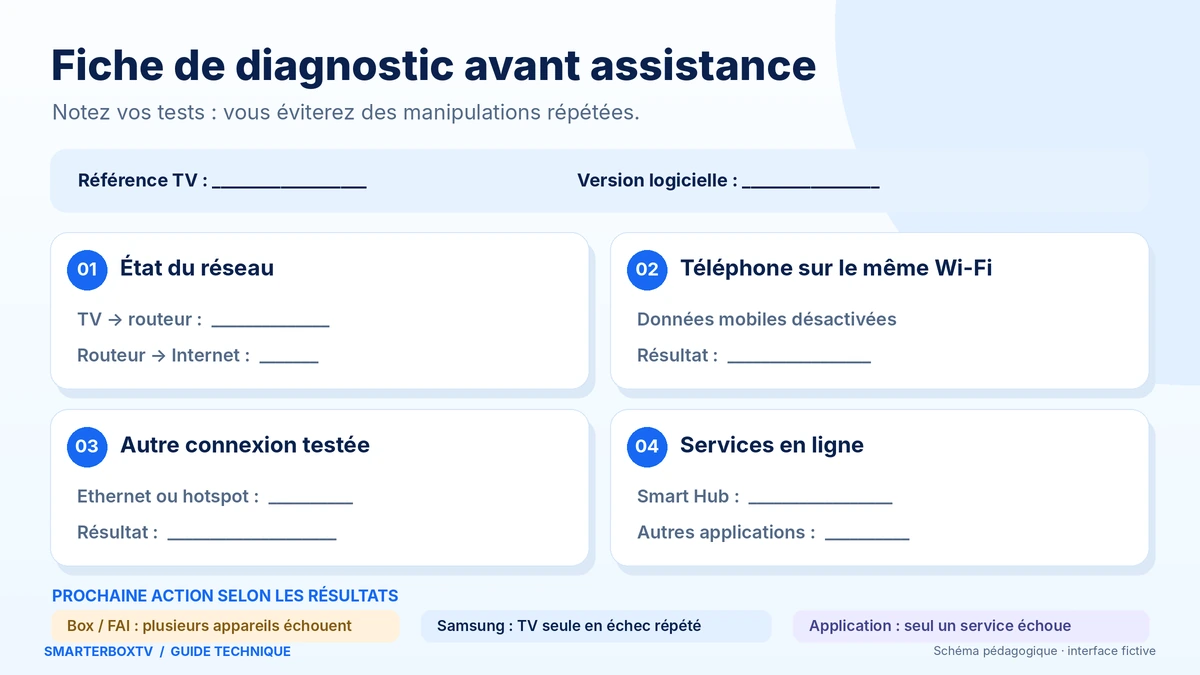
Fiche de diagnostic à conserver
| Information | Résultat |
|---|---|
| Référence Samsung | À relever |
| Version logicielle | À relever |
| Type de connexion initial | Wi-Fi / Ethernet |
| État TV–routeur | Fonctionne / Échec / Non vérifié |
| État routeur–Internet | Fonctionne / Échec / Non vérifié |
| Téléphone sur le même Wi-Fi | Fonctionne / Échec / Non testé |
| TV sur Ethernet | Fonctionne / Échec / Non testé |
| TV sur un autre Wi-Fi | Fonctionne / Échec / Non testé |
| DNS initial | Automatique / Personnalisé |
| Services qui échouent | À relever |
| Actions effectuées | À relever |
| Résultat final | Résolu / Inchangé / Intermittent / Indéterminé |
Cette fiche aide à éviter les manipulations répétées et facilite un échange précis avec une assistance légitime.
Ne publiez pas votre mot de passe Wi-Fi, votre numéro de série complet, votre adresse MAC ou les informations privées de votre compte.
Questions fréquentes
Pourquoi ma TV Samsung affiche-t-elle le Wi-Fi alors qu’Internet ne fonctionne pas ?
Le Wi-Fi représente la connexion locale entre votre téléviseur et votre box. Il est possible que cette liaison soit établie alors que la box n’accède plus à Internet ou que la TV rencontre une erreur de configuration. Ouvrez « État du réseau », puis testez un téléphone sur le même Wi-Fi avec les données mobiles désactivées.
Que signifie la croix rouge entre le routeur et Internet ?
Elle indique que le test Internet réalisé depuis le téléviseur échoue après la liaison avec le routeur. Ce résultat peut correspondre à un problème d’accès extérieur ou de configuration. Il ne démontre pas à lui seul une panne de votre fournisseur. Comparez-le avec le fonctionnement d’un autre appareil utilisant le même réseau.
Pourquoi Internet fonctionne-t-il sur mon téléphone mais pas sur ma TV Samsung ?
Si les données mobiles du téléphone sont réellement désactivées et qu’il utilise le même Wi-Fi, cela oriente vers un problème propre à la télévision ou à son interaction avec la box. Il peut s’agir de paramètres réseau, du DNS ou d’une incompatibilité de configuration. Un test Ethernet ou sur un autre réseau peut aider à préciser la cause.
Changer le DNS peut-il résoudre le problème ?
Parfois, lorsqu’une anomalie de résolution DNS est en cause. Samsung documente un essai manuel avec un serveur public sur certaines interfaces. Ce changement doit rester ciblé, réversible et suivi d’un nouveau test. Il ne répare pas une coupure Internet réelle de la box et peut modifier le service qui traite les requêtes DNS.
Pourquoi Smart Hub ne fonctionne-t-il pas alors que la TV est connectée ?
Smart Hub et la connexion Internet générale sont deux éléments distincts. Un service Samsung peut rencontrer un problème alors que d’autres applications accèdent normalement à Internet. Sur certains téléviseurs, Samsung propose un « Test de connexion de Smart Hub » dans les diagnostics automatiques. Ce test ne doit pas être confondu avec une réinitialisation de Smart Hub.
Que faire si ma Samsung perd Internet après chaque mise en veille ?
Commencez par noter si le problème apparaît uniquement après la veille et si un redémarrage complet rétablit la connexion. Vérifiez ensuite le logiciel du téléviseur et les éventuels changements récents de la box. Si le phénomène se reproduit, comparez avec Ethernet ou un autre réseau et transmettez les observations à Samsung. La mise en veille ne suffit pas à identifier une cause précise.
Comment mettre à jour une TV Samsung sans Internet ?
Samsung France documente une mise à jour par clé USB. Depuis un ordinateur connecté à Internet, recherchez la référence exacte du téléviseur sur le site Samsung, téléchargez le firmware officiel approprié et suivez ses instructions d’extraction et d’installation. Ne retirez pas la clé et n’éteignez pas la TV pendant l’opération. Les étapes dépendent du modèle.
Conclusion
Une TV Samsung connectée au Wi-Fi mais sans Internet doit être diagnostiquée en séparant la liaison avec la box, l’accès extérieur et le fonctionnement des services Samsung.
Commencez par État du réseau, comparez ensuite avec un téléphone connecté au même Wi-Fi, puis utilisez Ethernet ou un réseau alternatif si nécessaire.
Les changements DNS, les réinitialisations et les mises à jour manuelles ne doivent intervenir qu’après les vérifications qui les justifient.
Si le diagnostic reste incertain, conservez les résultats des tests et contactez le bon interlocuteur : votre fournisseur d’accès, Samsung ou l’éditeur de l’application concernée.
Pour approfondir les problèmes techniques liés aux appareils, consultez les guides Smart TV SmarterBoxTV.
Sources consultées
- Samsung France — Résolution des problèmes de connectivité Internet
- Samsung Canada — Vérifier l’état du réseau Internet sur un téléviseur Samsung
- Samsung USA — Téléviseur qui ne trouve pas ou ne rejoint pas le Wi-Fi
- Samsung France — Utiliser le diagnostic automatique de la Smart TV
- Samsung France — Mettre à jour le logiciel du téléviseur par Internet ou USB
- Samsung Canada — Réinitialiser le téléviseur Samsung
Date de dernière vérification documentaire : 29 octobre 2026.
Les informations proviennent des documentations officielles Samsung. Certains parcours de menus décrits dans les aides canadienne et américaine peuvent différer des références vendues en France.
Aucun test matériel comparatif, aucune mesure de connexion et aucune réparation réelle ne sont revendiqués par SmarterBoxTV pour ce guide.
SmarterBoxTV est un site éditorial indépendant sans affiliation revendiquée avec Samsung ou les opérateurs Internet.
Découvrez nos offres techniques
Explorez nos solutions techniques et trouvez les ressources adaptées à vos besoins.