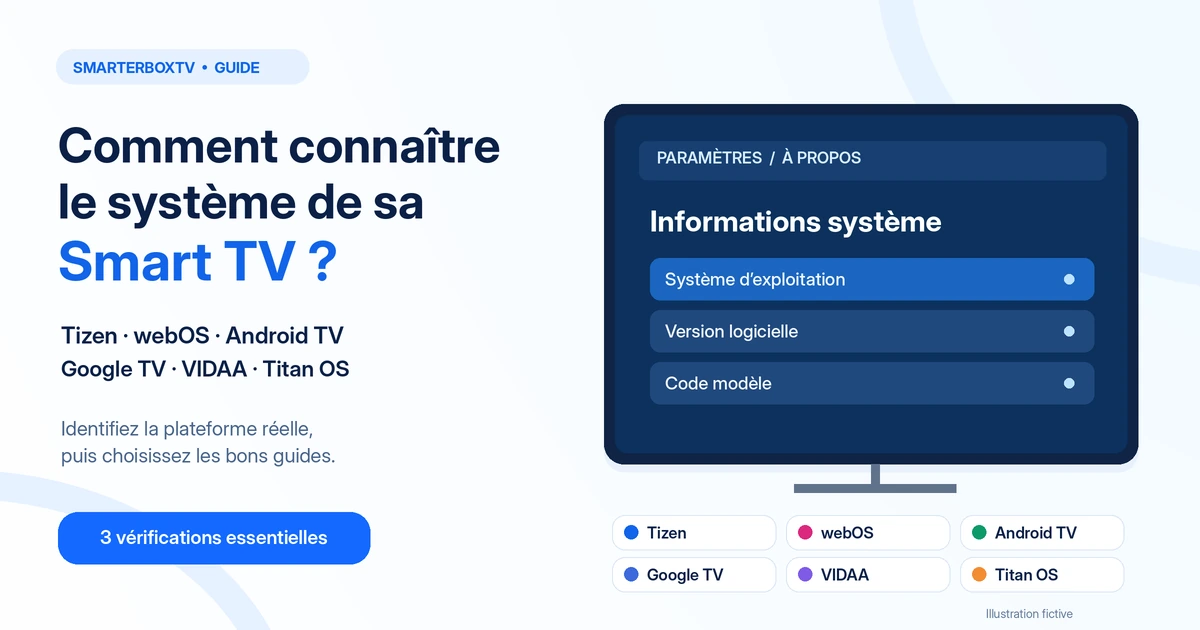
Comment connaître le système de sa Smart TV : Tizen, webOS, Android TV, Google TV, VIDAA ou Titan OS ?
Pour connaître le système de votre Smart TV, commencez par appuyer sur Accueil, puis ouvrez les paramètres du téléviseur. Recherchez une rubrique comme « À propos », « Informations TV » ou « Informations système ». Notez le nom du système, sa version et la référence exacte du modèle.
Si ces informations ne sont pas visibles, relevez le code modèle sur l’étiquette à l’arrière de la télévision et consultez sa fiche officielle.
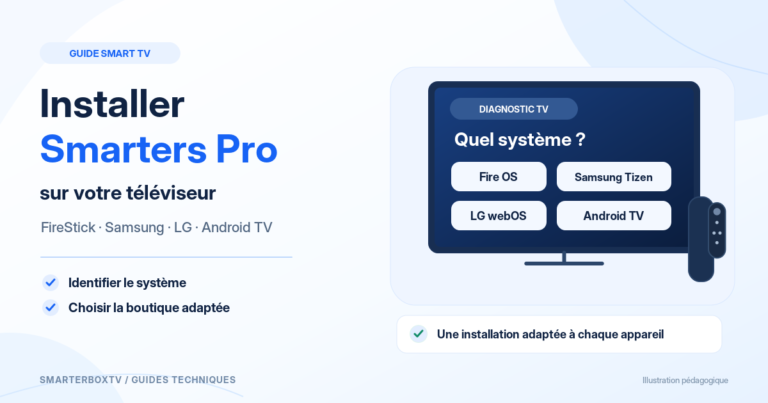
Les principaux environnements sont Tizen, webOS, Android TV, Google TV, VIDAA et Titan OS. Attention : Google TV est une interface basée sur Android TV OS, tandis que les autres plateformes citées utilisent leurs propres environnements.
La marque et l’apparence de l’accueil donnent des indices, mais ne suffisent pas toujours pour identifier le système avec certitude.
Pourquoi faut-il connaître le système d’exploitation de sa Smart TV ?
À quoi sert le système d’exploitation d’un téléviseur ?
Le système d’exploitation, ou OS (Operating System), est le logiciel principal qui fait fonctionner les menus, les paramètres, les applications et les fonctions connectées d’une télévision.
Il détermine notamment :
- la boutique d’applications accessible ;
- les méthodes d’installation prises en charge ;
- les possibilités de configuration ;
- les fonctions et mises à jour logicielles ;
- certaines limites de compatibilité.
Il faut distinguer cinq éléments :
| Élément | Signification |
|---|---|
| Téléviseur | L’appareil physique : Samsung, LG, Sony, Hisense, Philips ou autre |
| Système d’exploitation | Le logiciel principal : Tizen, webOS, Android TV OS, VIDAA ou Titan OS, par exemple |
| Interface | Les menus et l’écran d’accueil présentés à l’utilisateur |
| Application | Le logiciel utilisé pour une fonction particulière |
| Source et contenu | Les services, données ou médias auxquels l’application peut accéder |
Une application de lecture multimédia n’est donc pas un système d’exploitation. Elle ne fournit pas automatiquement les contenus qu’elle peut lire. Ces contenus doivent provenir d’une source légalement accessible et être autorisés.
Pourquoi la marque ne suffit-elle pas toujours ?
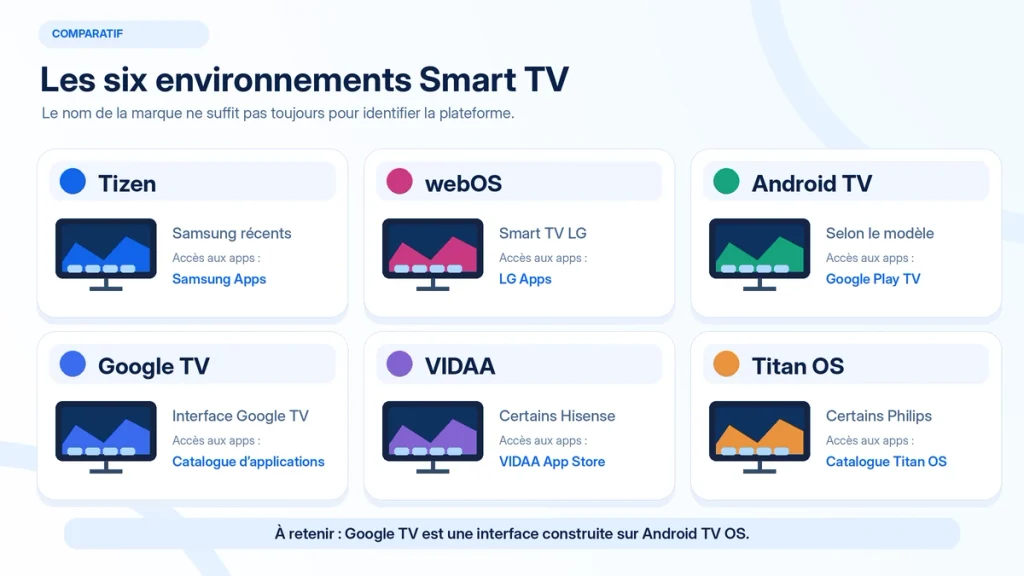
Certaines associations sont courantes :
- Samsung utilise Tizen sur ses générations récentes de Smart TV.
- LG utilise webOS sur ses Smart TV modernes.
- Hisense propose notamment VIDAA.
- Sony propose des téléviseurs Android TV et Google TV.
- Philips utilise plusieurs plateformes, dont Titan OS, Google TV, Android TV et SAPHI.
Mais une marque ne désigne pas nécessairement un système unique.
Deux téléviseurs Philips achetés à des dates proches peuvent utiliser des environnements différents. Certains modèles Hisense peuvent également être commercialisés avec d’autres plateformes selon le marché.
La référence exacte du produit reste donc indispensable.
Identifier le système de sa Smart TV en 3 étapes
Étape 1 — Vérifier que vous regardez l’interface du téléviseur
Avant toute recherche, posez-vous une question : l’écran affiché appartient-il vraiment au téléviseur ?
Un appareil externe connecté en HDMI peut afficher son propre écran d’accueil.
C’est le cas, par exemple, d’un boîtier Google TV, d’une Fire TV ou d’une Apple TV.
Vous pourriez voir Google TV sur l’écran d’une télévision Samsung qui fonctionne pourtant sous Tizen.
Comment distinguer la TV du périphérique HDMI ?
- Regardez si un boîtier ou une clé multimédia est branché en HDMI.
- Utilisez la télécommande d’origine du téléviseur, si elle est disponible.
- Ouvrez le menu Sources, Entrées ou Source, selon la marque.
- Repérez l’entrée HDMI actuellement sélectionnée.
- Accédez à l’accueil ou aux paramètres propres au téléviseur.
Si l’écran visible provient d’un boîtier HDMI, son système d’exploitation n’est pas nécessairement celui de la TV.
Exemple : une télévision LG sous webOS peut afficher l’interface Google TV lorsque son entrée HDMI est reliée à un appareil Google TV. Dans cette configuration, les deux systèmes existent sur deux appareils distincts.
Ce contrôle évite une erreur fréquente avant même de commencer l’identification.
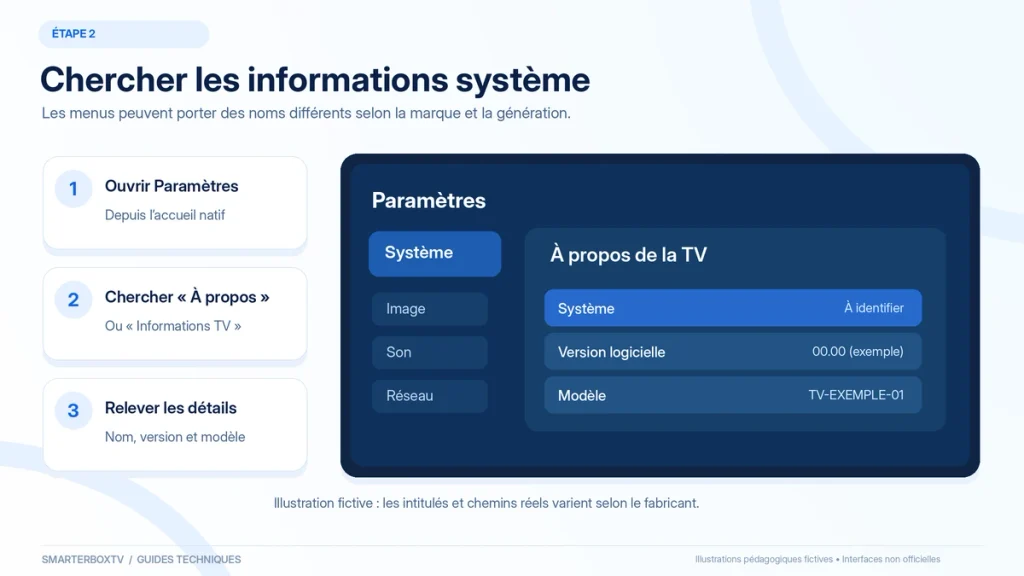
Étape 2 — Consulter les informations système
Lorsque vous êtes dans les menus natifs de la télévision :
- Ouvrez Paramètres.
- Recherchez À propos, Assistance, Support, Informations TV ou Informations système.
- Relevez le nom du système, lorsqu’il est indiqué.
- Notez sa version et la version logicielle du téléviseur.
- Relevez la référence exacte du modèle.
Selon la marque, certains renseignements peuvent apparaître dans des menus séparés.
Ne confondez pas la version du firmware (logiciel de l’appareil) avec le nom du système d’exploitation. Un simple numéro de version logicielle ne permet pas toujours d’identifier Tizen, webOS ou une autre plateforme.
Où chercher selon la marque ?
| Téléviseur ou plateforme | Chemin documenté ou rubrique à consulter | Précaution |
|---|---|---|
| Samsung récent | Paramètres → Tous les paramètres → Assistance → À propos de la TV | Les menus varient selon les générations |
| LG webOS 23 et versions concernées | Paramètres → Tous les paramètres → Support → Informations TV | Selon modèles récents documentés |
| LG webOS 6.0 / 22 | Paramètres → Tous les paramètres → Général → Appareils → Gestion TV → Informations TV | Modèles 2021–2022 concernés |
| Sony Android TV / Google TV | Accueil, Paramètres ou Aide, puis informations de l’appareil selon le modèle | Vérifier ensuite la fiche Sony |
| VIDAA | Accueil → Paramètres → Support → À propos | Les intitulés français peuvent varier |
| Philips Titan OS | Accueil et paramètres du modèle, puis fiche officielle Philips | Aucun chemin unique garanti pour tous les modèles |
Ces parcours proviennent des documentations Samsung, LG, Sony et VIDAA. Ils ne doivent pas être considérés comme identiques pour toutes les télévisions vendues en France.
Si votre interface présente un chemin différent, ne modifiez pas les paramètres au hasard : passez à l’étape suivante.
Étape 3 — Confirmer le système avec le code modèle
La référence exacte du téléviseur est généralement la meilleure information pour retrouver sa plateforme officielle.
Où trouver le code modèle ?
Vous pouvez le rechercher :
- dans les informations du téléviseur ;
- sur l’étiquette apposée à l’arrière ;
- sur la boîte d’origine ;
- sur la facture ou l’historique d’achat ;
- dans la documentation fournie par le fabricant.
Une référence complète est plus utile qu’une simple désignation commerciale.
Par exemple, « Philips OLED 65 pouces » n’est pas assez précis. La référence 65OLED759/12 permet de retrouver une fiche constructeur spécifique.
Comment confirmer le système ?
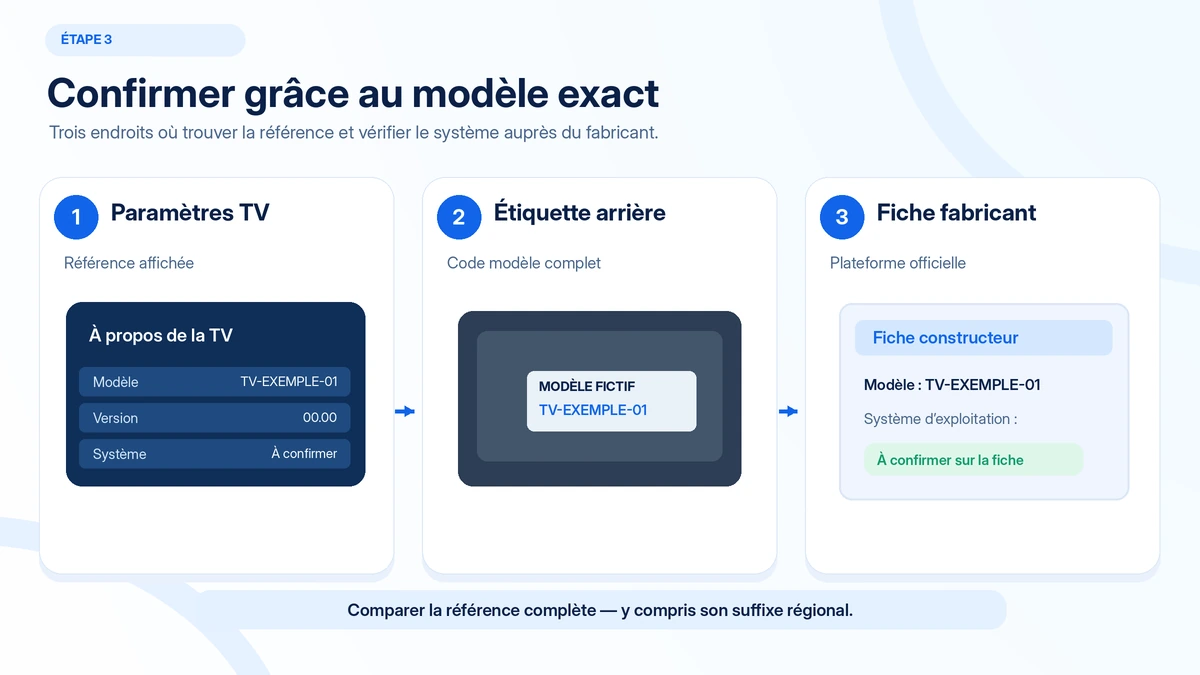
- Relevez la référence complète.
- Ouvrez le site officiel du fabricant.
- Recherchez cette référence dans l’assistance ou le catalogue.
- Accédez aux caractéristiques techniques.
- Identifiez la rubrique Système d’exploitation, Smart TV, Plateforme ou un intitulé équivalent.
- Comparez ces informations avec celles affichées dans votre télévision.
Assurez-vous de consulter la référence adaptée à votre marché, notamment lorsqu’un suffixe différencie les variantes régionales.
Deux exemples officiels pour la France
| Référence | Fabricant | Système indiqué | Source |
|---|---|---|---|
| 55U6NQ | Hisense | VIDAA Smart OS | Fiche officielle Hisense France |
| 65OLED759/12 | Philips | Titan OS | Fiche officielle Philips France |
Ces exemples confirment le système des modèles cités, pas celui de tous les téléviseurs des deux marques.
Comment reconnaître Tizen sur une Smart TV Samsung ?
Reconnaître Samsung Smart Hub
Smart Hub est l’environnement utilisé pour accéder aux principales fonctions connectées de nombreuses Smart TV Samsung.
Sa présence constitue un indice de la plateforme Samsung.
Selon la documentation Samsung Developer :
- les modèles Samsung de 2010 à 2014 utilisaient une plateforme antérieure à Tizen ;
- les modèles 2015 disposaient de Tizen avec certaines possibilités de compatibilité héritée ;
- les Smart TV Samsung de 2016 et des générations ultérieures documentées utilisent Tizen pour leurs applications natives.
Il est donc incorrect d’affirmer que toutes les Smart TV Samsung, sans exception historique, utilisent Tizen.
Comment confirmer Tizen ?
Sur les modèles récents concernés :
- Ouvrez Paramètres.
- Sélectionnez Tous les paramètres.
- Accédez à Assistance.
- Ouvrez À propos de la TV.
- Relevez le code modèle et la version logicielle.
- Consultez ensuite la documentation Samsung de cette référence.
Samsung France confirme que ce menu affiche notamment le modèle et la version du logiciel.
Le système n’est pas nécessairement nommé explicitement dans toutes les interfaces. Le modèle et sa génération permettent alors de confirmer la plateforme grâce à la documentation Samsung.
Pour les difficultés liées aux applications, consultez notre guide sur les applications introuvables sur une TV Samsung.
Comment reconnaître webOS sur une Smart TV LG ?
Quels indices permettent de reconnaître webOS ?
webOS est le système utilisé par les Smart TV LG modernes.
Son écran d’accueil, la gestion des applications et certains menus constituent des indices.
Cependant, LG a fait évoluer l’apparence de webOS au fil des générations.
Une interface différente de celle montrée dans un tutoriel ne signifie donc pas nécessairement que votre télévision n’utilise pas webOS.
Où trouver les informations selon la génération ?
LG France documente plusieurs méthodes.
Sur les téléviseurs compatibles, appuyer trois fois sur la touche Paramètres ou Muet peut faire apparaître une fenêtre d’informations.
Si cette méthode ne fonctionne pas, utilisez les paramètres :
| Génération | Chemin LG documenté |
|---|---|
| webOS 23 et versions ultérieures concernées | Tous les paramètres → Support → Informations TV |
| webOS 6.0 et webOS 22 | Tous les paramètres → Général → Appareils → Gestion TV → Informations TV |
| webOS 5.0 | Tous les paramètres → Support → Informations TV |
| webOS 4.5 et versions antérieures documentées | Tous les paramètres → Général → Support → Informations TV |
Ces chemins peuvent varier selon le modèle et les mises à jour.
Vous pouvez ensuite comparer la référence obtenue avec la fiche LG pour identifier la génération webOS concernée.
Si votre problème concerne une application manquante dans la boutique, consultez le guide application introuvable sur TV LG.
Comment distinguer Android TV et Google TV ?
Google TV fonctionne sur Android TV OS
C’est une distinction technique importante.
Android TV OS est le système d’exploitation sous-jacent. Google TV est une expérience et une interface utilisateur qui fonctionnent sur ce système.
Google précise que certains appareils utilisent Android TV OS sans proposer l’interface Google TV.
Ainsi, un téléviseur Google TV peut afficher une version Android dans ses informations système sans qu’il y ait contradiction.
Quels sont les indices de Google TV ?
Sur les appareils documentés par Sony, on peut notamment observer :
- une mention Google TV dans l’interface d’accueil ;
- une organisation de l’accueil autour de recommandations et de profils ;
- des informations de compte Google selon la configuration.
Sur Android TV, l’accueil utilise une présentation différente, avec ses propres sections d’applications et paramètres.
Ces indices ne sont pas universels. Les interfaces peuvent évoluer, et certaines options changent selon que l’utilisateur est connecté ou non à son compte Google.
Comment confirmer le type d’interface ?
- Ouvrez l’accueil natif du téléviseur.
- Consultez les informations de l’appareil.
- Relevez sa référence.
- Consultez sa fiche officielle.
- Vérifiez si le fabricant indique Google TV ou Android TV.
Pour les téléviseurs Sony BRAVIA, Sony publie une procédure officielle comparant les écrans d’accueil, les télécommandes et les fiches techniques.
Attention : une touche de commande vocale, l’application YouTube ou la fonction Google Cast ne constitue pas une preuve suffisante que le téléviseur fonctionne sous Google TV.
Comment identifier VIDAA sur une télévision Hisense ?
Reconnaître l’environnement VIDAA
VIDAA est un système d’exploitation indépendant utilisé notamment sur certains téléviseurs Hisense.
Son interface et sa boutique d’applications se distinguent de l’environnement Android TV.
Cependant, il serait incorrect de considérer que tous les téléviseurs Hisense, dans tous les pays, utilisent nécessairement VIDAA.
Vérifier la version dans les paramètres
VIDAA indique la méthode suivante :
- Appuyez sur Accueil.
- Ouvrez Paramètres.
- Sélectionnez Support.
- Choisissez À propos.
- Consultez les informations relatives à VIDAA.
Les libellés peuvent être traduits différemment suivant la version.
Le fabricant indique également que le numéro de modèle peut être retrouvé sur une étiquette à l’arrière de la télévision.
Exemple français : Hisense 55U6NQ
Hisense France identifie explicitement la référence 55U6NQ comme un téléviseur équipé de VIDAA Smart OS.
Cela confirme son système sans avoir à deviner à partir de l’apparence de l’accueil.
Une fois VIDAA confirmé, vous pouvez consulter le guide Hisense VIDAA sans Google Play Store pour comprendre la boutique officielle et les méthodes d’installation compatibles.
Comment reconnaître Titan OS sur une Smart TV Philips ?
Philips utilise plusieurs plateformes
Philips documente notamment les environnements suivants :
- Titan OS ;
- Google TV ;
- Android TV ;
- SAPHI ;
- des plateformes Linux plus anciennes.
Titan OS est apparu sur certains téléviseurs Philips en 2024. Il ne faut donc pas attribuer automatiquement Google TV ou Android TV à toutes les télévisions de la marque.
Quels indices signalent Titan OS ?
TP Vision décrit une interface d’accueil Titan OS comportant une liste d’applications favorites et différentes rangées de services recommandés.
C’est un indice utile, mais pas une confirmation définitive.
Pour obtenir une réponse fiable :
- Relevez la référence exacte du téléviseur.
- Ouvrez sa fiche officielle Philips.
- Consultez la rubrique consacrée à la plateforme Smart TV.
- Vérifiez la mention Titan OS, Google TV, Android TV ou une autre plateforme.
Exemple : Philips 65OLED759/12
La fiche française du Philips 65OLED759/12 indique Plateforme Smart TV TITAN OS.
Cet exemple montre pourquoi la référence exacte est plus fiable qu’un classement par année ou par marque.
Titan OS utilise principalement des applications web et un catalogue propre à la plateforme. Il ne faut donc pas lui appliquer les procédures de téléchargement Android destinées à Google Play.
Tableau comparatif : reconnaître les six principaux environnements Smart TV
| Environnement | Marques ou appareils souvent associés | Indice initial | Confirmation prioritaire | Accès aux applications |
|---|---|---|---|---|
| Tizen | Smart TV Samsung modernes | Smart Hub | Référence et documentation Samsung | Samsung Apps |
| webOS | Smart TV LG | Interface LG | Modèle et version webOS | LG Apps |
| Android TV | Sony, Philips, TCL et autres modèles concernés | Accueil Android TV | Fiche fabricant et informations Android | Google Play pour TV |
| Google TV | Sony, Philips, TCL et autres modèles concernés | Interface Google TV | Fiche indiquant Google TV | Catalogue d’applications Google TV |
| VIDAA | Hisense et partenaires compatibles | Interface VIDAA | Support → À propos et fiche constructeur | VIDAA App Store |
| Titan OS | Certains Philips et appareils partenaires | Favoris et services Titan OS | Fiche Philips indiquant Titan OS | Catalogue Titan OS |
Ce tableau présente des associations courantes, pas des règles valables pour toutes les références.
Quels indices sont réellement fiables ?
| Niveau de preuve | Exemple | Conclusion possible |
|---|---|---|
| Indice visuel | Logo, écran d’accueil, touche de télécommande | Système probable |
| Information de l’appareil | Version affichée dans les paramètres | Identification plus solide, parfois encore ambiguë |
| Confirmation constructeur | Fiche officielle correspondant à la référence exacte | Système confirmé pour le modèle documenté |
Le niveau le plus fiable est celui qui combine les informations de la télévision avec les caractéristiques officielles de son modèle.
Que faire si vous n’arrivez pas à identifier le système ?
La télévision affiche une interface inconnue
Commencez par vérifier qu’aucun appareil externe en HDMI n’est à l’origine de l’écran observé.
Revenez ensuite aux paramètres natifs du téléviseur.
Si le nom du système reste absent :
- Relevez le modèle.
- Recherchez sa notice officielle.
- Consultez la rubrique des caractéristiques Smart TV.
- Comparez les informations avec votre appareil.
Sur les téléviseurs anciens, il est possible de rencontrer des plateformes qui ne correspondent pas aux six environnements principaux de ce guide.
N’attribuez pas artificiellement Android TV, Tizen ou webOS à un appareil dont le système n’a pas été confirmé.
Vous n’avez plus la télécommande ?
L’identification reste possible grâce à :
- l’étiquette à l’arrière du téléviseur ;
- la facture ou la commande ;
- l’emballage d’origine ;
- la référence indiquée dans une ancienne notice.
Selon le modèle, des boutons physiques sur l’appareil peuvent également permettre d’ouvrir certaines fonctions, mais il ne faut pas supposer que cette option existe sur toutes les télévisions.
Comment demander de l’assistance ?
Communiquez uniquement les informations utiles :
| Information | Exemple de renseignement |
|---|---|
| Marque | Samsung, LG, Philips, Hisense, Sony ou autre |
| Modèle | Référence exacte |
| Pays | France, si applicable |
| Interface observée | Nom ou description de l’accueil |
| Système supposé | Tizen, webOS, Android TV, Google TV, VIDAA, Titan OS ou inconnu |
| Version | Si elle est affichée |
| Source vidéo | Accueil natif ou périphérique HDMI |
Ne transmettez pas publiquement de numéro de série complet, d’adresse MAC, de QR code d’association ou d’identifiants de compte.
Arbre de décision : quel système utilise votre Smart TV ?
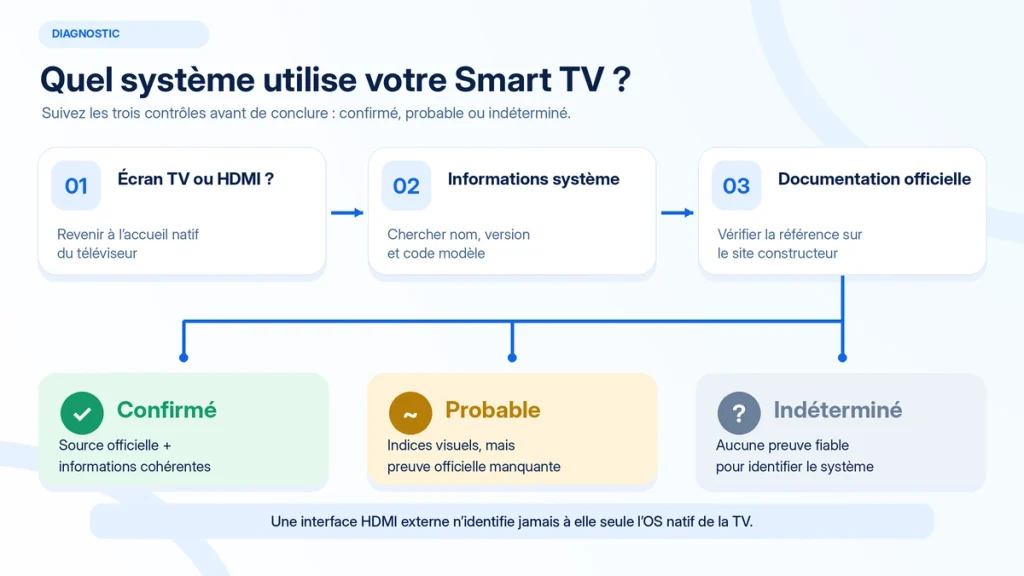
Départ : je veux identifier le système de mon téléviseur.
Question 1 — L’écran affiché est-il l’accueil natif du téléviseur ?
- Non ou doute : vérifiez la source HDMI et ouvrez les paramètres du téléviseur lui-même.
- Oui : passez à la question suivante.
Question 2 — Le système est-il nommé dans les informations de l’appareil ?
- Oui : relevez le nom et la version.
- Non : relevez la référence complète du modèle.
Question 3 — La fiche officielle confirme-t-elle le système ?
- Oui : conservez le nom confirmé et utilisez la documentation correspondante.
- Non : recherchez la notice ou contactez le constructeur.
Trois conclusions possibles :
| Résultat | Ce que vous pouvez affirmer |
|---|---|
| Confirmé | Le système est établi par des informations cohérentes et une source officielle |
| Probable | L’interface fournit des indices, mais le modèle reste à confirmer |
| Indéterminé | Les informations disponibles ne permettent pas de conclure |
Un résultat indéterminé est préférable à une identification incorrecte.
Que faire une fois le système identifié ?
Après confirmation, consultez uniquement la documentation correspondant à votre plateforme.
Si votre objectif est d’installer une application, vérifiez d’abord sa présence dans la boutique officielle du système.
Ne supposez pas qu’une application disponible sur un téléphone Android pourra être installée sur Tizen, webOS, VIDAA ou Titan OS.
Un fichier APK Android n’est pas une méthode native standard pour ces plateformes.
L’identification du système ne garantit pas, à elle seule, la compatibilité d’une application. Celle-ci peut également dépendre du modèle, de la version logicielle, du pays et de l’éditeur.
Pour approfondir le sujet, consultez les guides SmarterBoxTV, organisés par appareil et type de problème.
Checklist finale pour identifier votre Smart TV
- J’ai vérifié si l’accueil affiché appartient à la TV ou à un appareil HDMI.
- J’ai ouvert les paramètres natifs du téléviseur.
- J’ai recherché les informations système.
- J’ai relevé la référence complète du modèle.
- J’ai consulté la fiche officielle du fabricant.
- J’ai distingué Google TV de son système sous-jacent Android TV OS.
- J’ai confirmé le système ou conservé un résultat « probable » ou « indéterminé ».
- Je sais quelle boutique ou quelle documentation utiliser ensuite.
Aucune réinitialisation, suppression d’application ou modification du réseau n’est nécessaire pour mener ces vérifications.
Questions fréquentes
Une Smart TV fonctionne-t-elle forcément sous Android ?
Non. Smart TV signifie simplement que le téléviseur dispose de fonctions connectées. Plusieurs systèmes existent, notamment Tizen chez Samsung, webOS chez LG, VIDAA sur certaines Hisense et Titan OS sur certaines Philips. Android TV OS est utilisé par d’autres modèles. La référence du téléviseur permet de confirmer sa plateforme.
Google TV et Android TV sont-ils deux systèmes totalement différents ?
Non. Google TV est une expérience utilisateur fonctionnant sur Android TV OS. Un appareil Android TV utilise également ce système sous-jacent, mais peut présenter une interface différente. C’est pourquoi une télévision Google TV peut afficher des informations Android dans ses paramètres. La fiche constructeur permet de confirmer l’expérience utilisée.
Comment savoir si ma TV Sony fonctionne sous Google TV ?
Ouvrez l’accueil du téléviseur et recherchez les éléments caractéristiques de Google TV, notamment la mention Google TV et les profils lorsque ces fonctions sont proposées. Confirmez ensuite à l’aide du modèle exact et de sa fiche Sony. Sony propose une documentation officielle comparant Google TV, Android TV et ses autres environnements.
Une télévision Hisense utilise-t-elle toujours VIDAA ?
Non. Hisense utilise notamment VIDAA, mais les systèmes proposés peuvent varier selon les modèles et les marchés. Pour une identification fiable, consultez les paramètres système et la référence exacte. La fiche officielle française du Hisense 55U6NQ, par exemple, confirme VIDAA Smart OS pour ce modèle.
Tous les téléviseurs Philips possèdent-ils Google Play ?
Non. Philips propose différentes plateformes, notamment Titan OS, Google TV, Android TV et SAPHI. Google Play est associé aux appareils Android compatibles ; il n’est pas la boutique native de Titan OS. Le système doit être identifié à partir de la référence précise avant de suivre une procédure d’installation.
Peut-on connaître le système de sa TV sans télécommande ?
Oui, dans de nombreux cas. La référence du modèle est généralement indiquée sur une étiquette à l’arrière du téléviseur, sur son emballage ou sur la facture. Il suffit ensuite de consulter la fiche technique officielle correspondant exactement à cette référence. Cette méthode évite d’avoir à accéder aux menus.
Un boîtier HDMI change-t-il le système d’exploitation du téléviseur ?
Non. Un boîtier Google TV, Android TV ou Fire TV connecté en HDMI possède son propre système d’exploitation. La télévision conserve son système natif. Par exemple, une Samsung Tizen reliée à un boîtier Google TV continue d’utiliser Tizen pour ses fonctions internes, même si Google TV apparaît à l’écran.
Conclusion
La méthode la plus fiable pour connaître le système de sa Smart TV consiste à vérifier l’accueil natif, consulter les informations de l’appareil et confirmer la référence sur le site du fabricant.
Les logos, la marque, la télécommande et l’apparence des menus peuvent aider, mais ne constituent pas toujours une preuve suffisante.
Avec cette méthode, vous pouvez distinguer Tizen, webOS, Android TV, Google TV, VIDAA et Titan OS sans modifier votre téléviseur.
Une fois le système confirmé, vous pourrez consulter la boutique et les guides réellement adaptés à votre appareil.
Sources consultées
Les informations techniques de ce guide ont été recoupées avec les documentations officielles suivantes :
- Samsung France — Comment obtenir les références de ma TV ?
- Samsung Developer — Plateformes des Smart TV Samsung
- LG France — Comment trouver le numéro de modèle de votre téléviseur
- Google — Différence entre Google TV et Android TV
- Sony France — Identifier Google TV, Android TV ou une autre Smart TV
- VIDAA — Assistance et identification de la version système
- Hisense France — Fiche officielle 55U6NQ
- TP Vision — Identifier Titan OS, Google TV, Android TV, SAPHI ou Linux sur Philips
- Philips — Présentation officielle de Titan OS
- Philips France — Fiche officielle 65OLED759/12
Date de dernière vérification documentaire : 25 octobre 2026.
Les procédures s’appuient sur les informations des fabricants et des plateformes. Elles peuvent varier selon les modèles, versions et régions. Aucun essai physique comparatif des six systèmes n’a été réalisé par SmarterBoxTV pour la rédaction de ce guide.
SmarterBoxTV est un site éditorial indépendant et ne revendique aucune affiliation avec les fabricants ou plateformes mentionnés.
Découvrez nos offres techniques
Explorez nos solutions techniques et trouvez les ressources adaptées à vos besoins.