Installer IPTV Smarters Pro sur FireStick, Samsung, LG et Android TV
Pour installer IPTV Smarters Pro, commencez par identifier le système d’exploitation de votre appareil. Sur Android TV ou Google TV, Smarters Pro dispose d’une fiche officielle sur Google Play. Sur FireStick, la méthode dépend de la présence de Fire OS ou de Vega OS. Sur les téléviseurs Samsung et LG, la disponibilité doit être vérifiée dans la boutique correspondant au modèle et au pays d’utilisation.
Il n’existe donc pas une méthode d’installation valable pour toutes les Smart TV.
Ce guide vous aide à vérifier la compatibilité, retrouver la bonne application, effectuer l’installation lorsqu’elle est prise en charge et comprendre pourquoi elle peut être absente ou refuser de démarrer.
À savoir : Smarters Pro est un lecteur multimédia. Il ne fournit ni chaînes de télévision, ni abonnements IPTV, ni films ou séries. Pour lire un média, l’utilisateur doit disposer de sa propre source autorisée.
Dernière vérification documentaire : 25 octobre 2026. Les catalogues d’applications peuvent évoluer.
Peut-on installer Smarters Pro sur votre appareil ?
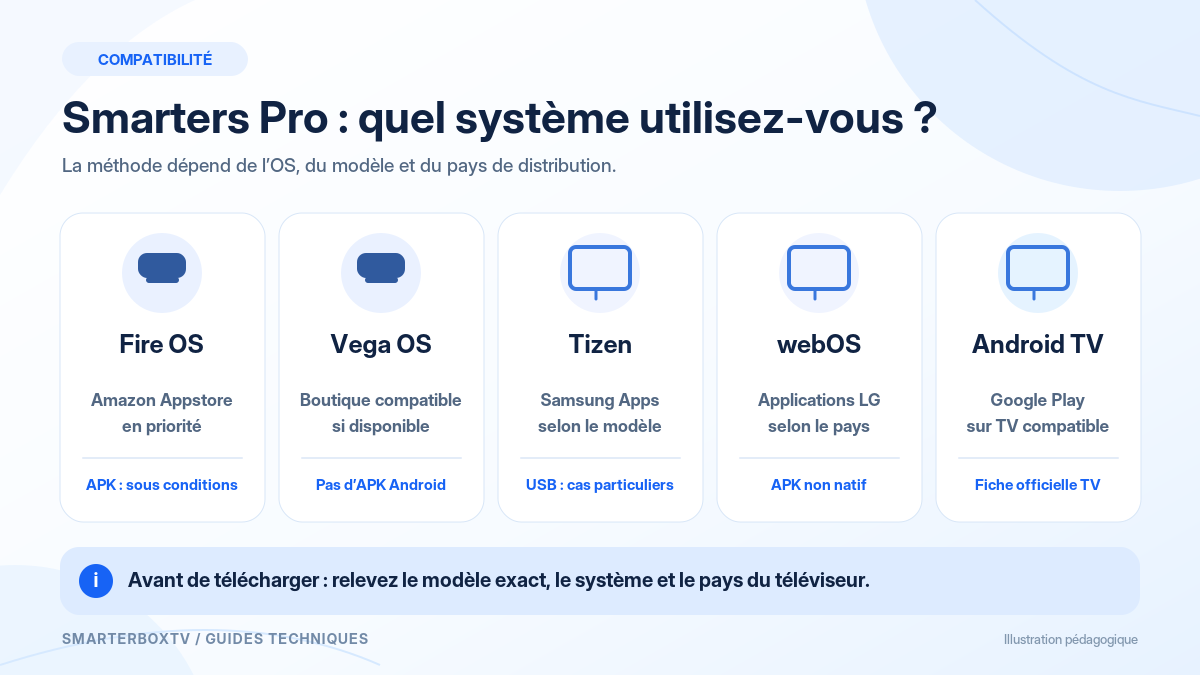
Tableau de compatibilité et de disponibilité en France
Le nom commercial de votre téléviseur ne suffit pas à déterminer la procédure. Deux appareils vendus sous la même famille de produits peuvent utiliser des systèmes différents.
| Appareil | Système | Méthode à privilégier | Situation vérifiée au 25/10/2026 |
|---|---|---|---|
| Fire TV Stick sous Fire OS | Fire OS, basé sur Android | Amazon Appstore en priorité ; installation externe uniquement sous conditions | Installation Android techniquement possible, mais disponibilité de Smarters Pro non confirmée dans l’Appstore France |
| Fire TV Stick 4K Select (2025) | Vega OS | Amazon Appstore, si version compatible publiée | APK Android classique non compatible nativement ; application Vega non confirmée |
| Fire TV Stick HD (2026) | Vega OS | Amazon Appstore | Application Smarters Pro non confirmée |
| Fire TV Stick 4K 3e génération (2026) | Vega OS | Amazon Appstore | Application Smarters Pro non confirmée |
| Samsung Smart TV compatible | Tizen | Samsung Apps | Fiche de l’éditeur identifiée aux États-Unis ; disponibilité française non confirmée |
| Samsung avec installation USB prise en charge | Tizen | Procédure temporaire de l’éditeur | Méthode documentée, mais modèles français compatibles non vérifiés |
| LG Smart TV | webOS | LG Apps ou LG Content Store | Disponibilité française non confirmée ; éditeur indiquant « Coming Soon » |
| Android TV | Android TV OS | Google Play | Application officielle référencée ; installation dépendante du modèle et du compte |
| Google TV | Google TV, environnement Android | Recherche d’applications / Google Play | Installation possible si la fiche est proposée pour l’appareil |
Comment interpréter ce tableau ?
- Application référencée : une fiche du produit existe dans une boutique officielle. Cela ne garantit pas sa disponibilité sur chaque appareil.
- Disponibilité non confirmée : les informations consultées ne permettent pas d’établir que le produit est installable sur votre configuration française.
- Installation conditionnelle : une méthode existe techniquement, mais nécessite une application réellement compatible.
Le tableau ne constitue pas un test physique effectué sur chaque appareil.
Identifier le système et le modèle avant de télécharger
Pour une installation fiable, relevez quatre informations : le modèle exact, la version du système, le pays d’utilisation et le résultat de la recherche dans la boutique.
Sur Fire TV : ouvrez les paramètres, puis recherchez Ma Fire TV (ou Mon Fire TV) et À propos. Notez le modèle et les informations logicielles. Les intitulés peuvent varier. Si vous ne trouvez pas de mention explicite du système, comparez la référence de l’appareil avec les spécifications officielles Amazon.
Sur Samsung : recherchez Paramètres → Assistance → À propos de la TV, ou la rubrique équivalente de votre modèle. Le code modèle figure également sur l’étiquette du téléviseur.
Sur LG : ouvrez les informations du téléviseur dans les paramètres et relevez la version de webOS. Le chemin exact dépend de la génération.
Sur Android TV ou Google TV : les informations se trouvent généralement dans Paramètres → Système → À propos, ou dans une rubrique similaire.
Ne vous fiez pas uniquement à l’année d’achat : elle ne correspond pas nécessairement à l’année de commercialisation du modèle.
Comment reconnaître la bonne application Smarters Pro ?
Plusieurs lecteurs multimédias utilisent des noms contenant « Smarters », « IPTV Smarters » ou « Player ». Ils ne sont pas nécessairement édités par la même entreprise.
Le produit examiné dans ce guide est Smarters Pro de Tech Smarters Private Limited.
| Plateforme | Nom de la fiche identifiée | Éditeur | Référence vérifiable |
|---|---|---|---|
| Android TV | Smarters Pro | Tech Smarters | com.smarterspro.smartersprotv |
| Android mobile | Smarters Pro – Mobile | Tech Smarters | com.smarters.smarterspro |
| Samsung, catalogue américain | SMARTERS PRO | TECH SMARTERS PRIVATE LIMITED | Fiche Samsung 3202602044072 |
La différence entre les identifiants Android TV et Android mobile est importante : une version destinée au téléphone n’est pas automatiquement adaptée à une télévision et à sa télécommande.
Avant d’installer, contrôlez le nom du produit, son développeur, la plateforme prise en charge et la provenance du téléchargement.
Une application portant un nom similaire mais publiée par un autre éditeur n’est pas forcément frauduleuse. Elle constitue simplement un autre produit dont les fonctions, conditions d’utilisation et compatibilités doivent être examinées séparément.
Pour retrouver les versions annoncées par l’éditeur, consultez smarterspro.com.
Comment installer IPTV Smarters Pro sur FireStick ou Fire TV ?
Première étape : distinguer Fire OS de Vega OS
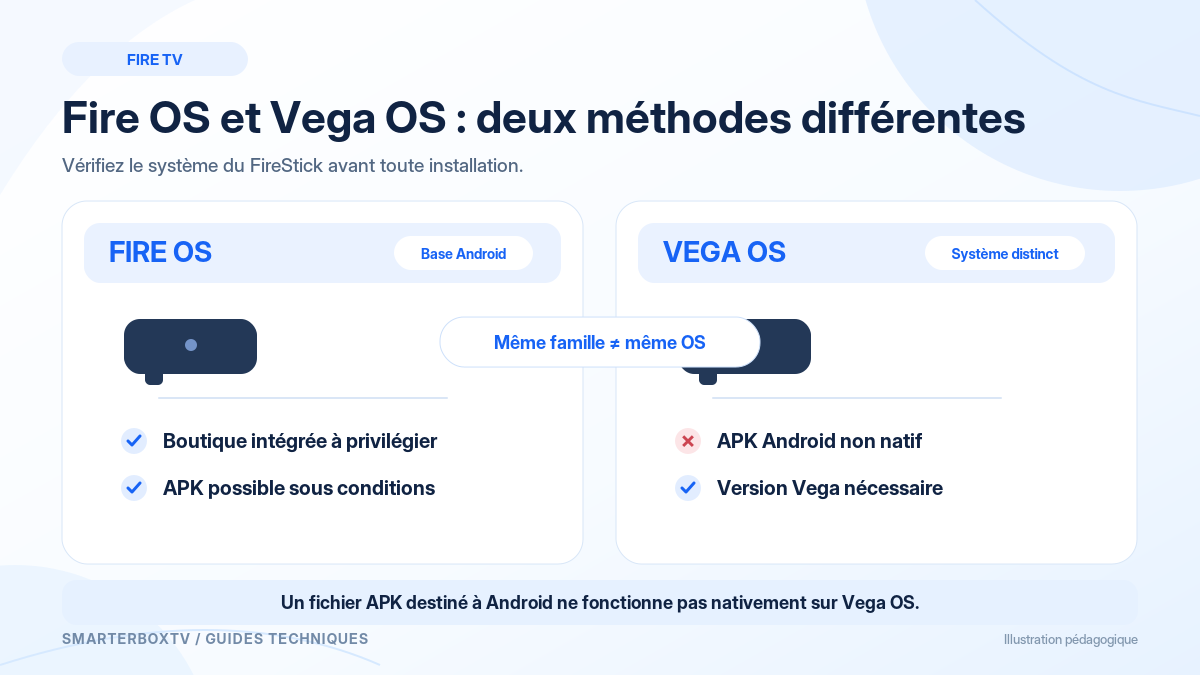
C’est le contrôle le plus important pour les nouveaux Fire TV Stick.
Historiquement, les Fire TV Stick utilisent Fire OS, un système dérivé d’Android. Ils peuvent techniquement prendre en charge des applications distribuées sous forme de fichiers APK, sous réserve de compatibilité et des autorisations nécessaires.
Amazon propose désormais également des appareils utilisant Vega OS, un système différent qui emploie son propre format d’application.
Quelques exemples documentés :
| Modèle Amazon | Système |
|---|---|
| Fire TV Stick 4K Max 2e génération (2023) | Fire OS |
| Fire TV Stick 4K Plus (2025) | Fire OS |
| Fire TV Stick 4K Select (2025) | Vega OS |
| Fire TV Stick HD (2026) | Vega OS |
| Fire TV Stick 4K 3e génération (2026) | Vega OS |
Ces dénominations commerciales sont proches, mais les possibilités d’installation diffèrent.
Conséquence : un tutoriel qui consiste à installer un APK Android avec Downloader ne doit pas être appliqué automatiquement à tous les FireStick.
Sur Fire OS : rechercher Smarters Pro dans l’Amazon Appstore
Lorsque votre appareil utilise Fire OS, commencez par la boutique intégrée.
- Allumez le Fire TV et vérifiez qu’il est connecté à Internet.
- Depuis l’accueil, ouvrez la recherche d’applications.
- Saisissez
Smarters Pro. - Examinez les résultats et l’identité du développeur.
- Si une version officiellement compatible avec votre appareil est proposée, ouvrez sa fiche.
- Suivez les instructions d’installation affichées.
- Lancez l’application depuis la bibliothèque des applications.
Cette méthode est préférable à un téléchargement externe, car la boutique gère la distribution pour les appareils qu’elle prend en charge.
Si aucune fiche correspondant au bon éditeur n’apparaît, cela ne signifie pas automatiquement que Fire OS est incapable d’exécuter l’application. Il peut s’agir d’une absence de distribution, d’une restriction de modèle ou d’une incompatibilité logicielle.
La disponibilité effective de Smarters Pro dans l’Amazon Appstore français n’a pas été confirmée pour chaque modèle.
Sur Fire OS : que faire si Smarters Pro est absent de l’Appstore ?
Certains appareils Fire OS acceptent l’installation manuelle d’une application Android. Cette opération est appelée sideloading.
Mais une possibilité technique n’est pas une garantie de compatibilité.
Avant toute installation externe, il faut confirmer que :
- l’appareil fonctionne réellement sous Fire OS ;
- l’éditeur distribue un fichier Android adapté à cet appareil ;
- le fichier provient directement de l’éditeur ou d’une source authentifiée ;
- la version prend en charge le système et le processeur concernés ;
- aucune application inconnue n’est nécessairement substituée au produit recherché.
Important : lors de cette vérification, nous n’avons pas établi l’existence d’un fichier APK Fire TV spécifique, officiellement distribué et confirmé compatible par Tech Smarters pour l’ensemble des FireStick sous Fire OS.
Il serait donc imprudent de recommander un code Downloader ou un fichier trouvé sur un site tiers comme méthode universelle.
Utiliser Downloader uniquement si une source officielle compatible est confirmée
Si l’éditeur confirme expressément qu’un APK adapté à votre Fire OS est disponible, la procédure générale est la suivante :
- Installer l’application Downloader depuis l’Amazon Appstore, si elle est disponible pour votre appareil.
- Dans les paramètres de Fire OS, rechercher les autorisations d’installation d’applications inconnues. Selon la version, elles peuvent se trouver dans Ma Fire TV → Options pour les développeurs.
- N’autoriser l’installation externe que pour l’application nécessaire.
- Saisir directement l’adresse officielle du fichier communiquée par l’éditeur, sans utiliser de code de téléchargement provenant d’un intermédiaire.
- Vérifier l’origine et le type du fichier avant de confirmer l’installation.
- Si Fire OS accepte le paquet, suivre les instructions affichées.
- Ouvrir l’application et vérifier qu’elle démarre.
- Supprimer le fichier APK téléchargé devenu inutile et retirer l’autorisation d’installation externe lorsqu’elle n’est plus nécessaire.
Les menus peuvent différer selon la génération et la version Fire OS. Sur certains appareils, les options développeur ne sont pas visibles par défaut.
Ne les activez pas simplement pour suivre un tutoriel si vous ne disposez pas d’un fichier officiel dont la compatibilité a été établie.
Un fichier téléchargé depuis une source inconnue peut exposer vos données ou compromettre la sécurité de l’appareil.
Sur Vega OS : pourquoi la procédure APK ne fonctionne-t-elle pas ?
Vega OS et Fire OS n’utilisent pas le même environnement applicatif.
Pour Vega OS, Amazon documente notamment un format de paquet nommé VPKG, distinct des APK Android classiques.
Cela signifie qu’un fichier APK destiné à Android TV ou Fire OS ne peut pas être considéré comme directement installable sur un FireStick sous Vega OS.
Si vous possédez un Fire TV Stick 4K Select, un Fire TV Stick HD 2026 ou un Fire TV Stick 4K troisième génération :
- Ouvrez la recherche d’applications intégrée.
- Recherchez Smarters Pro.
- Vérifiez l’éditeur lorsque les informations de la fiche sont disponibles.
- Installez uniquement une version effectivement distribuée pour votre appareil.
- Si aucun résultat compatible n’est proposé, considérez la disponibilité comme non confirmée.
À la date de vérification, aucune version Vega OS de Smarters Pro correspondant au produit de Tech Smarters n’a pu être confirmée.
N’essayez pas de contourner cette limitation avec un APK Android prévu pour un autre système.
Retrouver Smarters Pro après installation sur Fire TV
Sur les appareils Fire OS compatibles, Amazon documente deux emplacements utiles :
- la bibliothèque des applications (Apps / My Library) ;
- Paramètres → Applications → Gérer les applications installées.
Si Smarters Pro figure dans la liste des applications installées, sélectionnez-le pour le lancer.
Sur certaines interfaces, vous pouvez également ouvrir le menu contextuel de son icône et choisir une option permettant de déplacer le raccourci vers l’accueil.
Une application absente des premiers raccourcis n’est donc pas nécessairement désinstallée.
Installer Smarters Pro sur une Smart TV Samsung
Rechercher l’application dans Samsung Apps
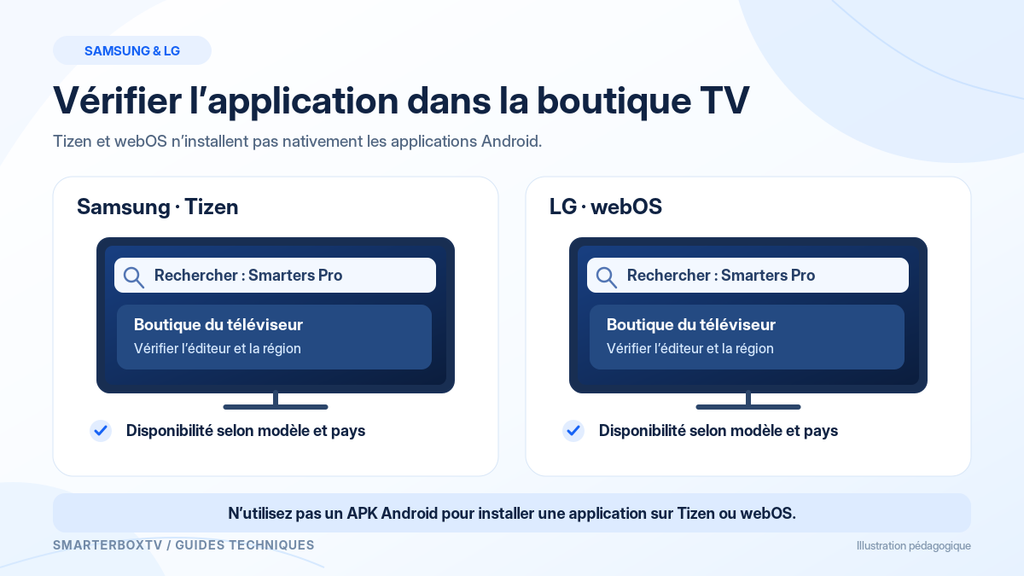
Les téléviseurs Samsung équipés de Tizen utilisent leur propre environnement d’applications. Ils n’installent pas nativement les APK Android.
Pour rechercher Smarters Pro :
- Connectez votre téléviseur à Internet.
- Appuyez sur la touche Accueil de la télécommande.
- Ouvrez la rubrique Applis / Apps ou la fonction de recherche.
- Recherchez
Smarters Pro. - Si une fiche est proposée, vérifiez son titre et son éditeur.
- Si elle correspond au produit recherché et que le bouton Installer apparaît, suivez la procédure.
- Une fois l’installation terminée, ouvrez l’application ou ajoutez-la à l’accueil.
Selon la génération du téléviseur, une connexion au compte Samsung peut être nécessaire pour utiliser Smart Hub.
La version Samsung est-elle disponible en France ?
Une fiche SMARTERS PRO, publiée par TECH SMARTERS PRIVATE LIMITED, a été identifiée dans le catalogue Samsung américain. Elle affichait la version 1.0.4, mise à jour le 7 octobre 2026.
Cette information permet de vérifier l’identité d’une application publiée dans ce catalogue.
Elle ne démontre pas que la même version est proposée sur une Smart TV Samsung française.
La présence d’une application dépend notamment :
- du modèle et de sa génération ;
- de la version logicielle ;
- du pays dans lequel l’application est distribuée ;
- de la publication et du maintien de l’application par son éditeur.
Si la recherche n’affiche aucune fiche correspondante, notez le modèle exact du téléviseur avant de poursuivre.
Pour examiner les causes générales d’une application absente, consultez notre guide : Application introuvable sur TV Samsung : que faire dans Smart Hub ?.
Samsung : faut-il utiliser la méthode USB annoncée par Smarters Pro ?
L’éditeur documente une méthode d’installation temporaire par clé USB destinée à certains téléviseurs Samsung compatibles.
Cette méthode ne correspond pas à l’installation d’un APK Android. Elle emploie un paquet spécifique dont la structure comprend un dossier userwidget.
Sur la page officielle consultée le 25 octobre 2026, le paquet affiché portait la date du 8 octobre 2026.
L’éditeur indique également qu’une version actualisée de son application Samsung est en cours d’approbation pour la boutique.
Quelles sont les limitations importantes ?
La documentation de l’éditeur précise deux durées :
- Le paquet peut être installé pendant une période allant jusqu’à 30 jours après sa création.
- Une fois installé, l’application peut fonctionner pendant une période allant jusqu’à 30 jours après l’installation.
Ces limitations rendent la méthode temporaire, même si une première installation réussit.
En outre, le fonctionnement n’a pas été confirmé ici sur des références précises de téléviseurs Samsung vendus en France.
Ne désinstallez pas une version qui fonctionne déjà simplement pour essayer cette méthode. L’éditeur demande de supprimer la version existante avant l’installation USB, ce qui peut entraîner la perte des données et des réglages locaux.
Comment fonctionne la procédure officielle ?
Pour un appareil dont la compatibilité a été confirmée, l’éditeur décrit les étapes suivantes :
- Consulter la page officielle Samsung TV USB Installation.
- Vérifier la date du paquet proposé et ses conditions de validité.
- Télécharger le paquet directement depuis cette page.
- Sur un ordinateur, extraire le fichier ZIP afin d’obtenir le dossier
userwidget. - Copier le dossier complet sur une clé USB, sans modifier sa structure.
- Vérifier que le téléviseur est connecté à Internet.
- Insérer la clé USB dans le téléviseur compatible.
- Suivre les indications du téléviseur si celui-ci reconnaît et accepte le paquet.
- Vérifier ensuite si Smarters Pro apparaît dans la rubrique Applis.
Cette procédure n’est pas garantie sur tous les modèles. Elle ne doit être entreprise qu’après vérification des conditions du développeur et des conséquences d’une éventuelle désinstallation.
Si le téléviseur ne détecte pas le paquet ou refuse l’installation, n’essayez pas plusieurs fichiers trouvés ailleurs. Relevez votre référence Samsung et contactez le support de l’éditeur.
Et si aucune méthode ne fonctionne sur Samsung ?
Si l’application n’apparaît pas dans la boutique française et qu’aucune procédure compatible n’est confirmée, il n’existe pas de solution native garantie pour votre configuration.
Une possibilité consiste à utiliser un appareil externe HDMI doté d’un système prenant officiellement en charge l’application souhaitée.
L’application fonctionnera alors sur cet appareil externe, et non directement sous Tizen.
Avant de choisir cette solution, vérifiez la disponibilité de Smarters Pro sur l’appareil envisagé.
Smarters Pro sur LG webOS : peut-on l’installer ?
Rechercher Smarters Pro dans LG Apps ou LG Content Store
Les Smart TV LG utilisant webOS disposent de leur propre système d’applications.
Le nom de la boutique dépend de la génération :
- Sur des versions comme webOS 5.0, LG documente l’utilisation de LG Content Store.
- Sur des versions comme webOS 22, la rubrique peut simplement s’appeler Applications.
Pour vérifier Smarters Pro :
- Appuyez sur Accueil.
- Ouvrez LG Content Store ou Applications, selon votre version.
- Sélectionnez l’outil de recherche.
- Saisissez
Smarters Pro. - Examinez les résultats, notamment le nom de l’éditeur.
- Si une version officielle compatible apparaît, consultez sa fiche et ses conditions d’installation.
Si aucun résultat correspondant n’apparaît, cela ne justifie pas le téléchargement d’un fichier APK.
webOS n’est pas Android TV : un APK Android ne s’installe pas nativement sur une télévision LG webOS.
Que signifie « LG Coming Soon » sur le site de Smarters Pro ?
Au 25 octobre 2026, le site de Tech Smarters présente encore la disponibilité LG sous la mention « Coming Soon ».
Cette expression annonce une disponibilité envisagée, mais elle ne donne ni date ferme de lancement, ni liste confirmée des téléviseurs compatibles.
Nous ne pouvons donc pas affirmer que Smarters Pro est disponible sur toutes les LG françaises, ni qu’une version officielle sera nécessairement lancée à une date particulière.
Que vérifier si Smarters Pro n’apparaît pas ?
Commencez par confirmer que la boutique LG fonctionne avec d’autres applications.
Ensuite, contrôlez :
- le code modèle du téléviseur ;
- la version de webOS ;
- le pays des services LG ;
- la version logicielle installée ;
- les informations de compatibilité publiées par l’éditeur.
Le pays des services peut influencer le catalogue d’applications. Il ne suffit pas que les menus du téléviseur soient affichés en français.
Évitez de changer arbitrairement de pays pour faire apparaître une application. Une modification des paramètres régionaux ne garantit pas la compatibilité et peut affecter d’autres services.
Notre guide Application introuvable sur TV LG : que vérifier dans LG Content Store ? détaille ces vérifications selon les versions de webOS.
Conclusion pour LG : tant qu’aucune fiche officielle compatible n’est disponible pour votre modèle et votre pays, l’installation native de Smarters Pro reste non confirmée.
Vous pouvez examiner un autre lecteur distribué officiellement dans LG Apps ou utiliser un appareil externe compatible, sans supposer que tous les lecteurs proposent les mêmes fonctions.
Comment installer Smarters Pro sur Android TV ou Google TV ?
Android TV et Google TV disposent d’un environnement Android prévu pour les applications télévisées.
C’est l’une des situations les mieux documentées pour le produit Smarters Pro de Tech Smarters.
Installer la version Android TV depuis Google Play
- Allumez votre téléviseur ou boîtier Android TV.
- Vérifiez la connexion Internet.
- Ouvrez Google Play ou l’interface de recherche d’applications, selon le système.
- Recherchez
Smarters Pro. - Sélectionnez la fiche publiée par Tech Smarters.
- Vérifiez que l’application est proposée comme compatible avec votre appareil.
- Sélectionnez Installer.
- Attendez la fin de l’installation, puis choisissez Ouvrir.
La fiche Android TV identifiée sur Google Play utilise l’identifiant :
com.smarterspro.smartersprotv
Vous pouvez la consulter depuis ce lien Google Play.
Ce lien identifie le produit examiné. Il ne garantit pas que le bouton Installer sera disponible sur tous les comptes et modèles français.
Sur Google TV, où rechercher l’application ?
Google documente deux possibilités :
- utiliser la fonction Rechercher de l’écran d’accueil ;
- parcourir l’onglet Applications lorsque celui-ci est proposé.
Saisissez Smarters Pro et ouvrez la fiche correspondante.
Si l’application est disponible pour votre appareil, Google TV propose l’installation depuis cette interface.
Une fois installée, vous pouvez la retrouver dans la rangée des applications et éventuellement modifier sa position.
Pourquoi Smarters Pro peut-il être absent de Google Play ?
Plusieurs explications sont possibles :
- la fiche n’est pas distribuée dans la région du compte ;
- le modèle n’est pas pris en charge ;
- la version du système ne satisfait pas aux exigences ;
- l’application recherchée correspond à une version mobile plutôt qu’à la version TV ;
- la boutique ou la connexion rencontre un problème.
Ne téléchargez pas automatiquement la version pour smartphone si la version TV n’est pas proposée.
Le fait que les deux applications soient publiées par le même développeur ne garantit pas une interface et une navigation adaptées à la télécommande.
Avant de rechercher un APK ailleurs, vérifiez les informations de compatibilité auprès de l’éditeur.
Après l’installation : comment vérifier que Smarters Pro fonctionne ?
Une installation réussie doit pouvoir être confirmée sans abonnement, playlist ou autre source audiovisuelle.
Les trois contrôles essentiels
- Application présente : Smarters Pro apparaît dans la liste des applications installées de votre appareil.
- Lancement réussi : l’application s’ouvre sans fermeture immédiate ni message d’incompatibilité.
- Interface accessible : les écrans de démarrage ou de configuration s’affichent et répondent à la télécommande ou au périphérique de saisie pris en charge.
Si ces trois conditions sont satisfaites, vous avez un résultat d’installation vérifiable.
Cela ne garantit pas que tous les formats et fichiers médias fonctionneront sur votre appareil.
Installation et configuration : deux opérations différentes
Smarters Pro est un logiciel de lecture multimédia. Il peut accepter, selon la version, des sources ou listes de médias utilisant notamment les formats M3U et JSON.
Mais installer l’application ne crée aucune source de contenu.
Il faut distinguer :
| Élément | Fonction |
|---|---|
| Appareil | Exécute le logiciel |
| Système d’exploitation | Détermine les applications compatibles |
| Smarters Pro | Lit ou organise les médias pris en charge |
| Source autorisée | Fournit les fichiers ou flux auxquels l’utilisateur a légalement accès |
| Contenu | Média effectivement lu |
Une erreur lors de l’ajout d’une source ne signifie donc pas nécessairement que l’application a été mal installée.
Si un média distant présente des interruptions, les causes possibles concernent également le serveur d’origine, le réseau, le Wi-Fi, les codecs ou les capacités de l’appareil. Aucun lecteur ne peut garantir l’absence de mise en mémoire tampon dans toutes les situations.
Protection des données : ne communiquez pas vos mots de passe, liens privés de médias, jetons d’accès ou identifiants personnels sur des forums ou dans des captures d’écran publiques.
Résoudre les problèmes d’installation de Smarters Pro
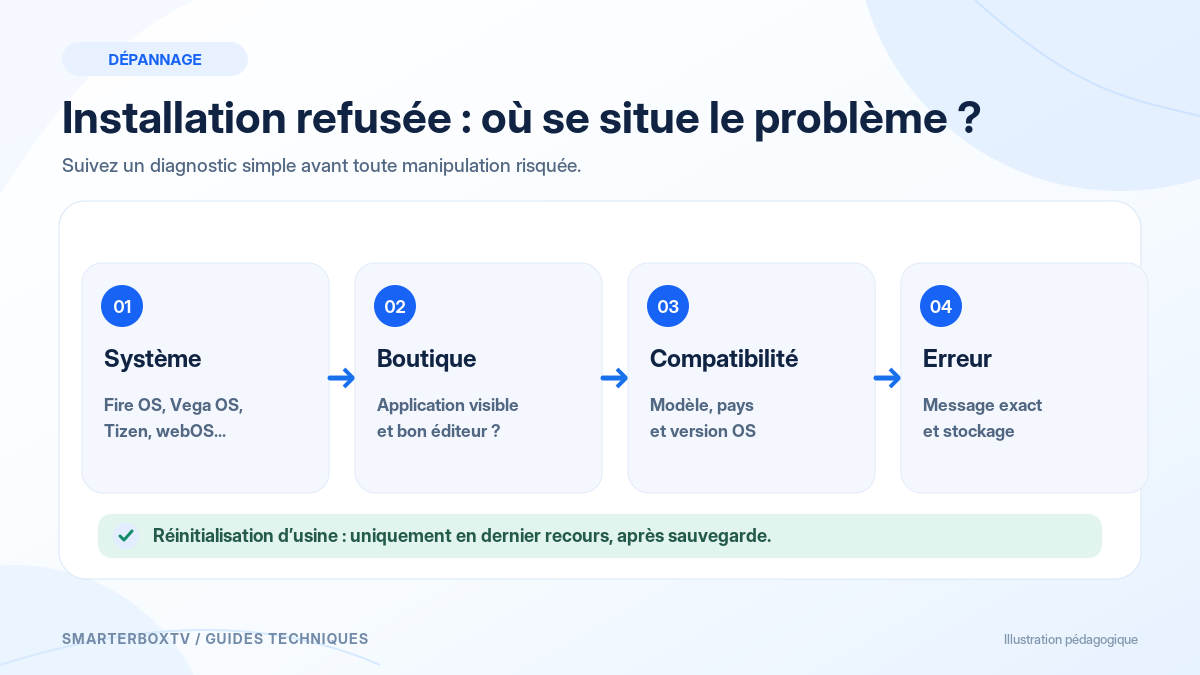
Avant de modifier votre téléviseur, identifiez exactement ce qui échoue.
Tableau de diagnostic : symptôme, cause et solution
| Symptôme | Première vérification | Action recommandée | Résultat attendu |
|---|---|---|---|
| Smarters Pro introuvable | Boutique, éditeur, modèle, pays | Confirmer la distribution et la compatibilité | Disponibilité établie ou non confirmée |
| Fiche visible, installation refusée | Message d’erreur, réseau, stockage | Corriger le problème indiqué puis réessayer | Installation acceptée ou cause identifiée |
| APK refusé sur Fire TV | Fire OS ou Vega OS | Arrêter la procédure si l’appareil utilise Vega OS | Méthode incompatible évitée |
| Application installée mais invisible | Liste des applications | Retrouver l’application et son raccourci | Application accessible |
| Application qui se ferme immédiatement | Version, système, mises à jour | Redémarrer, vérifier la compatibilité, contacter l’éditeur si nécessaire | Lancement normal ou erreur documentée |
| Installation USB Samsung refusée | Modèle, paquet, durée de validité | Vérifier les conditions officielles | Installation compatible ou impossibilité identifiée |
| Application absente sur LG | webOS, pays et catalogue | Vérifier les annonces de l’éditeur | Disponibilité clarifiée, sans installation forcée |
Si le téléchargement est bloqué
Procédez dans cet ordre :
- Vérifiez que d’autres applications peuvent accéder à Internet.
- Confirmez que le téléviseur dispose d’un espace de stockage suffisant.
- Vérifiez la présence éventuelle d’une mise à jour du système.
- Redémarrez normalement l’appareil.
- Réessayez l’installation depuis la même source officielle.
- Si un message d’erreur persiste, notez son texte exact.
La réinitialisation complète du téléviseur n’est pas une première solution adaptée à une application introuvable.
Elle peut effacer les comptes, les applications, les réglages et certaines données locales, sans modifier la disponibilité officielle d’une application.
Si l’application ne démarre pas
Vérifiez d’abord que la version installée correspond bien au système de l’appareil.
Sur Android TV, contrôlez la fiche Google Play et recherchez les mises à jour disponibles.
Sur Fire OS, examinez la liste des applications installées et les informations logicielles du Fire TV.
Sur Samsung ou LG, consultez la disponibilité d’une version compatible et les éventuelles mises à jour système.
Si l’application continue de se fermer, contactez son développeur en indiquant la référence de l’appareil, sa version logicielle et le message affiché.
Évitez de désinstaller immédiatement une version fonctionnelle ou de supprimer ses données sans avoir conservé les informations nécessaires à sa reconfiguration.
Quand contacter l’éditeur ou le fabricant ?
Contactez plutôt l’éditeur de Smarters Pro si vous devez confirmer une version, un appareil pris en charge ou un problème propre à l’application.
Contactez plutôt Amazon, Samsung, LG ou le fabricant Android TV lorsque la boutique ne fonctionne plus, que plusieurs applications échouent ou que le système rencontre un problème général.
Pour accélérer le diagnostic, préparez le modèle exact, la version du système, le pays d’utilisation et la description de l’erreur.
Questions fréquentes
IPTV Smarters Pro est-il gratuit ?
La fiche Android TV de Smarters Pro sur Google Play annonce des achats intégrés. Les fonctions gratuites, les options payantes et les conditions peuvent varier selon la plateforme et la version.
Vérifiez toujours les conditions affichées dans la boutique officielle. Un éventuel paiement pour le lecteur ne donne pas accès à des chaînes ou contenus audiovisuels.
Peut-on installer un fichier APK sur une Smart TV Samsung ou LG ?
Non, pas nativement sur les systèmes Tizen ou webOS comme s’il s’agissait de téléviseurs Android.
Samsung propose une procédure USB spécifique et temporaire pour certains appareils, mais celle-ci ne repose pas sur un APK Android et ne constitue pas une compatibilité universelle.
Tous les FireStick sont-ils compatibles avec Smarters Pro ?
Non. Les appareils Fire TV peuvent fonctionner sous Fire OS ou Vega OS. Les méthodes d’installation diffèrent, et la présence de Smarters Pro dans la boutique adaptée doit être vérifiée.
Pourquoi Smarters Pro n’apparaît-il pas en France ?
Une application peut être limitée à certains pays, systèmes, générations ou modèles. Une fiche visible dans une boutique étrangère ne constitue pas une preuve de disponibilité française.
Smarters Pro fournit-il des chaînes IPTV ?
Non. Le logiciel est un lecteur multimédia et n’inclut pas d’abonnement, de bouquets ou de catalogue de chaînes. L’utilisateur reste responsable des droits d’accès aux médias qu’il souhaite lire.
Conclusion : quelle méthode choisir pour votre appareil ?
Pour installer Smarters Pro, privilégiez toujours la méthode officielle correspondant au système réellement utilisé.
Sur Android TV et Google TV, commencez par la fiche Tech Smarters sur Google Play.
Sur FireStick, identifiez Fire OS ou Vega OS avant tout téléchargement. Une procédure APK adaptée à Fire OS ne doit pas être appliquée aux appareils Vega OS.
Sur Samsung Tizen, vérifiez la boutique du téléviseur et l’identité de l’application. La procédure USB publiée par l’éditeur reste temporaire et conditionnelle.
Sur LG webOS, recherchez Smarters Pro dans LG Apps, mais ne considérez pas sa disponibilité française comme acquise tant que la compatibilité de votre modèle n’est pas établie.
Le bon résultat n’est pas toujours d’installer l’application. C’est aussi de reconnaître une limitation réelle et d’éviter un téléchargement inutile, une modification risquée ou l’installation du mauvais produit.
Découvrez nos offres techniques
Explorez nos solutions techniques et trouvez les ressources adaptées à vos besoins.