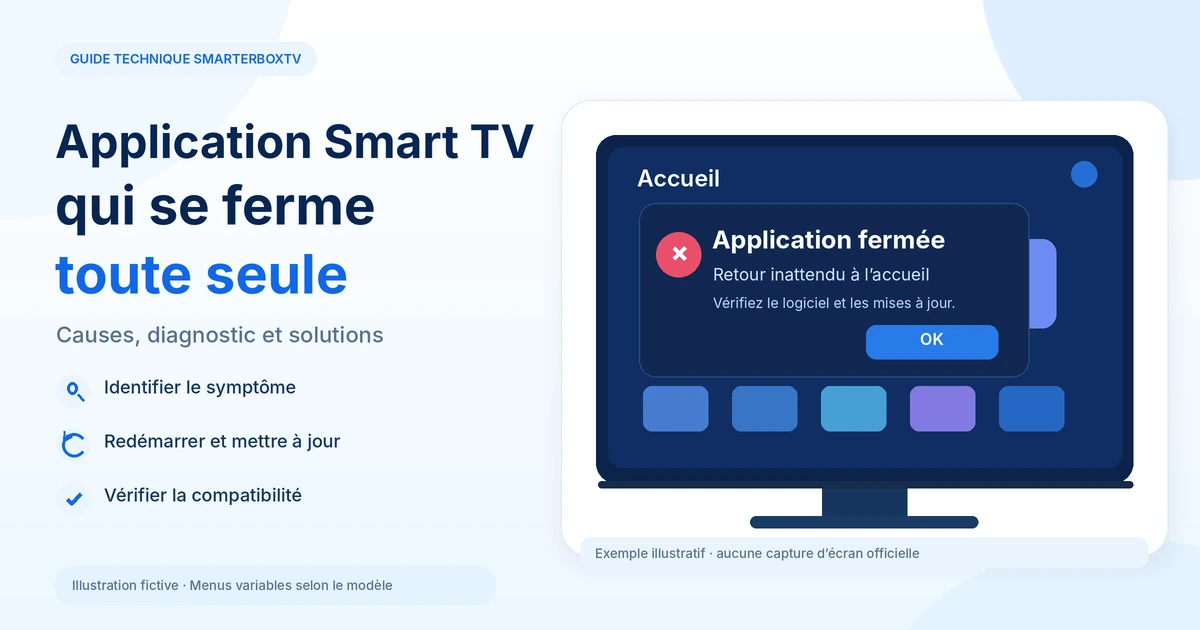
Application Smart TV qui se ferme toute seule : causes et solutions
Si une application se ferme toute seule sur votre Smart TV et vous renvoie à l’écran d’accueil, commencez par redémarrer complètement le téléviseur, puis vérifiez les mises à jour de l’application et du système. Ce problème peut provenir d’un dysfonctionnement de l’application, d’un logiciel obsolète, de données temporaires problématiques ou, dans certains cas, d’un manque de ressources.
Avant de vider le cache ou de réinstaller quoi que ce soit, vérifiez si une seule application est concernée ou si plusieurs applications se ferment.
Sur Google TV et Android TV, vous pouvez également utiliser la commande « Forcer l’arrêt » lorsqu’elle est disponible.
Les procédures varient selon Tizen, webOS, Android TV, Google TV, VIDAA et Titan OS. Certaines manipulations peuvent effacer des données : mieux vaut identifier la cause avant d’agir.
Pourquoi une application Smart TV se ferme-t-elle toute seule ?
Une fermeture inattendue survient lorsqu’une application cesse de fonctionner et que la télévision revient à son interface d’accueil, à la liste des applications ou à un écran précédent.
Plusieurs causes sont possibles :
- un dysfonctionnement temporaire de l’application ;
- une version de l’application ou du système nécessitant une mise à jour ;
- des fichiers temporaires problématiques ;
- un défaut de compatibilité avec le modèle ou le logiciel ;
- une contrainte de ressources sur l’appareil ;
- un problème de connexion, lorsque le comportement dépend d’un service en ligne.
Aucune de ces causes ne peut être confirmée à partir du seul fait que l’application s’est fermée.
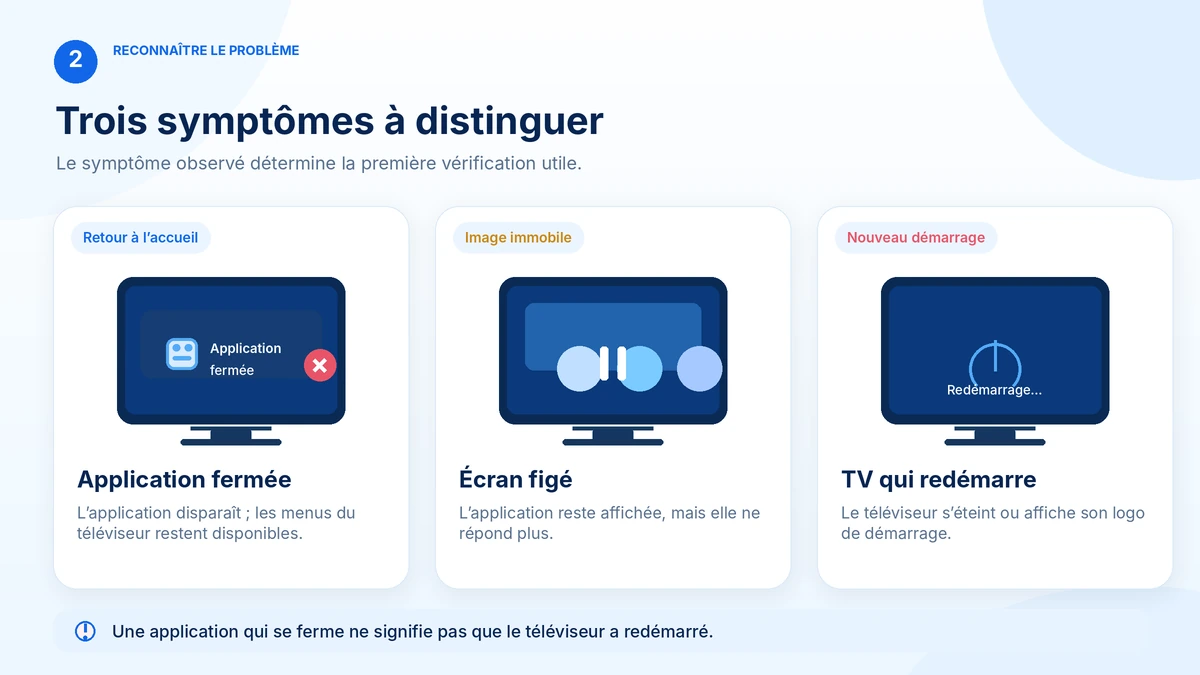
Fermeture d’application, image figée ou redémarrage du téléviseur ?
Ce sont trois symptômes différents.
| Symptôme | Ce qui se passe | Diagnostic à privilégier |
|---|---|---|
| L’application se ferme | Retour à l’accueil ou à la liste des applications | Application, logiciel et compatibilité |
| L’image reste figée | L’application est toujours affichée mais ne répond plus | Application bloquée, interface ou connexion selon le cas |
| Le téléviseur redémarre | L’appareil s’éteint ou affiche de nouveau son logo de démarrage | Dysfonctionnement plus général de la TV |
| La vidéo s’interrompt mais les menus fonctionnent | L’application reste ouverte | Problème de lecture distinct d’une fermeture |
Un retour à l’accueil ne prouve donc pas que la télévision a redémarré.
De même, une vidéo figée ne signifie pas nécessairement que l’application a quitté le système.
Étape 1 — Identifier le moment du plantage
Avant de modifier les paramètres, essayez de reproduire le problème une seule fois, sans insister si l’appareil présente un comportement anormal.
L’application se ferme immédiatement après l’ouverture
Vérifiez d’abord si elle apparaît brièvement avant de revenir à l’accueil.
Ce comportement peut correspondre à une erreur de lancement, un problème de version ou une incompatibilité.
Notez le nom de l’application et la présence éventuelle d’un message d’erreur.
L’application se ferme après quelques minutes
Essayez de déterminer si la fermeture survient :
- après l’ouverture d’un menu précis ;
- pendant une fonction particulière ;
- après une période d’utilisation ;
- au même moment à chaque tentative.
Un délai similaire lors de plusieurs essais peut aider l’éditeur à reproduire la panne. Il ne prouve toutefois ni une surchauffe ni un manque de RAM.
Une seule application se ferme
C’est un indice important.
Ouvrez une autre application déjà installée et effectuez une action simple, sans modifier sa configuration.
Si les autres applications fonctionnent normalement, privilégiez les vérifications liées à l’application concernée : mise à jour, compatibilité et état local.
Cela n’exclut pas totalement une cause système, mais permet de cibler le diagnostic.
Plusieurs applications se ferment
Si des applications différentes présentent le même comportement, examinez davantage :
- l’état général du téléviseur ;
- la version logicielle ;
- les éventuels messages système ;
- le fonctionnement après redémarrage ;
- le stockage disponible si d’autres symptômes le justifient.
Le problème peut être plus général, sans que sa cause précise soit encore établie.
Tableau de première orientation
| Observation | Première action recommandée |
|---|---|
| Une application se ferme dès le lancement | Redémarrer, vérifier sa mise à jour |
| Une application se ferme pendant une fonction précise | Relever l’action et contacter l’éditeur si nécessaire |
| Plusieurs applications se ferment | Vérifier le logiciel et l’état général de la TV |
| L’écran se fige sans retour à l’accueil | Vérifier si l’application répond et utiliser un arrêt forcé si disponible |
| La TV redémarre avec son logo | Suivre le dépannage général du fabricant plutôt qu’un simple nettoyage d’application |
Étape 2 — Identifier le système d’exploitation du téléviseur
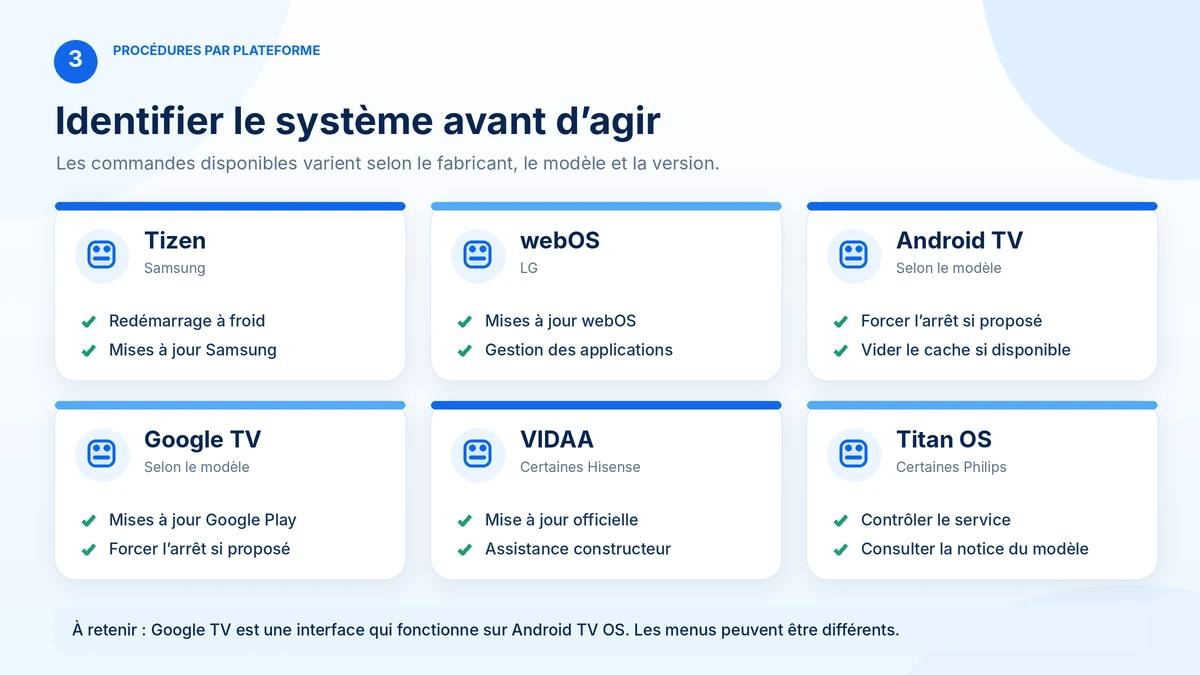
Les menus ne sont pas universels.
Une télévision Samsung équipée de Tizen ne se dépanne pas exactement comme une LG sous webOS ou un appareil Google TV.
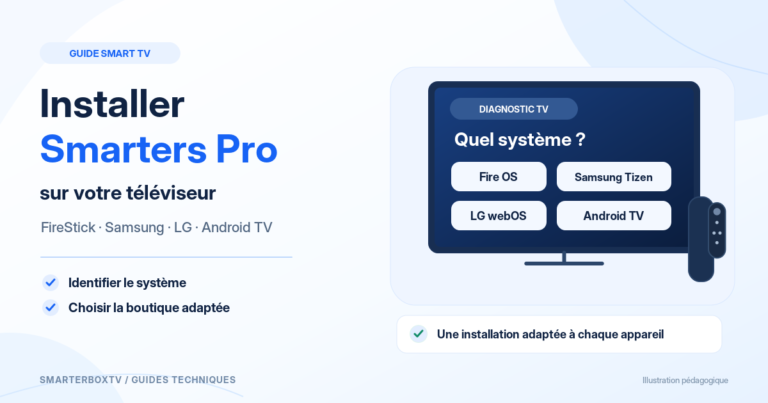
| Plateforme | Appareils concernés, selon le modèle | Approche adaptée |
|---|---|---|
| Tizen | Smart TV Samsung récentes | Redémarrage à froid, Smart Hub, mises à jour Samsung |
| webOS | Smart TV LG | Mise à jour, contrôle de l’application et boutique LG |
| Android TV | Sony, Philips, TCL et autres appareils compatibles | Paramètres des applications, arrêt forcé et cache si disponibles |
| Google TV | Téléviseurs ou boîtiers Google TV | Mises à jour Google Play et arrêt forcé |
| VIDAA | Certaines TV Hisense | Mise à jour officielle et assistance du fabricant |
| Titan OS | Certaines TV Philips | Vérification de la plateforme, des services et de la procédure constructeur |
Google TV est une expérience fonctionnant sur Android TV OS. Ses menus peuvent néanmoins différer de ceux d’un téléviseur utilisant l’interface Android TV.
Si vous ne savez pas quel système équipe votre appareil, consultez notre guide : Comment connaître le système de sa Smart TV.
Attention aux appareils HDMI : si l’application fonctionne sur une clé multimédia ou un boîtier externe, c’est cet appareil qu’il faut diagnostiquer. Le téléviseur peut utiliser un autre système.
Étape 3 — Redémarrer réellement la Smart TV
Un redémarrage complet est une première intervention adaptée à de nombreux dysfonctionnements temporaires.
Il ne faut toutefois pas le confondre avec une simple mise en veille.
Redémarrer Google TV
Google documente ce parcours sur les appareils concernés :
- Ouvrez l’écran d’accueil Google TV.
- Sélectionnez l’icône du profil.
- Ouvrez Paramètres.
- Accédez à Système.
- Sélectionnez Redémarrer, puis confirmez.
Les intitulés peuvent varier selon le fabricant.
Après le redémarrage, ouvrez l’application concernée et vérifiez si la fermeture se reproduit.
Effectuer un démarrage à froid sur Samsung Tizen
Samsung documente notamment deux possibilités sur les modèles compatibles :
Avec une télécommande adaptée :
- Maintenez la touche Marche/Arrêt enfoncée.
- Attendez que la télévision s’éteigne puis redémarre.
- Relâchez le bouton une fois le redémarrage effectué.
Par l’alimentation :
- Éteignez normalement le téléviseur.
- Débranchez-le de la prise électrique dans des conditions sûres.
- Attendez au moins 30 secondes, conformément à la procédure Samsung.
- Rebranchez-le et rallumez-le.
Ces méthodes ne doivent pas être présentées comme identiques pour tous les modèles et toutes les télécommandes.
Sur LG, VIDAA et Titan OS
Utilisez d’abord l’option de redémarrage prévue par la notice du téléviseur, lorsqu’elle existe.
À défaut, consultez la méthode de redémarrage recommandée pour votre référence exacte.
Ne cherchez pas une commande « Forcer l’arrêt » ou un menu Android sur une plateforme qui ne les propose pas.
Refaire le test après le redémarrage
Ouvrez l’application dans les mêmes conditions que précédemment.
- Elle fonctionne normalement : arrêtez le dépannage et surveillez simplement si le problème revient.
- Elle se ferme toujours : passez aux mises à jour.
- Plusieurs applications se mettent à planter : notez ce changement avant de poursuivre.
Étape 4 — Vérifier les mises à jour officielles
Une mise à jour peut corriger des défauts de fonctionnement, mais ne garantit pas la disparition de tous les plantages.
Deux éléments doivent être contrôlés séparément : l’application et le logiciel du téléviseur.
Mettre à jour une application Google TV
Google décrit la procédure suivante :
- Recherchez Google Play Store sur le téléviseur.
- Ouvrez Google Play.
- Sélectionnez le profil en haut de l’écran.
- Accédez à Gérer les applications et les jeux.
- Ouvrez Mises à jour.
- Installez les mises à jour proposées.
Si les libellés sont différents, suivez la documentation Google correspondant à votre appareil.
Vérifier les mises à jour Samsung
Sur les interfaces Samsung concernées :
- Ouvrez Paramètres.
- Accédez à Assistance.
- Sélectionnez Mise à jour du logiciel.
- Recherchez une mise à jour disponible.
Samsung documente également des fonctions de mise à jour automatique des applications via son interface de gestion des applications.
Et sur LG, VIDAA ou Philips ?
Consultez le menu de mise à jour correspondant à votre modèle et à sa plateforme.
VIDAA documente notamment un parcours passant par les paramètres système, le support et la recherche de mise à jour du firmware.
Pour LG et Philips, les chemins doivent être vérifiés dans les notices adaptées aux générations concernées.
N’installez pas un firmware destiné à une autre référence. Utilisez uniquement les fichiers et procédures officiels.
Si le problème est apparu immédiatement après une mise à jour, notez la version et la date observées avant de contacter l’éditeur ou le fabricant.
Étape 5 — Relancer l’application sans supprimer ses données
Forcer l’arrêt sur Google TV
Google recommande cette opération lorsqu’une application plante.
Sur les appareils disposant du parcours documenté :
- Ouvrez Paramètres.
- Accédez à Applications.
- Sélectionnez l’application concernée.
- Choisissez Forcer l’arrêt.
- Confirmez avec OK.
- Rouvrez l’application.
Cette action arrête le processus de l’application. Elle ne correspond pas à une désinstallation.
Sur certaines Android TV Sony
Sony documente également un parcours passant par la fiche de l’application :
- Maintenez la touche Accueil jusqu’à l’ouverture de la fenêtre des applications, sur les modèles concernés.
- Sélectionnez l’application.
- Maintenez OK pour ouvrir les options.
- Accédez à Info.
- Sélectionnez Forcer l’arrêt, puis confirmez.
Ce chemin concerne les appareils Sony décrits par leur assistance. Il ne doit pas être généralisé à toutes les Android TV.
Vider le cache lorsque la fonction existe
Le cache contient des fichiers temporaires utilisés par une application.
Sur les Android TV ou Google TV compatibles :
- Ouvrez les paramètres.
- Sélectionnez l’application concernée.
- Ouvrez sa rubrique de stockage, lorsqu’elle existe.
- Choisissez Vider le cache.
- Relancez l’application.
Samsung propose également des fonctions de maintenance et de gestion du cache sur certaines Smart TV.
Dans une documentation française actualisée en juillet 2026, Samsung présente un parcours utilisant Paramètres → Tous les paramètres → Maintenance de l’appareil, avec une démonstration réalisée sur une télévision de 2025.
Les commandes exactes peuvent varier selon les générations.
Il n’existe pas une commande universelle « Vider le cache » identique sur Tizen, webOS, Android TV, VIDAA et Titan OS.
Pourquoi ne faut-il pas effacer les données immédiatement ?
Il faut distinguer les effets des différentes actions.
| Action | Effet principal | Conséquence possible |
|---|---|---|
| Forcer l’arrêt | Arrêter le fonctionnement en cours | L’application doit être relancée |
| Vider le cache | Supprimer des fichiers temporaires | Certains éléments devront être rechargés |
| Effacer les données | Réinitialiser les données locales de l’application | Perte possible des paramètres et connexions |
| Désinstaller | Retirer l’application | Perte possible des données locales |
| Réinitialiser la TV | Restaurer des réglages d’usine | Suppression possible des comptes, applications et préférences |
Vider le cache n’efface généralement pas les données du compte conservées séparément par l’application.
En revanche, Effacer les données peut vous déconnecter ou supprimer des préférences et contenus locaux.
N’utilisez pas cette commande sans comprendre ce qui sera perdu.
Étape 6 — Vérifier la mémoire, le stockage et la compatibilité
RAM, stockage et cache : trois notions différentes
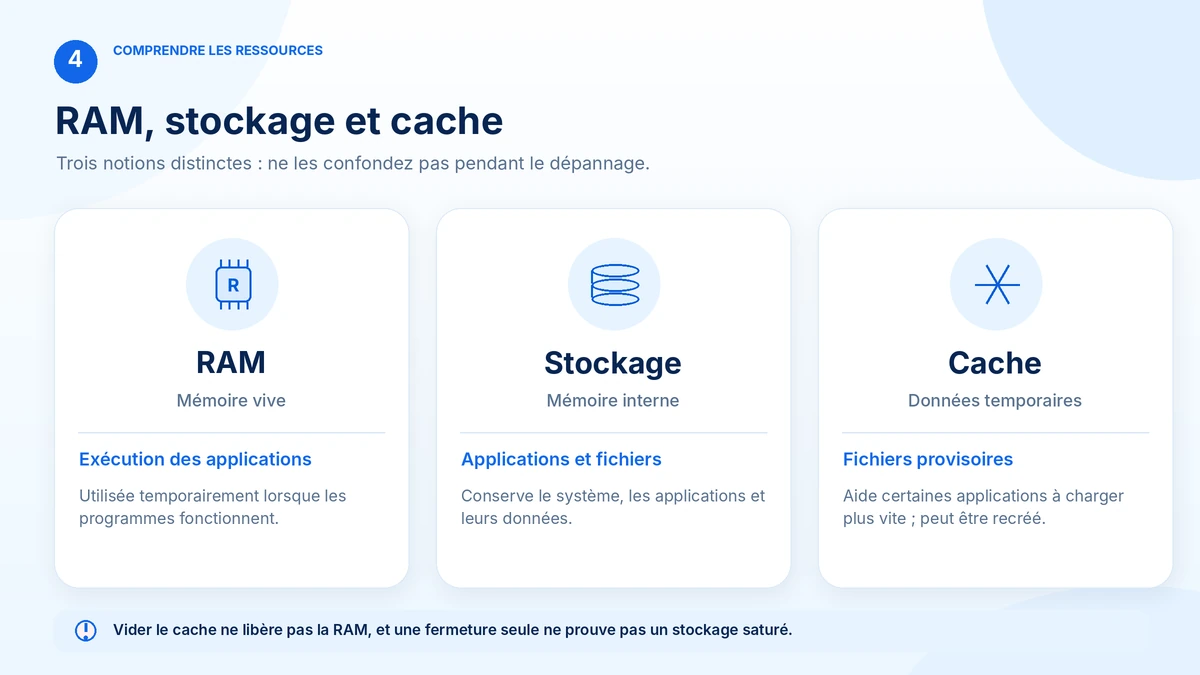
| Ressource | À quoi elle sert | Lien possible avec un plantage |
|---|---|---|
| RAM | Mémoire utilisée pendant l’exécution | Une contrainte peut contribuer à un dysfonctionnement, sans être prouvée par la fermeture seule |
| Stockage interne | Espace conservant applications et données | Une saturation peut perturber certaines opérations |
| Cache | Fichiers temporaires d’une application | Des données temporaires problématiques peuvent justifier un nettoyage ciblé |
Vider le cache ne signifie pas libérer de la RAM.
De même, le retour d’une application à l’accueil ne prouve pas que le stockage est saturé.
Quand vérifier l’espace disponible ?
Cette vérification devient particulièrement pertinente si vous remarquez également :
- un message de stockage insuffisant ;
- des mises à jour impossibles ;
- des installations refusées ;
- une capacité interne presque saturée dans les paramètres.
Sur Android TV et Google TV, vous pouvez approfondir ces symptômes avec notre guide : Android TV : stockage insuffisant, comment libérer de l’espace ?.
Il n’est pas nécessaire de supprimer des applications au hasard si aucun signe ne pointe vers le stockage.
Vérifier que l’application est toujours compatible
Certaines applications cessent de prendre en charge des versions logicielles ou des générations de téléviseurs.
Consultez les informations de l’éditeur pour vérifier :
- le système requis ;
- le modèle ou la famille d’appareils ;
- la version minimale ;
- la disponibilité en France ;
- les éventuels problèmes connus.
Une application auparavant fonctionnelle ne reste pas nécessairement compatible indéfiniment.
Pour les problèmes d’éligibilité sur Google TV, consultez notre guide : Application incompatible Google TV : pourquoi est-elle absente du Play Store ?.
Peut-on conclure à une surchauffe ?
Non, pas à partir du seul délai de fermeture.
Si une application se ferme après quelques minutes, il peut être utile de noter les circonstances, mais cela ne permet pas d’affirmer que le processeur ou le téléviseur surchauffe.
Si l’appareil lui-même présente des arrêts répétés, des anomalies d’alimentation ou d’autres symptômes matériels, contactez le fabricant.
Étape 7 — Réinstaller l’application seulement si nécessaire
La réinstallation peut être utile lorsque les contrôles précédents n’ont rien changé.
Mais il existe une précaution importante :
Vérifiez d’abord que l’application reste disponible dans la boutique officielle pour votre téléviseur.
Une application précédemment installée peut avoir été retirée du catalogue ou ne plus prendre en charge votre modèle.
La supprimer sans ce contrôle pourrait vous empêcher de la réinstaller.
Avant de désinstaller
Vérifiez :
- Que l’application est toujours proposée pour votre modèle et votre pays.
- Que vous disposez des informations nécessaires à une nouvelle connexion.
- Que les éventuelles données locales importantes sont sauvegardées.
- Que le fabricant recommande ou autorise la procédure sur votre plateforme.
Réinstaller depuis la boutique officielle
Lorsque la compatibilité est confirmée :
- Ouvrez le gestionnaire d’applications du téléviseur.
- Sélectionnez l’application.
- Utilisez l’option Réinstaller lorsqu’elle existe, ou la procédure officielle de désinstallation et de réinstallation.
- Attendez la fin de l’opération.
- Relancez l’application et vérifiez le résultat.
Samsung documente notamment une commande de réinstallation sur certains modèles récents.
LG propose des procédures de suppression et de réinstallation adaptées à ses différentes générations webOS.
Sur Titan OS, les applications fonctionnent selon une architecture différente : ne supposez pas qu’une application puisse être supprimée et retéléchargée comme sur Android TV.
Que faire si l’application continue de se fermer ?
Tester le réseau uniquement lorsque c’est pertinent
Une application qui dépend d’un service en ligne peut présenter des problèmes lorsque la connexion est instable.
Mais le réseau n’est pas automatiquement responsable d’une fermeture immédiate.
Si le problème survient pendant une action nécessitant Internet :
- Vérifiez l’état de connexion de la TV.
- Ouvrez une autre application utilisant Internet.
- Observez si elle fonctionne.
- Si possible et autorisé par votre configuration, essayez un autre réseau pour comparer.
LG documente notamment l’utilisation d’un point d’accès mobile pour isoler un éventuel problème réseau.
Si l’application fonctionne sur un autre réseau, votre connexion habituelle mérite un examen.
Si le problème demeure identique, cela ne prouve pas que le téléviseur est défectueux : l’application et le logiciel restent à vérifier.
Consulter les informations de l’éditeur
Recherchez les notes de version, les incidents connus ou les informations de compatibilité publiés officiellement.
Si un problème est reconnu pour votre modèle, la solution peut dépendre d’une correction de l’éditeur.
Une réinstallation répétée ne remplacera pas une mise à jour qui n’a pas encore été publiée.
Préparer une fiche de diagnostic
Lorsque les méthodes de base échouent, notez les informations suivantes :
| Information | À relever |
|---|---|
| Marque et référence | Modèle exact |
| Système | Tizen, webOS, Google TV, Android TV, VIDAA, Titan OS ou autre |
| Version logicielle | Version affichée |
| Application | Nom et éditeur |
| Version de l’application | Si disponible |
| Moment de fermeture | Immédiat, après une action ou après utilisation |
| Autres applications | Fonctionnent ou présentent aussi le problème |
| Tests réalisés | Redémarrage, mise à jour, arrêt forcé, cache, etc. |
| Résultat | Résolu, amélioré, inchangé ou indéterminé |
| Date du contrôle | Date réelle |
Cette fiche évite de répéter les mêmes manipulations et permet à l’assistance de comprendre le contexte.
Vous n’avez pas besoin de communiquer publiquement vos mots de passe, votre numéro de série complet ou vos identifiants personnels.
Quand faut-il envisager une réinitialisation ?
Réinitialiser une application, Smart Hub ou la TV : ce n’est pas la même chose
Selon la plateforme, plusieurs opérations sont possibles :
- effacer les données d’une application ;
- réinitialiser Smart Hub sur certains Samsung ;
- restaurer les paramètres d’usine du téléviseur.
Elles n’ont pas les mêmes conséquences.
Samsung avertit notamment que la réinitialisation de Smart Hub efface les comptes et les paramètres associés au service et réinitialise les applications concernées.
LG indique qu’une réinitialisation aux paramètres initiaux supprime les paramètres de compte et les applications installées.
Avant une réinitialisation complète, sauvegardez les informations importantes et vérifiez que vous pourrez reconfigurer l’appareil.
Une réinitialisation d’usine doit rester un dernier recours. Elle ne garantit pas de corriger une incompatibilité ou un défaut de l’application elle-même.
Tableau de diagnostic : symptômes, causes possibles et actions
| Symptôme | Piste prioritaire | Action utile | Niveau de risque |
|---|---|---|---|
| Application fermée dès l’ouverture | Application ou version logicielle | Redémarrage et mises à jour | Faible |
| Fermeture après une fonction précise | Défaut propre à cette action | Relever les étapes et consulter l’éditeur | Très faible |
| Une seule application concernée | Problème applicatif possible | Arrêt forcé si disponible, puis cache ciblé | Faible |
| Plusieurs applications concernées | Dysfonctionnement système possible | Vérifier le logiciel du téléviseur | Faible à modéré |
| Application figée | Processus bloqué | Forcer l’arrêt sur système compatible | Faible |
| Fermeture avec stockage presque saturé | Contrainte de stockage possible | Vérifier la capacité libre | Très faible |
| Fermeture uniquement avec certaines actions en ligne | Connexion ou service extérieur possible | Tester un autre service en ligne | Très faible |
| Plantage persistant malgré les vérifications | Cause non identifiée | Transmettre la fiche au fabricant ou à l’éditeur | Aucun |
| Téléviseur qui redémarre entièrement | Dysfonctionnement global possible | Assistance constructeur | Aucun |
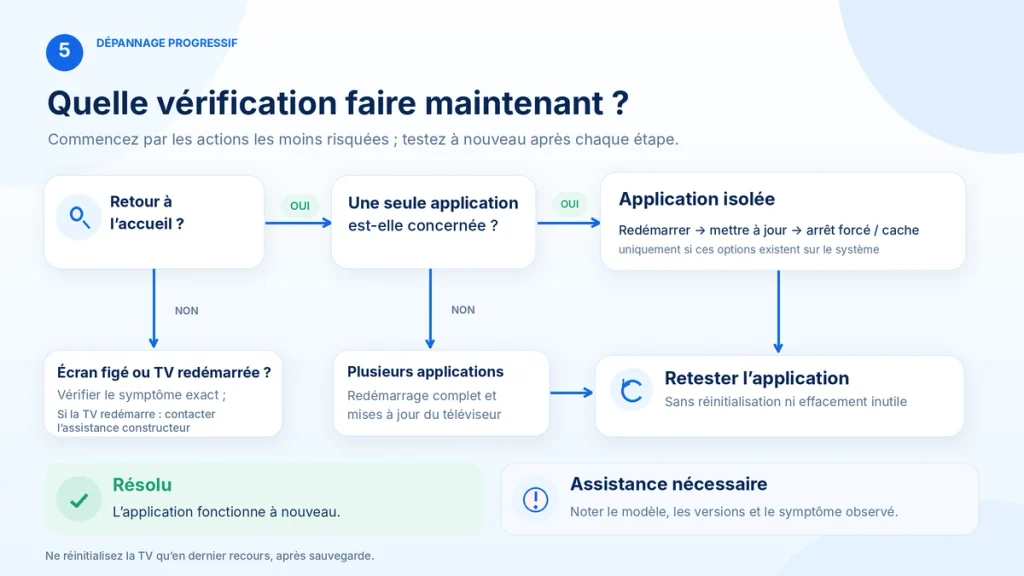
Arbre de décision rapide
L’application revient-elle à l’accueil ?
- Non, l’image reste figée : vérifiez si elle répond encore et utilisez l’arrêt forcé lorsque disponible.
- Oui : vérifiez si le téléviseur lui-même a redémarré.
Le téléviseur a-t-il redémarré ?
- Oui : suivez le dépannage général du fabricant.
- Non : vérifiez si d’autres applications présentent le même problème.
Une seule application est-elle concernée ?
- Oui : mise à jour de l’application, arrêt forcé ou cache selon le système, puis contrôle de compatibilité.
- Non : redémarrage complet, logiciel du téléviseur et diagnostic général.
Conclusion possible : résolu, problème probablement propre à une application, problème système possible ou cause indéterminée.
Checklist finale : l’application fonctionne-t-elle de nouveau ?
- J’ai distingué fermeture d’application, écran figé et redémarrage de la télévision.
- J’ai vérifié si une ou plusieurs applications sont concernées.
- J’ai identifié le système d’exploitation.
- J’ai effectué un redémarrage complet adapté à mon modèle.
- J’ai vérifié les mises à jour officielles.
- J’ai forcé l’arrêt uniquement lorsque cette option existe.
- J’ai distingué le cache des données personnelles.
- J’ai vérifié le stockage seulement si les symptômes le justifient.
- J’ai confirmé la disponibilité avant toute réinstallation.
- J’ai retesté l’application après chaque intervention.
- J’ai noté les résultats si le problème persiste.
- Je n’ai pas réinitialisé le téléviseur sans nécessité ni sauvegarde.
Questions fréquentes
Pourquoi mon application Smart TV revient-elle toute seule à l’écran d’accueil ?
Le retour à l’accueil peut signaler une fermeture inattendue de l’application, due notamment à une erreur logicielle ou à un dysfonctionnement temporaire. Il ne signifie pas nécessairement que la télévision a redémarré. Vérifiez d’abord si une seule application est touchée, puis effectuez un redémarrage complet et contrôlez les mises à jour.
Pourquoi une seule application plante-t-elle sur ma TV ?
Si les autres applications fonctionnent normalement, un problème propre à l’application devient une hypothèse prioritaire. Sa version, ses données temporaires ou sa compatibilité peuvent être en cause. Vérifiez les informations de l’éditeur et essayez les opérations adaptées à votre système. Ce résultat ne permet toutefois pas d’exclure complètement une interaction avec le téléviseur.
Vider le cache supprime-t-il mes identifiants ?
En règle générale, vider le cache retire les fichiers temporaires, pas les données de connexion conservées séparément. En revanche, l’option « Effacer les données » peut supprimer les sessions, préférences et fichiers locaux. Ces commandes ne sont pas disponibles de manière identique sur tous les systèmes Smart TV. Vérifiez toujours le libellé avant de confirmer.
Comment forcer l’arrêt d’une application sur Google TV ?
Google documente le parcours Paramètres → Applications → Application concernée → Forcer l’arrêt → OK. Rouvrez ensuite l’application pour vérifier son comportement. Cette procédure concerne Google TV et les appareils présentant ces commandes. N’essayez pas de retrouver automatiquement le même menu sur Samsung Tizen, LG webOS, VIDAA ou Titan OS.
Toutes les Smart TV permettent-elles de vider le cache ?
Non. Les fonctions et les menus dépendent du système et du modèle. Android TV et Google TV proposent des outils de gestion du cache dans certaines interfaces. Samsung documente également des fonctions de maintenance sur des modèles compatibles. Il ne faut pas supposer qu’une télécommande LG ou Philips donne accès à une procédure Android identique.
Une mémoire saturée peut-elle provoquer la fermeture d’une application ?
Une contrainte de ressources peut contribuer à certains dysfonctionnements, mais une fermeture ne prouve pas à elle seule un manque de RAM ou de stockage. La RAM sert à l’exécution des programmes, le stockage conserve les fichiers et le cache contient des données temporaires. Examinez ces ressources uniquement lorsque les symptômes fournissent des indices pertinents.
Faut-il réinitialiser sa télévision lorsque l’application plante toujours ?
Non, pas systématiquement. Une réinitialisation peut effacer les applications, paramètres et données de compte enregistrés, sans garantir la résolution d’un défaut propre à l’éditeur. Vérifiez d’abord les mises à jour, le redémarrage, les interventions non destructives et la compatibilité. Si le problème persiste, contactez le fabricant ou l’éditeur avant d’envisager cette opération.
Conclusion
Lorsqu’une application Smart TV se ferme toute seule, la meilleure approche consiste à identifier le symptôme, tester les autres applications et appliquer les interventions adaptées au système du téléviseur.
Un redémarrage complet, une mise à jour ou un arrêt forcé peut suffire dans certains cas. Le nettoyage du cache et la réinstallation doivent être utilisés de manière ciblée, sans effacer inutilement les données personnelles.
Si la fermeture persiste, conservez le modèle, la version logicielle et les étapes qui reproduisent le problème pour obtenir une assistance précise.
Pour d’autres problèmes de compatibilité et de fonctionnement, consultez les guides techniques SmarterBoxTV.
Sources consultées
- Google TV — Résoudre les plantages d’applications
- Google TV — Résoudre les problèmes de lenteur
- Samsung — Application qui ne fonctionne pas sur un téléviseur
- Samsung France — Vider ou nettoyer la mémoire cache du téléviseur
- LG — Applications qui gèlent, plantent ou ne se lancent pas
- Sony France — Résoudre les problèmes avec les applications sur Android TV
- VIDAA — Support officiel et mises à jour logicielles
- Philips — Présentation des plateformes Smart TV
Date de dernière vérification documentaire : 28 octobre 2026.
Les informations reposent sur les documentations officielles des plateformes et fabricants. Certaines sources Samsung concernent le marché suisse francophone et la source LG le marché marocain ; leurs procédures ne sont pas présentées comme universelles pour toutes les références françaises.
Aucun essai physique comparatif ni résultat de réparation chiffré n’a été réalisé par SmarterBoxTV pour ce guide.
SmarterBoxTV est un site éditorial indépendant et ne revendique aucune affiliation avec les fabricants ou éditeurs mentionnés.
Découvrez nos offres techniques
Explorez nos solutions techniques et trouvez les ressources adaptées à vos besoins.