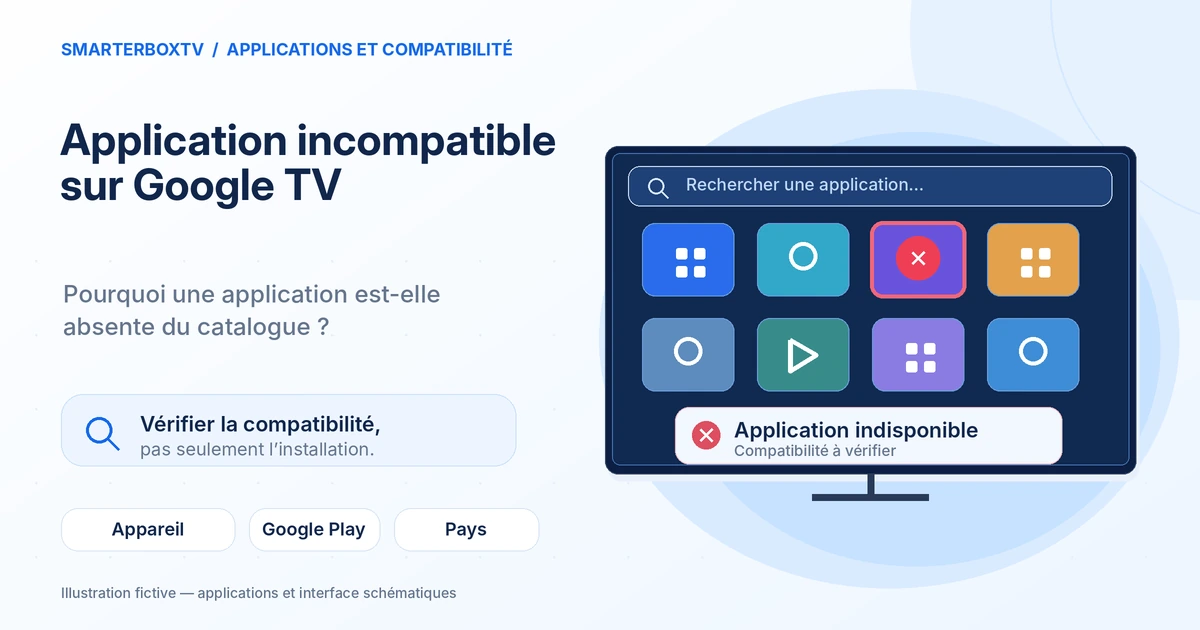
Application incompatible Google TV : pourquoi est-elle absente du Play Store ?
Une application introuvable ou indiquée comme incompatible sur Google TV n’est pas forcément le signe d’une panne. Google Play peut ne pas la proposer parce qu’elle n’est pas adaptée aux téléviseurs, qu’elle ne prend pas en charge votre appareil ou qu’elle n’est pas distribuée en France.
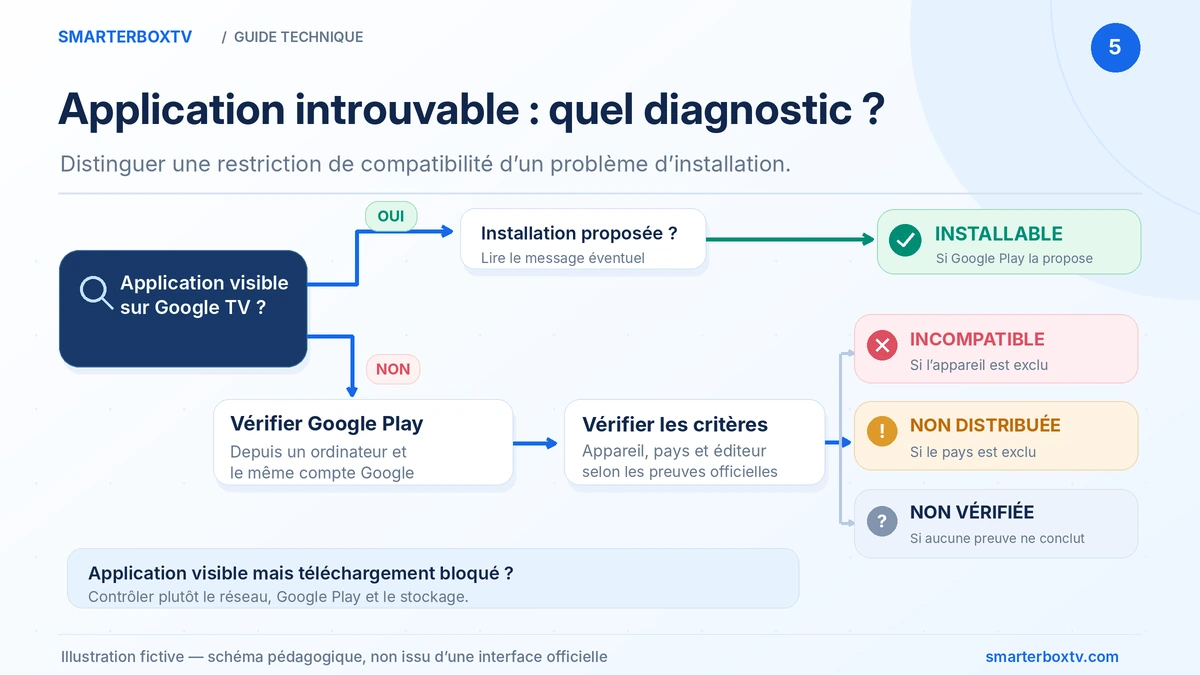
Pour vérifier, recherchez d’abord l’application depuis l’interface Google TV. Consultez ensuite Google Play sur un ordinateur ou un smartphone connecté au même compte Google : vous pourrez, lorsque cette fonction est proposée, contrôler si votre téléviseur figure parmi les appareils compatibles.
Vérifiez également le modèle de votre Google TV, sa version logicielle et les informations publiées par l’éditeur.
Une application disponible sur un téléphone Android n’est pas automatiquement compatible avec Google TV. Si elle n’est pas proposée pour votre appareil, une mise à jour ou un fichier APK ne garantit pas son fonctionnement.
Pourquoi une application peut-elle être incompatible avec Google TV ?
Google TV, Android TV OS et applications mobiles : quelle différence ?
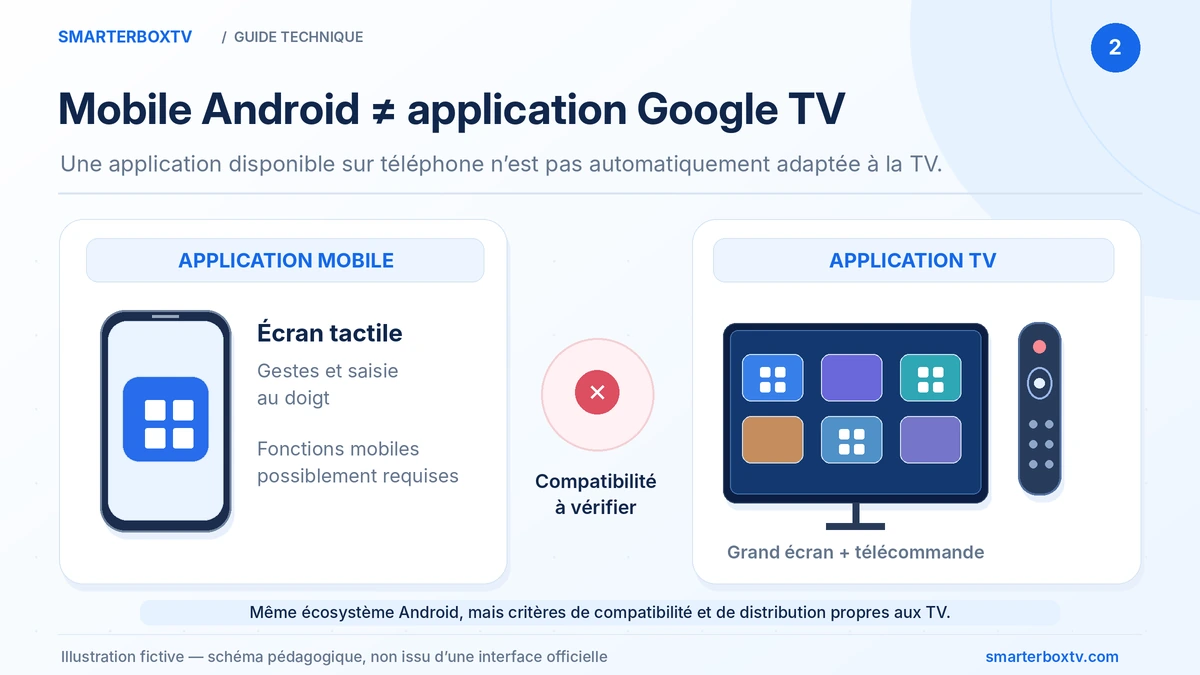
Google TV est une interface et une expérience utilisateur fonctionnant sur Android TV OS, le système d’exploitation Android destiné aux téléviseurs et aux appareils multimédias compatibles.
Cependant, toutes les applications Android ne sont pas conçues pour être utilisées sur un grand écran avec une télécommande.
Une application mobile peut dépendre d’un écran tactile, de fonctionnalités matérielles spécifiques ou d’une version Android particulière.
Google Play tient compte de ces critères pour déterminer quels appareils peuvent voir et installer une application.
| Élément | Son rôle |
|---|---|
| Téléviseur ou boîtier Google TV | Appareil physique sur lequel l’application doit fonctionner |
| Android TV OS | Système d’exploitation sous-jacent |
| Google TV | Interface permettant notamment de rechercher des applications et des contenus |
| Google Play | Service de distribution des applications compatibles |
| Éditeur | Développe et distribue l’application selon des critères définis |
| Source et contenu | Services et ressources accessibles à l’application, selon les droits correspondants |
Une application de lecture ne donne pas automatiquement accès à des contenus. Ceux-ci doivent provenir d’une source légalement accessible et être utilisés conformément aux autorisations applicables.
Pourquoi Google Play masque-t-il certaines applications ?
Google indique plusieurs raisons possibles :
- L’application n’est pas conçue pour l’appareil concerné.
- La version Android ou certaines caractéristiques matérielles ne répondent pas aux exigences.
- L’éditeur a limité sa distribution à des appareils ou pays particuliers.
- L’application a été retirée de Google Play.
- Un contrôle parental restreint son accès.
Il faut donc distinguer l’incompatibilité technique, la disponibilité commerciale et les restrictions du profil utilisateur.
Une application absente des résultats ne permet pas, à elle seule, de déterminer la cause exacte.
Vérification 1 — Identifier précisément le problème rencontré
Avant de modifier des paramètres, observez ce qui se passe.
| Symptôme | Ce que cela signifie | Première vérification |
|---|---|---|
| Application introuvable dans la recherche | La fiche n’apparaît pas sur votre appareil | Catalogue Google Play et disponibilité |
| Message « Non compatible avec votre appareil » | Google Play signale une limitation pour cet appareil | Modèle, version et informations de l’éditeur |
| Application visible mais installation bloquée | La fiche est accessible, mais l’opération échoue | Stockage, connexion ou service Google Play |
| Application installée mais absente de l’accueil | Elle peut être présente sans raccourci visible | Liste complète des applications |
| Application installée mais impossible à ouvrir | Problème de fonctionnement distinct | Dépannage de l’application |
Cette distinction est importante : supprimer des fichiers ou réinitialiser le téléviseur ne résoudra pas une restriction de distribution définie par l’éditeur.
Application absente de Google Play ou simplement de l’accueil ?
Sur Google TV, une application installée peut ne pas figurer parmi les premiers raccourcis visibles.
Avant de conclure qu’elle est introuvable :
- Ouvrez la rubrique Vos applications ou son équivalent.
- Parcourez les applications installées.
- Vérifiez si le raccourci a simplement été déplacé.
- Utilisez la recherche d’applications lorsque cette fonction est disponible.
Google documente également la possibilité de réorganiser les applications de l’écran d’accueil.
Si l’application est déjà installée, le problème n’est pas nécessairement lié à sa disponibilité sur Google Play.
Vérification 2 — Identifier le modèle et la version de votre Google TV
Téléviseur intégré ou boîtier HDMI ?
Une télévision équipée de Google TV et un boîtier Google TV connecté à une entrée HDMI sont deux appareils distincts.
Même s’ils présentent des interfaces similaires, leurs caractéristiques peuvent être différentes.
Si vous utilisez un boîtier externe, c’est le modèle et le système du boîtier qu’il faut vérifier pour connaître sa compatibilité avec une application.
Vous ne devez pas utiliser uniquement la référence du téléviseur auquel il est connecté.
Retrouver les informations de l’appareil
Sur les appareils Google TV qui utilisent le parcours correspondant :
- Ouvrez Paramètres.
- Sélectionnez Système.
- Recherchez À propos.
- Consultez les informations de l’appareil et la version Android TV OS.
- Relevez également la référence complète du modèle.
Le nom et l’emplacement des menus peuvent varier selon les fabricants et les versions.
Si vous ne trouvez pas les informations recherchées, consultez l’étiquette de l’appareil, sa notice ou la fiche constructeur.
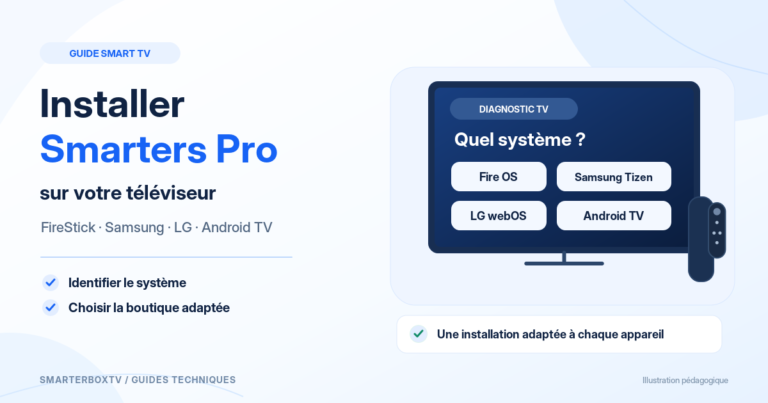
Pour identifier votre plateforme avant de continuer, consultez notre guide : Comment connaître le système de sa Smart TV.
Fiche de compatibilité à compléter
| Information | Votre configuration |
|---|---|
| Fabricant | À relever |
| Référence exacte du téléviseur ou du boîtier | À relever |
| Interface | Google TV confirmée |
| Version Android TV OS | À relever |
| Version logicielle du fabricant | Si disponible |
| Pays d’utilisation | France, si applicable |
| Nom exact de l’application | À renseigner |
| Éditeur de l’application | À renseigner |
| Message ou résultat observé | À noter |
Ces informations permettent de poser une question précise à l’éditeur plutôt que de demander simplement pourquoi « l’application ne marche pas ».
Ne partagez pas publiquement votre numéro de série complet ou vos identifiants de compte.
Vérification 3 — Rechercher correctement l’application sur Google TV
Utiliser la recherche de Google TV
Google documente une procédure de recherche directe :
- Depuis l’écran d’accueil, sélectionnez Rechercher ou utilisez la commande vocale lorsqu’elle est disponible.
- Saisissez le nom exact de l’application.
- Vérifiez si une fiche d’application apparaît.
- Sélectionnez cette fiche.
- Si elle est proposée et compatible, utilisez Installer.
Vous pouvez également ouvrir l’onglet Applications lorsqu’il apparaît sur votre interface, puis parcourir les catégories.
Sur certains appareils, l’accès à la boutique passe directement par les fonctions de Google TV, sans qu’une icône Google Play Store indépendante soit visible sur l’accueil.
Vérifier le compte Google et le mode utilisé
Si la recherche d’applications n’est pas disponible du tout, le problème peut venir de la configuration de Google TV plutôt que d’une application particulière.
Google documente notamment le service TV de base, disponible sur certains téléviseurs lors de leur configuration initiale.
Dans ce mode, l’appareil permet d’utiliser certaines fonctions de télévision, mais ne propose pas l’installation de nouvelles applications via Google Play.
Lorsque ce mode est actif et que l’appareil propose l’option correspondante, il est possible de poursuivre la configuration complète de Google TV depuis la bannière de configuration.
Vérifiez la documentation de votre modèle avant de modifier ce paramètre.
Et si vous utilisez un profil enfant ?
Sur les appareils compatibles, Google TV propose des profils enfant avec des restrictions d’accès aux applications.
Une application peut donc être masquée ou non autorisée dans ce profil sans être techniquement incompatible avec le téléviseur.
Pour les responsables du profil, Google documente le parcours :
- Ouvrir Tous les paramètres.
- Accéder à Comptes et profils.
- Sélectionner le profil enfant.
- Ouvrir Gérer les applications, après authentification requise.
- Vérifier les applications autorisées.
Respectez les restrictions définies par le responsable du profil. L’objectif est d’identifier une cause possible, pas de contourner un contrôle parental.
Enfin, le mode Applications uniquement est différent du service TV de base : il modifie notamment les recommandations et certaines fonctions de recherche. Il ne doit pas être confondu automatiquement avec une incompatibilité des applications.
Vérification 4 — Contrôler la compatibilité sur Google Play depuis un autre appareil
C’est l’une des vérifications les plus utiles lorsque l’application est présente sur votre smartphone mais absente de votre Google TV.
Google permet, dans certaines conditions, de choisir un appareil associé à son compte lors de l’installation d’une application.
Depuis un ordinateur
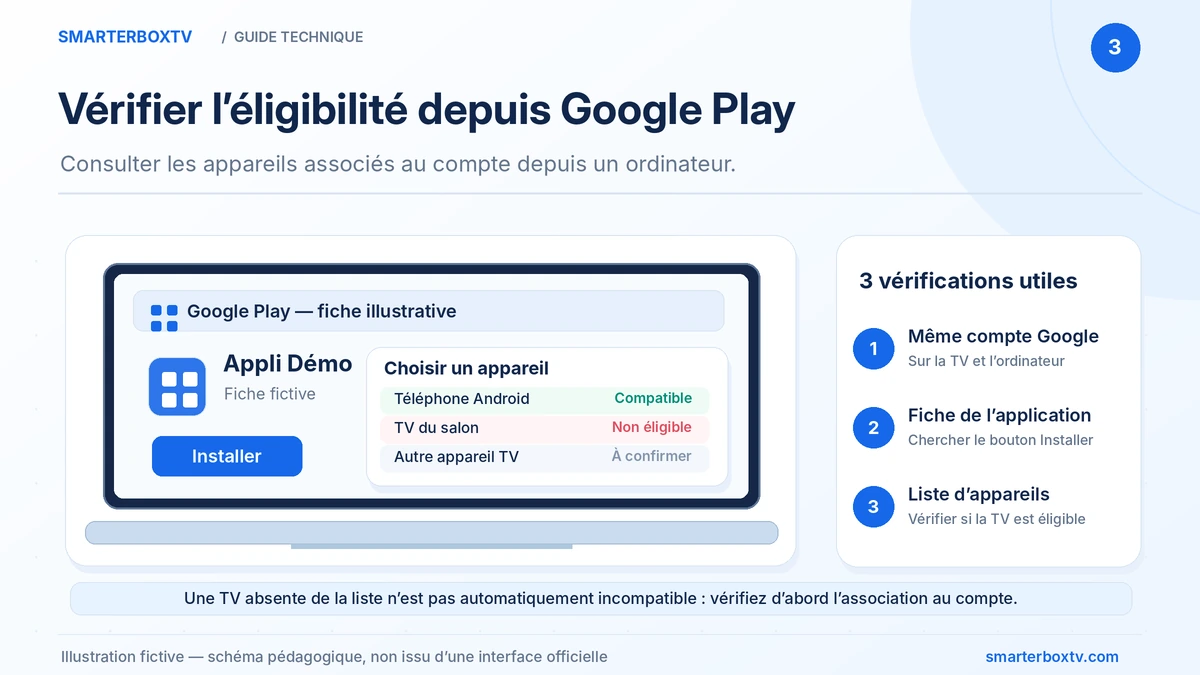
- Ouvrez Google Play.
- Connectez-vous au compte Google utilisé sur votre appareil Google TV.
- Recherchez l’application souhaitée.
- Ouvrez sa fiche.
- Sélectionnez Installer, lorsque le bouton est proposé.
- Examinez les appareils affichés dans la liste de sélection.
- Vérifiez si votre téléviseur ou boîtier est proposé comme destination compatible.
Google indique que la fiche peut préciser si l’application est disponible pour tous, certains ou aucun des appareils associés.
Depuis un smartphone Android
Lorsque Google Play propose cette fonctionnalité :
- Ouvrez Google Play Store.
- Recherchez l’application.
- Ouvrez sa fiche.
- Examinez la flèche ou la liste de sélection des appareils près du bouton Installer.
- Recherchez le téléviseur ou le boîtier concerné.
Google propose également des filtres permettant de rechercher des applications compatibles avec une catégorie d’appareils.
Ces commandes peuvent varier selon le compte, la version de Google Play et les appareils associés.
Comment interpréter le résultat ?
| Observation sur Google Play | Conclusion raisonnable |
|---|---|
| La TV est sélectionnable pour l’installation | Google Play la considère éligible dans cette configuration |
| La TV est grisée ou indiquée incompatible | Google Play ne la considère pas éligible pour cette application |
| La TV n’apparaît pas du tout | Impossible de conclure sans vérifier le compte et l’association de l’appareil |
| L’application n’est pas disponible dans le pays | Vérifier les informations de distribution de l’éditeur |
| Aucune information suffisante n’apparaît | Compatibilité non confirmée |
Important : une TV absente de la liste n’est pas nécessairement incompatible.
Elle peut notamment ne pas être correctement associée au compte utilisé ou ne pas répondre aux conditions d’affichage de la liste.
Dans sa documentation sur les informations de compatibilité, Google précise notamment que certains affichages concernent les appareils associés au compte et actifs au cours des 30 derniers jours.
Cette vérification est donc un élément de preuve utile, mais ne remplace pas systématiquement les informations officielles de l’éditeur.
Vérification 5 — Confirmer la disponibilité en France auprès de l’éditeur
Pourquoi le pays peut-il bloquer une application ?
Une application peut être proposée dans un pays et absente dans un autre.
Les développeurs peuvent définir des marchés de distribution et d’autres critères de compatibilité.
Le fait de choisir le français comme langue d’affichage ne garantit donc pas l’accès à toutes les applications distribuées en France.
Il ne faut pas non plus supposer qu’une version visible dans le catalogue d’un autre pays sera disponible sur un appareil utilisé avec un compte Google Play français.
Vérifier la documentation de l’application
Consultez le site officiel de l’éditeur et recherchez :
- une mention explicite d’Android TV ou de Google TV ;
- les versions minimales prises en charge ;
- les éventuelles restrictions de modèles ;
- la disponibilité en France ;
- les conditions de distribution et d’accès au service.
Une simple mention « Compatible Android » ne confirme pas nécessairement la compatibilité avec Google TV.
Trois résultats possibles
1. Compatible et disponible. La fiche Google Play ou la documentation officielle indique une prise en charge de votre appareil et de votre marché.
2. Non prise en charge ou non distribuée. Une source officielle exclut explicitement votre configuration, ou Google Play indique l’appareil incompatible.
3. Non vérifiée. Les informations disponibles ne permettent pas d’identifier la raison de l’absence.
Il faut éviter de transformer une compatibilité non vérifiée en affirmation définitive.
Une application peut aussi devenir indisponible à la suite d’une décision de l’éditeur ou d’une modification de ses exigences.
Vérification 6 — Comprendre les causes techniques de l’incompatibilité
Pourquoi une application mobile n’apparaît-elle pas sur TV ?
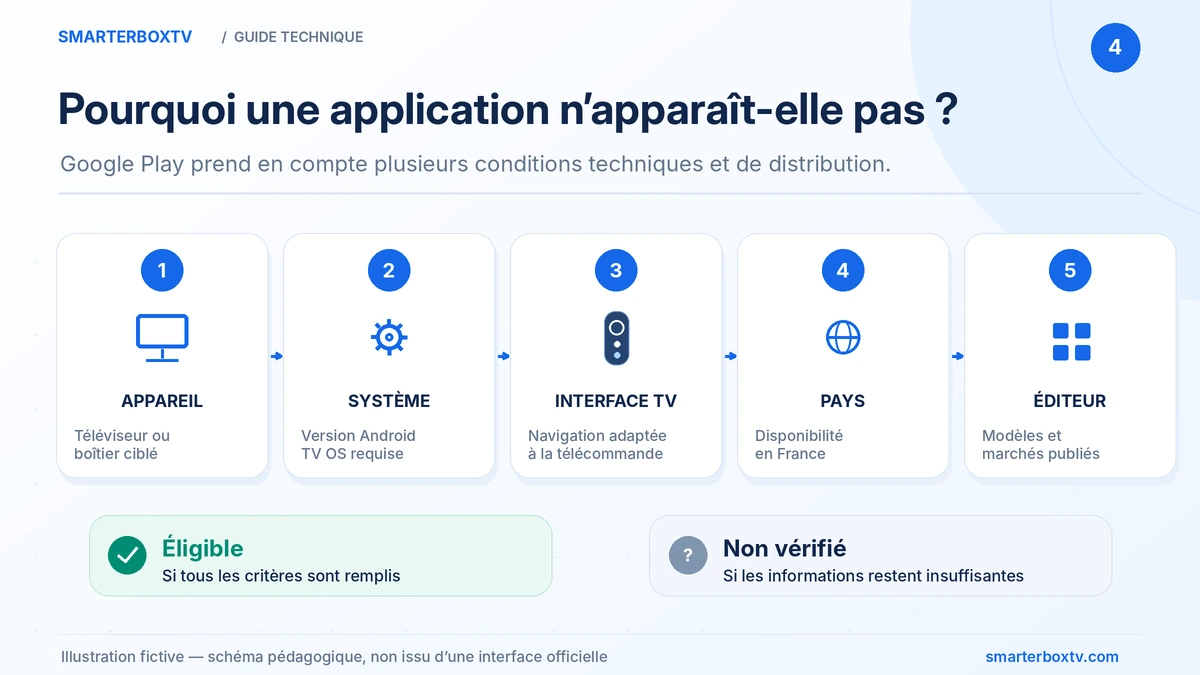
Les applications destinées aux téléviseurs doivent respecter des exigences adaptées à leur utilisation.
Elles doivent notamment pouvoir proposer une expérience utilisable avec une télécommande, sans dépendre exclusivement d’un écran tactile.
Dans sa documentation destinée aux développeurs, Google décrit des exigences particulières concernant la déclaration de la prise en charge de la télévision et les modes de navigation.
Par exemple :
- une application peut ne pas déclarer correctement son interface destinée à Android TV ;
- elle peut exiger un écran tactile ;
- elle peut dépendre de fonctions matérielles absentes de la télévision ;
- elle peut ne pas avoir été distribuée ou approuvée pour les appareils TV.
Ces paramètres sont définis dans le logiciel et sa distribution. Ils ne se corrigent généralement pas en modifiant un simple réglage du téléviseur.
Qui décide qu’une application est compatible ?
L’éditeur prépare et configure son application, définit les appareils ou versions ciblés et choisit les marchés de distribution.
Google Play applique les règles de compatibilité et de publication pour déterminer les appareils éligibles.
Google impose aussi des exigences de qualité propres aux applications Android TV avant leur distribution sur cette plateforme.
Le résultat affiché dans Google Play peut donc évoluer après une nouvelle version de l’application, une modification de distribution ou un changement des exigences techniques.
Une mise à jour Google TV peut-elle résoudre le problème ?
Une mise à jour officielle peut corriger certains dysfonctionnements ou modifier les possibilités de compatibilité d’un appareil.
Mais elle ne peut pas garantir qu’un éditeur publiera une version TV ou rendra son application disponible en France.
Si l’application est explicitement exclue du catalogue pour votre modèle, vérifiez les informations de l’éditeur avant de multiplier les mises à jour.
Vérification 7 — Que faire si l’application est compatible mais refuse de s’installer ?
Lorsque Google Play affiche une application comme compatible, mais que le téléchargement échoue, vous n’êtes plus dans le même diagnostic.
Commencez par vérifier :
- Le message exact affiché.
- La connexion Internet du téléviseur ou du boîtier.
- L’espace de stockage interne disponible.
- Les mises à jour officielles du système et de Google Play.
- Le fonctionnement du téléchargement d’une autre application compatible.
Si le message concerne le stockage
Suivez notre guide dédié : Android TV : stockage insuffisant, comment libérer de l’espace ?.
Il explique comment consulter l’espace libre, vider le cache sans effacer les données personnelles et vérifier les résultats avant de réessayer.
Si le téléchargement reste en attente
Le réseau ou le fonctionnement de Google Play peuvent être en cause.
Un redémarrage normal et la vérification des mises à jour constituent des interventions moins risquées qu’une réinitialisation d’usine.
Pour le Xiaomi TV A 50 2025, Xiaomi France documente notamment le contrôle du réseau, du stockage, de Google Play et du logiciel système en cas d’échec d’installation.
Cette procédure concerne un modèle précis. Les chemins de menus peuvent différer sur d’autres Google TV.
Ne réinitialisez pas le téléviseur simplement parce qu’une application est absente de Google Play.
Une réinitialisation peut effacer des comptes enregistrés, des applications ajoutées, les réglages réseau et certaines données locales. Elle ne garantit pas la levée d’une restriction de compatibilité.
Quelles alternatives si l’application n’est pas disponible sur Google TV ?
Rechercher une version officiellement compatible
Certains éditeurs proposent plusieurs versions adaptées à différents types d’appareils.
Vérifiez si une version officielle pour Android TV ou Google TV existe, plutôt que d’utiliser automatiquement l’application mobile.
Vous pouvez également rechercher un service alternatif dans la boutique officielle, en vérifiant son rôle, sa disponibilité et ses conditions d’utilisation.
Utiliser la diffusion depuis un autre appareil
Si le téléviseur, le téléphone et le service prennent en charge une méthode de diffusion compatible, cette solution peut permettre d’utiliser un contenu autorisé sans installer l’application sur la TV.
La compatibilité doit toutefois être confirmée pour la fonction de diffusion souhaitée.
La présence de Google Cast ne garantit pas que toutes les applications et tous les contenus pourront être diffusés.
Les éventuelles protections des contenus doivent être respectées.
Utiliser un appareil externe disposant officiellement de l’application
Un périphérique multimédia connecté en HDMI peut posséder un système et un catalogue différents de ceux du téléviseur.
Cela peut constituer une alternative si le service recherché est officiellement proposé sur cet appareil.
Mais un achat n’est pas justifié avant d’avoir confirmé la compatibilité de l’application avec le périphérique précis et le marché français.
Pourquoi un fichier APK ne garantit-il pas le fonctionnement ?
Android TV OS peut prendre en charge certains mécanismes d’installation d’applications en dehors de Google Play, selon l’appareil et ses restrictions.
Cependant, une application Android mobile installée manuellement n’est pas automatiquement compatible avec Google TV.
Elle peut exiger un écran tactile, ne pas être utilisable à la télécommande, dépendre d’une fonction absente ou ne pas disposer des autorisations nécessaires à son fonctionnement.
Un fichier APK trouvé sur un miroir inconnu présente également des risques de sécurité.
Privilégiez la distribution officielle et les recommandations de l’éditeur. N’utilisez pas de méthodes destinées à contourner des restrictions d’accès ou de protection des contenus.
Tableau de diagnostic Google TV : symptôme, cause et prochaine action
| Symptôme | Cause à examiner | Prochaine action | Risque de l’action |
|---|---|---|---|
| Application présente sur téléphone mais absente sur TV | Version TV ou distribution non confirmée | Vérifier Google Play multiappareils et l’éditeur | Très faible |
| Application grisée pour le téléviseur | Appareil non éligible dans Google Play | Vérifier modèle, version, pays | Très faible |
| TV absente de la sélection d’appareils | Association au compte ou affichage non confirmé | Contrôler le compte et les appareils associés | Très faible |
| Aucune installation d’application possible | Mode TV de base ou problème de service | Vérifier le mode et le compte | Faible |
| Application masquée dans un profil enfant | Restriction du profil | Vérification par le responsable du profil | Très faible |
| Application visible mais téléchargement bloqué | Réseau, stockage ou Google Play | Diagnostic d’installation | Faible |
| Application absente en France | Distribution régionale possible | Consulter l’éditeur | Très faible |
| Application mobile sans version TV | Compatibilité TV non proposée | Chercher une alternative officielle | Très faible |
| Application déjà installée mais introuvable sur l’accueil | Raccourci absent ou déplacé | Vérifier la liste des applications | Très faible |
Comment conclure sans vous tromper ?
Après les vérifications, classez votre situation :
- Compatible et installable : Google Play propose l’application pour votre appareil.
- Incompatibilité indiquée : Google Play déclare votre appareil non éligible ou l’éditeur exclut officiellement votre configuration.
- Non distribuée en France : une source officielle confirme cette restriction de marché.
- Compatibilité non vérifiée : les informations sont insuffisantes pour conclure.
- Installation bloquée : l’application est proposée, mais son téléchargement ou son installation échoue.
Les deux derniers résultats demandent des diagnostics différents.
Checklist finale de compatibilité Google TV
- J’ai identifié le téléviseur ou le boîtier réellement utilisé.
- J’ai relevé le modèle et la version Android TV OS.
- J’ai recherché l’application sur Google TV.
- J’ai vérifié que l’application n’est pas simplement absente de l’accueil.
- J’ai contrôlé le compte, le mode TV de base et les restrictions de profil si nécessaire.
- J’ai consulté Google Play depuis un autre appareil connecté au bon compte.
- J’ai examiné l’éligibilité de ma TV lorsque la fonction est disponible.
- J’ai vérifié la prise en charge de Google TV ou Android TV auprès de l’éditeur.
- J’ai recherché les éventuelles restrictions de distribution en France.
- Je sais si le problème relève de la compatibilité ou de l’installation.
Questions fréquentes
Pourquoi une application existe-t-elle sur mon téléphone Android mais pas sur Google TV ?
Une application pour smartphone n’est pas nécessairement conçue pour une télévision. Elle peut exiger un écran tactile, utiliser des fonctions matérielles absentes ou ne pas être distribuée pour Android TV OS. Google Play filtre les applications selon l’appareil et les paramètres définis par l’éditeur. Une version mobile ne prouve donc pas l’existence d’une version TV.
Comment savoir si Google Play accepte mon téléviseur ?
Depuis un ordinateur connecté au même compte Google, ouvrez la fiche de l’application dans Google Play et examinez les appareils proposés lors de l’installation. Si le téléviseur est sélectionnable, Google Play le considère éligible dans cette configuration. Un appareil grisé est indiqué comme incompatible. Si la télévision n’apparaît pas, vérifiez d’abord son association au compte.
Pourquoi ma Google TV n’apparaît-elle pas dans les appareils disponibles ?
L’absence de votre télévision dans la liste peut avoir plusieurs explications. Vous utilisez peut-être un autre compte Google, l’appareil n’est pas correctement associé ou il ne remplit pas certaines conditions d’affichage. La documentation Google mentionne notamment des listes fondées sur les appareils récemment actifs. Ne concluez pas immédiatement à une incompatibilité technique.
Une mise à jour peut-elle rendre une application compatible ?
Oui, dans certains cas, une mise à jour du système ou de l’application peut modifier la compatibilité. Mais cela dépend des exigences techniques et des décisions de distribution de l’éditeur. Une mise à jour ne garantit pas qu’une application absente du catalogue français deviendra disponible. Vérifiez les notes de version et les informations officielles avant d’attendre une correction.
Peut-on installer un APK si Google Play indique que l’application est incompatible ?
L’installation manuelle ne garantit pas la compatibilité. Même si le système accepte certains fichiers Android, l’application peut être inutilisable à la télécommande ou dépendre de fonctions absentes. Les fichiers téléchargés depuis des sites non vérifiés peuvent également présenter un risque. La meilleure approche consiste à vérifier la version officiellement prise en charge par l’éditeur.
Pourquoi une application précédemment disponible devient-elle incompatible ?
La compatibilité peut évoluer après une mise à jour, un changement de version minimale, une modification des critères de distribution ou le retrait d’un modèle pris en charge. L’éditeur peut également arrêter la distribution d’une application. Vérifiez la documentation récente et le résultat Google Play correspondant à votre appareil avant d’attribuer le changement au téléviseur.
Conclusion
Une application incompatible sur Google TV n’est pas automatiquement le résultat d’une panne. Elle peut être absente en raison des critères techniques de Google Play, de la version TV disponible, du pays ou des choix de distribution de son éditeur.
Avant toute manipulation, vérifiez le modèle exact de votre appareil, recherchez l’application sur Google TV, puis contrôlez son éligibilité depuis Google Play sur un smartphone ou un ordinateur.
Si elle est officiellement incompatible ou non distribuée en France, préférez une alternative prise en charge plutôt qu’un fichier APK non vérifié.
Si elle est compatible mais ne s’installe pas, passez au diagnostic du téléchargement, du stockage ou du réseau.
Vous pouvez poursuivre avec les guides techniques SmarterBoxTV.
Sources consultées
- Google Play — Impossible de trouver une application
- Google Play — Compatibilité des applications avec les appareils
- Google Play — Installer une application sur un autre appareil
- Google TV — Installer des applications
- Google TV — Fonctionnement de Google TV et Android TV
- Google TV — Utiliser le service TV de base
- Google TV — Contrôle parental et profils enfant
- Android Developers — Créer une application pour Android TV
- Android Developers — Distribuer une application sur Android TV
- Xiaomi France — Échec d’installation sur Xiaomi TV A 50 2025
Date de dernière vérification documentaire : 27 octobre 2026.
Les informations proviennent des documentations officielles de Google, d’Android Developers et du fabricant cité. Les menus, fonctions de sélection des appareils et options de profil peuvent varier selon le modèle, le compte et la région. Aucun test matériel de compatibilité n’a été réalisé par SmarterBoxTV pour cet article.
SmarterBoxTV est un site éditorial indépendant et ne revendique aucune affiliation avec Google ou les fabricants mentionnés.
Découvrez nos offres techniques
Explorez nos solutions techniques et trouvez les ressources adaptées à vos besoins.