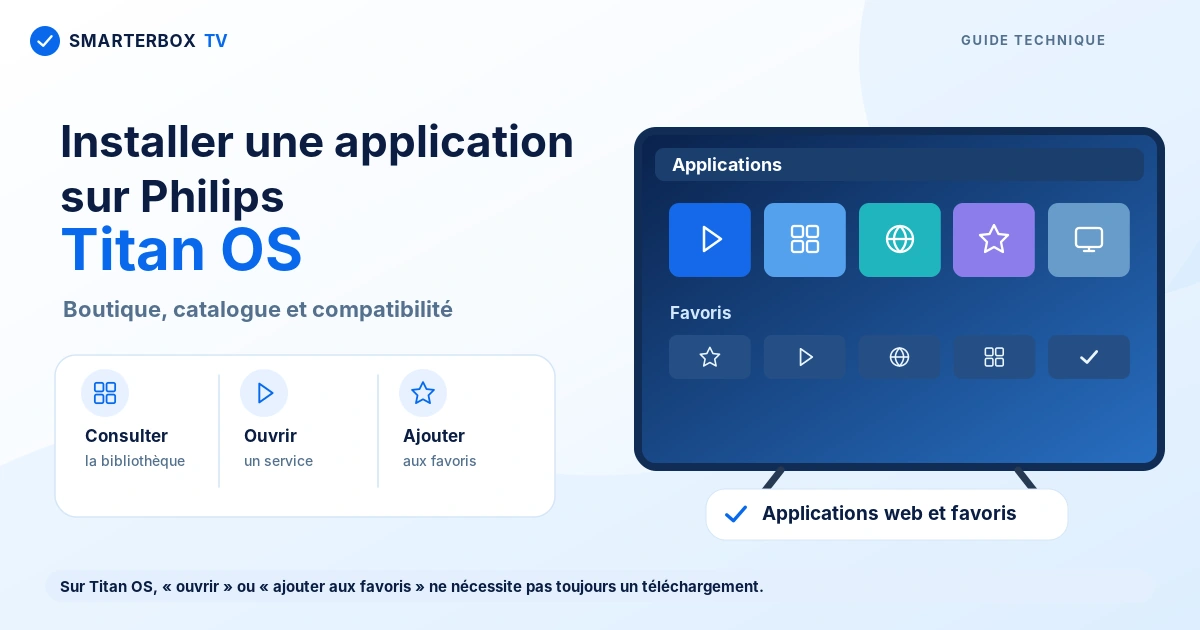
Installer une application sur Philips Titan OS : boutique et compatibilité
Pour installer une application sur un téléviseur Philips Titan OS, commencez par ouvrir la bibliothèque d’applications depuis l’écran d’accueil. Sélectionnez ensuite un service disponible et choisissez l’action proposée : l’ouvrir, l’ajouter aux favoris ou, sur certaines interfaces, utiliser une commande d’installation.
Titan OS fonctionne différemment d’Android TV. Il repose principalement sur des applications web qui ne nécessitent pas de téléchargement local traditionnel. Vous ne pouvez donc pas installer librement les applications Android du Google Play Store.
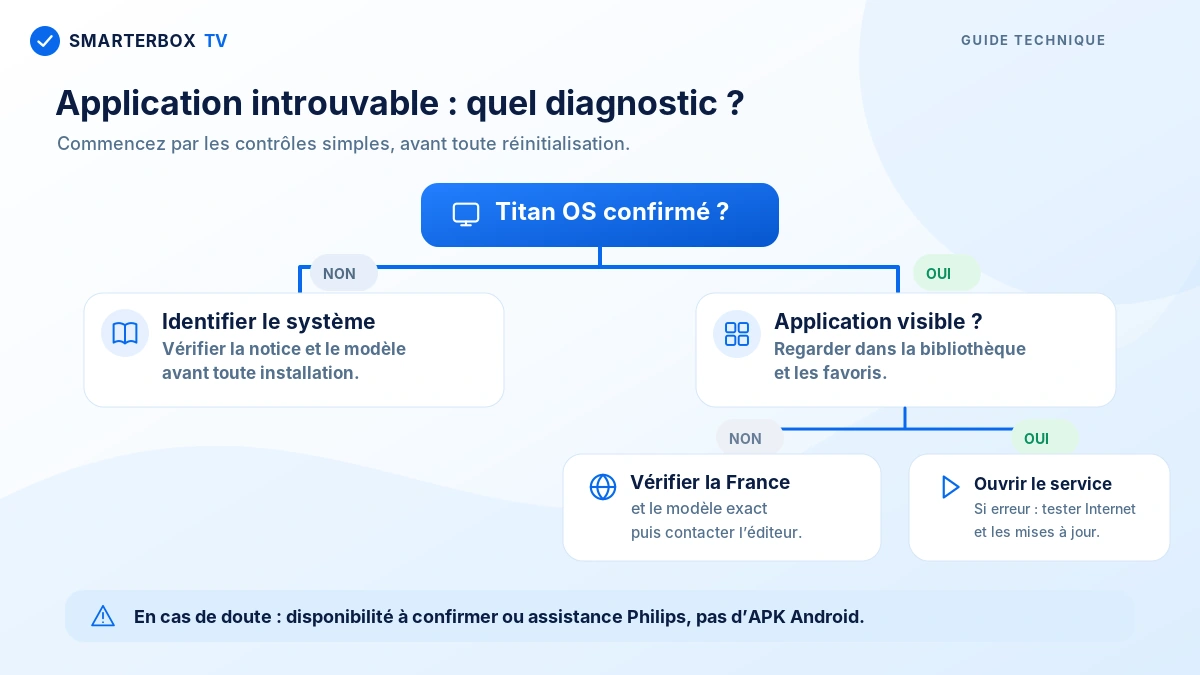
Si l’application recherchée n’apparaît pas, vérifiez le modèle exact de votre Philips, la disponibilité du service en France et les éventuelles restrictions de compatibilité.
Ce guide explique comment utiliser le catalogue Titan OS, retrouver une application et identifier les solutions possibles lorsqu’elle n’est pas proposée.
Peut-on installer des applications sur Philips Titan OS ?
Pourquoi Titan OS fonctionne différemment d’Android TV
Titan OS est un système d’exploitation indépendant, basé sur Linux, utilisé notamment sur certains téléviseurs Philips.
Il permet d’accéder aux services et aux applications prévus pour cette plateforme, mais son fonctionnement diffère de celui d’un téléviseur équipé d’Android TV ou de Google TV.
Philips explique que Titan OS utilise principalement des applications web : ces applications s’appuient sur des technologies web et ne nécessitent généralement pas le téléchargement local traditionnel d’un logiciel.
L’utilisateur sélectionne le service depuis l’interface, puis peut l’ouvrir ou l’ajouter à ses favoris.
C’est pourquoi le mot « installer » peut être trompeur lorsqu’il est appliqué à Titan OS.
Ajouter une application, l’ouvrir ou la mettre en favori : quelle différence ?
Ces opérations ne signifient pas exactement la même chose.
| Action | Ce qu’elle signifie sur Titan OS |
|---|---|
| Ouvrir une application | Lancer un service déjà accessible depuis le catalogue |
| Ajouter aux favoris | Créer un accès rapide sur l’écran d’accueil |
| Retirer des favoris | Enlever le raccourci de la liste personnalisée |
| Installer, si l’option existe | Suivre le parcours proposé par l’interface pour rendre le service accessible |
| Installer un APK Android | Méthode non prise en charge nativement par Titan OS |
Philips présente Titan OS comme une plateforme ne nécessitant pas de téléchargement local habituel.
Cependant, certains éditeurs, comme Crunchyroll, emploient le terme « Installer » dans leurs instructions officielles.
Cette différence de vocabulaire ne signifie pas qu’un paquet Android APK est installé sur le téléviseur. Il faut suivre les commandes réellement affichées par votre version de Titan OS.
Pourquoi Google Play Store est-il absent ?
Google Play Store est destiné aux appareils Android compatibles.
Titan OS n’est ni Android TV ni Google TV. Le système Philips Titan OS ne dispose donc pas nativement de Google Play Store.
Télécharger un APK Android sur Internet ou le copier sur une clé USB ne permet pas de transformer Titan OS en Android TV.
Pour utiliser une application sur Titan OS, il faut rechercher une version effectivement distribuée pour cette plateforme.
Vérification 1 — Confirmer que votre téléviseur Philips utilise Titan OS
Tous les téléviseurs Philips ne fonctionnent pas sous le même système d’exploitation.
Selon la génération et la référence, on peut notamment rencontrer Titan OS, Google TV, Android TV, SAPHI ou un ancien environnement Linux.
Reconnaître les systèmes Philips
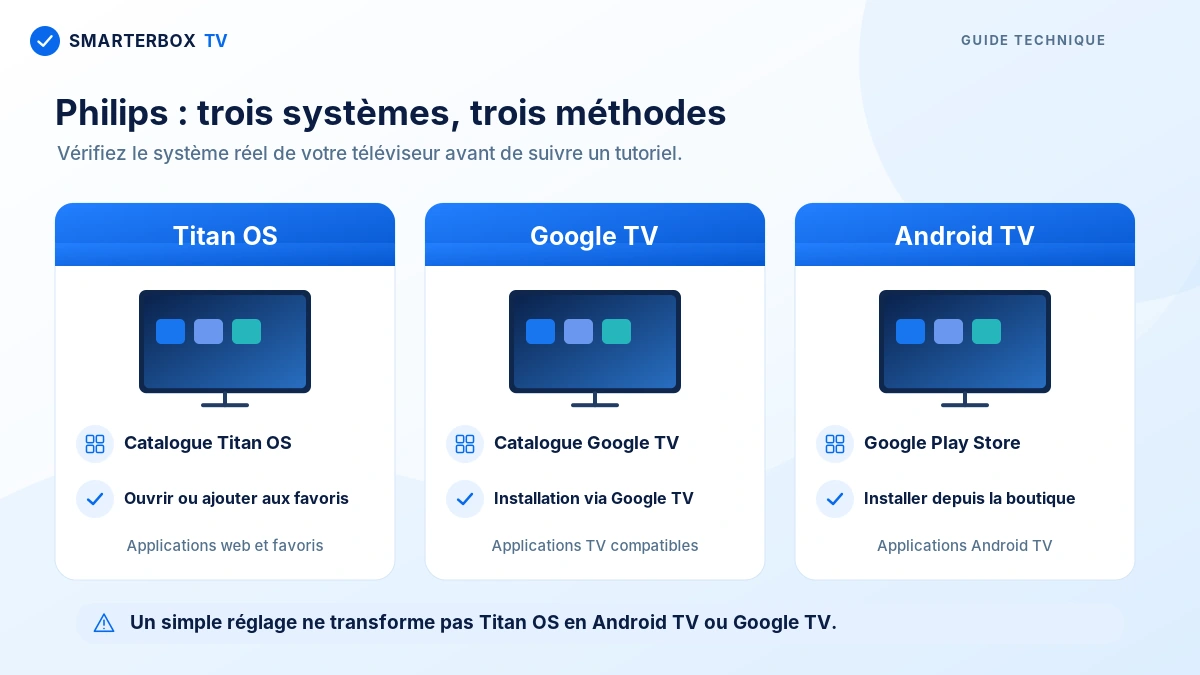
| Système | Bibliothèque ou boutique | Méthode adaptée |
|---|---|---|
| Titan OS | Bibliothèque d’applications Titan OS | Sélectionner et ouvrir un service proposé |
| Google TV | Applications intégrées à Google TV | Installer une application TV compatible |
| Android TV | Google Play Store | Utiliser la boutique Google Play |
| SAPHI | Galerie d’applications Philips | Utiliser les services prévus pour le modèle |
| Anciennes plateformes Linux | Catalogue propre à la génération | Consulter la documentation du téléviseur |
Philips indique que Titan OS a fait son apparition sur certains de ses téléviseurs en 2024.
Il serait donc incorrect de supposer que tous les appareils Philips commercialisés avant 2026 utilisent Google TV, ou que tous les modèles récents possèdent Titan OS.
Comment identifier Titan OS sur l’écran d’accueil ?
Appuyez sur la touche Accueil de la télécommande.
Sur les téléviseurs Titan OS documentés par TP Vision, l’écran d’accueil présente notamment une liste d’applications favorites et plusieurs rangées de services recommandés.
Cette apparence constitue un premier indice, mais les interfaces peuvent varier selon les modèles et les versions logicielles.
Pour confirmer le système, recherchez les informations de plateforme dans le manuel ou les caractéristiques officielles du modèle.
Où trouver le modèle exact de votre Philips ?
Commencez par consulter l’étiquette située au dos du téléviseur.
Elle permet d’identifier la référence complète, généralement composée de chiffres et de lettres, parfois suivie d’un suffixe régional.
Vous pouvez également utiliser la facture, l’emballage d’origine ou les informations système, selon les possibilités de l’appareil.
Par exemple, la fiche française du Philips 65OLED759/12 confirme explicitement que ce téléviseur utilise Titan OS.
Ce modèle constitue un exemple documenté de téléviseur Titan OS vendu sur le marché français. Il ne prouve pas la compatibilité d’une application particulière.
Pour votre propre appareil, relevez :
| Information | À renseigner |
|---|---|
| Référence du téléviseur | Code modèle complet |
| Système | Titan OS, une fois confirmé |
| Version logicielle | Version affichée dans les paramètres |
| Pays d’utilisation | France, si applicable |
| Application recherchée | Nom exact |
| Résultat | Visible, absente ou inaccessible |
Il n’est pas nécessaire de partager publiquement votre numéro de série, votre adresse MAC ou des identifiants de connexion.
Vérification 2 — Accéder au catalogue des applications Titan OS
Où trouver les applications sur le téléviseur ?
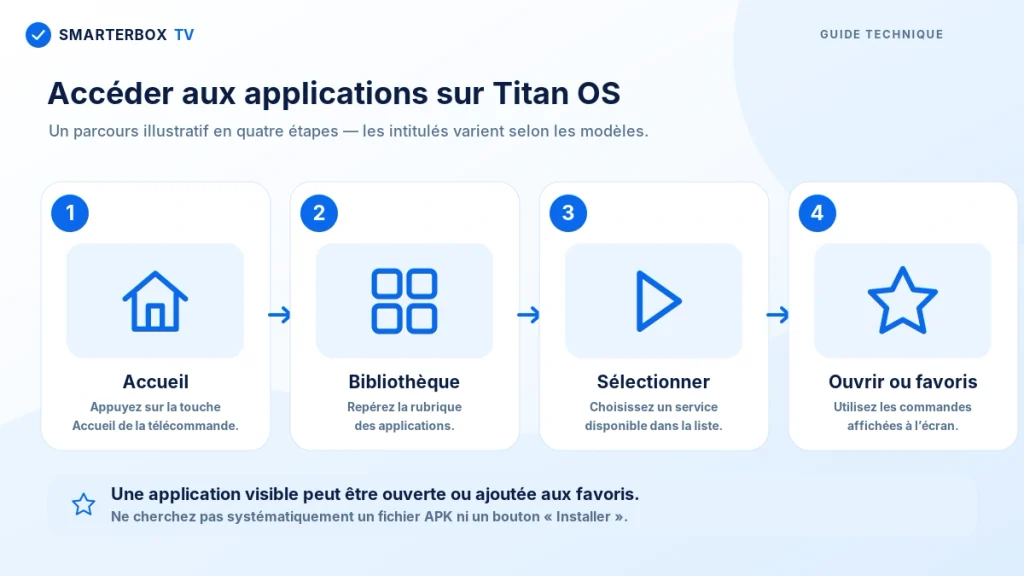
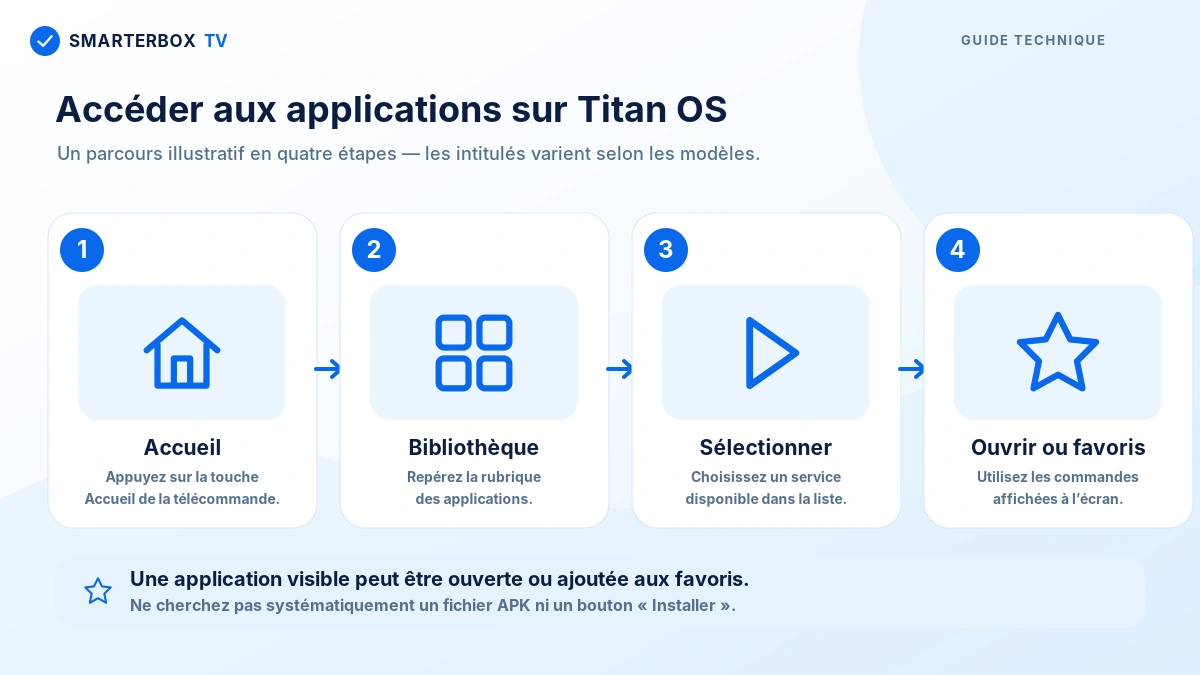
Pour les interfaces Titan OS concernées :
- Allumez le téléviseur.
- Appuyez sur Accueil.
- Repérez les applications favorites et les sections consacrées aux autres applications.
- Ouvrez la bibliothèque ou la rubrique des applications si elle est proposée.
- Parcourez les services disponibles sur votre modèle.
- Sélectionnez l’application recherchée pour afficher les actions possibles.
Les intitulés peuvent varier : applications, bibliothèque, catalogue ou boutique d’applications.
Il n’est donc pas prudent de promettre un chemin de menus strictement identique sur tous les téléviseurs Philips Titan OS.
Que faire si aucune barre de recherche n’apparaît ?
Ne supposez pas que votre téléviseur est défectueux.
Certaines interfaces Titan OS ne proposent pas une fonction de recherche d’applications directement visible.
Le test publié par Les Numériques sur un Philips OLED951, en octobre 2026, décrit notamment cette difficulté sur l’appareil examiné.
Si vous ne trouvez pas de champ de recherche :
- Ouvrez la bibliothèque d’applications ou les sections correspondantes.
- Parcourez les catégories disponibles.
- Examinez la liste des services proposés.
- Vérifiez également les applications déjà présentes parmi les favoris.
- Si l’application reste absente, consultez son éditeur et le répertoire officiel Titan OS.
L’absence d’une barre de recherche sur un modèle ne signifie pas que tous les autres téléviseurs Titan OS présentent la même limitation.
Attention : la recherche universelle de films et de programmes, lorsqu’elle est disponible, n’est pas nécessairement une recherche de toutes les applications du catalogue.
Utiliser le répertoire public Titan OS
Titan OS propose également un répertoire officiel des applications.
Ce site permet de consulter les services référencés et leurs marchés de distribution.
Il est particulièrement utile lorsqu’une application n’apparaît pas sur le téléviseur.
Cependant, le répertoire web n’est pas une commande d’installation à distance sur votre Philips.
Une application répertoriée pour la France n’est pas automatiquement confirmée comme accessible sur toutes les générations Titan OS.
Vérification 3 — Ajouter une application compatible
Sélectionner un service disponible
Lorsque vous avez trouvé l’application souhaitée :
- Sélectionnez sa vignette avec la télécommande.
- Validez avec la touche OK ou le bouton de sélection.
- Examinez les commandes proposées.
- Choisissez Ouvrir, Ajouter aux favoris ou Installer, selon l’interface.
- Suivez les éventuelles instructions affichées.
- Revenez à l’accueil pour retrouver le service ou son raccourci.
La procédure exacte dépend de l’application et du modèle.
Il n’est pas nécessaire de chercher systématiquement un fichier à télécharger.
Comment ajouter une application aux favoris ?
Philips documente une fonction de personnalisation de l’accueil Titan OS.
Lorsqu’une option de favoris est proposée pour l’application :
- Ouvrez sa fiche ou sélectionnez sa vignette.
- Choisissez l’action permettant de l’ajouter aux favoris.
- Revenez à l’écran d’accueil.
- Retrouvez-la dans la liste personnalisée.
La disposition et l’ordre des favoris peuvent être personnalisables selon l’interface.
Retirer une application des favoris ne signifie pas nécessairement la désinstaller. Vous supprimez généralement un accès rapide, sans retirer le service du catalogue Titan OS.
Exemple : le parcours documenté par Crunchyroll
L’assistance officielle de Crunchyroll explique comment accéder à son application sur Philips Titan OS :
- Ouvrir la boutique d’applications du téléviseur.
- Rechercher Crunchyroll, lorsque la recherche est disponible.
- Sélectionner la commande d’installation proposée.
- Suivre les instructions à l’écran.
Cette procédure concerne Crunchyroll et les interfaces où elle est applicable.
Elle ne prouve pas que chaque application Titan OS dispose d’un bouton « Installer » ou qu’un téléchargement Android traditionnel intervient.
Si les commandes affichées sur votre Philips sont différentes, utilisez celles proposées par le téléviseur et vérifiez la notice de votre référence.
Vérification 4 — Vérifier la disponibilité des applications Titan OS en France
Pourquoi une application disponible ailleurs peut manquer sur votre TV
Le catalogue Titan OS peut varier selon le pays, la plateforme et les accords de distribution des services.
Une application proposée au Royaume-Uni ou en Allemagne ne sera pas nécessairement accessible en France.
De même, le fait qu’une application figure dans le répertoire français ne garantit pas sa présence sur toutes les références de téléviseurs Philips.
Pour obtenir une confirmation sérieuse, il faut croiser plusieurs informations :
- Le nom exact de l’application.
- La disponibilité déclarée pour la France.
- La prise en charge de Titan OS.
- Les éventuelles restrictions de modèles ou de versions.
- La présence réelle de l’application sur le téléviseur concerné.
Comment utiliser le catalogue officiel ?
Depuis un ordinateur ou un smartphone :
- Ouvrez le catalogue des applications Titan OS.
- Sélectionnez France lorsque le choix du marché est proposé.
- Recherchez le nom de l’application.
- Ouvrez sa fiche officielle.
- Consultez la section consacrée aux pays disponibles.
- Vérifiez ensuite si le service figure réellement sur votre téléviseur.
Si l’interface web du répertoire ne permet pas de sélectionner le pays, certaines fiches individuelles indiquent directement les marchés de distribution.
Deux exemples documentés pour la France
Les fiches officielles Titan OS identifient notamment les applications suivantes :
| Application | France dans le répertoire Titan OS | Compatibilité avec votre modèle |
|---|---|---|
| ARTE | Oui, déclarée dans le catalogue officiel | À confirmer sur la TV |
| Crunchyroll | Oui, déclarée dans le catalogue officiel | À confirmer sur la TV |
| Toute autre application recherchée | Recherche spécifique nécessaire | Non vérifiée sans preuve |
Sources :
Vérification documentaire : 24 octobre 2026.
Ces deux exemples montrent que les services figurent parmi les applications déclarées pour la France.
Ils ne constituent pas des tests réalisés par SmarterBoxTV sur un téléviseur physique et ne garantissent pas que chaque référence Titan OS les propose.
Comment interpréter le résultat ?
| Résultat | Signification |
|---|---|
| Application accessible sur votre TV | Disponibilité constatée pour cette configuration |
| Application répertoriée pour la France, mais absente de la TV | Compatibilité du modèle et du logiciel à vérifier |
| Éditeur confirmant l’absence de prise en charge | Application non proposée pour la configuration concernée |
| Informations insuffisantes | Compatibilité non vérifiée |
Ne transformez pas une simple absence dans les résultats en affirmation définitive d’incompatibilité.
Les catalogues peuvent évoluer avec les décisions des éditeurs, sans garantie de disponibilité future.
Vérification 5 — Comprendre les applications non prises en charge
Pourquoi certaines applications Android ne fonctionnent-elles pas ?
Une application disponible sur Google Play peut avoir été développée exclusivement pour Android TV ou Google TV.
Titan OS repose sur une autre plateforme.
L’application ne devient donc pas compatible simplement parce qu’elle est utilisée pour regarder des vidéos ou qu’elle existe sur un autre téléviseur.
Il faut qu’une version du service soit effectivement proposée pour Titan OS.
Peut-on installer un fichier APK sur Philips Titan OS ?
Non, pas comme méthode native standard.
Un fichier APK est destiné à l’environnement Android.
Titan OS ne propose pas les mêmes mécanismes d’installation que les téléviseurs Philips sous Android TV ou Google TV.
La copie d’un APK sur une clé USB ne constitue donc pas une solution officielle permettant d’ajouter n’importe quelle application à Titan OS.
De même, les méthodes faisant appel à ADB, à un lanceur Android ou à un magasin APK alternatif ne doivent pas être présentées comme des procédures universelles pour Titan OS.
Évitez particulièrement les téléchargements de fichiers provenant de sites inconnus.
Une mise à jour peut-elle ajouter de nouvelles applications ?
Une mise à jour peut corriger des problèmes logiciels et faire évoluer les fonctions de la plateforme.
Parallèlement, de nouveaux services peuvent rejoindre le catalogue Titan OS.
Mais une mise à jour du téléviseur ne garantit pas que l’application recherchée deviendra disponible.
Sa distribution dépend également de l’éditeur et de la compatibilité de la plateforme.
Vérification 6 — Diagnostiquer une bibliothèque d’applications inaccessible
Il faut distinguer une application absente d’une bibliothèque qui ne fonctionne pas.
Premier test : les autres applications fonctionnent-elles ?
Sans modifier les paramètres :
- Ouvrez un service déjà accessible sur le téléviseur.
- Vérifiez s’il parvient à charger son contenu ou sa page d’accueil.
- Revenez dans la bibliothèque d’applications.
- Essayez d’ouvrir un autre service.
- Notez les éventuels messages d’erreur.
Si plusieurs services Internet sont inaccessibles, examinez en priorité la connexion du téléviseur.
Si les applications habituelles fonctionnent, mais pas la bibliothèque, un problème d’accès au service ou de fonctionnement de l’interface est possible.
Si tout fonctionne sauf une application précise, vérifiez les informations communiquées par son éditeur.
Ce test est reproductible, mais ses résultats ne prouvent pas à eux seuls l’origine exacte du problème.
Vérifier la connexion Internet
Commencez par consulter l’état de connexion dans les paramètres réseau.
Si le téléviseur utilise le Wi-Fi, contrôlez sa connexion au réseau domestique.
Lorsque cela est possible, testez également un service en ligne déjà accessible sur la TV.
Ne modifiez pas les DNS ou les paramètres avancés au hasard pour essayer de faire apparaître une application non distribuée.
Un problème de connexion et une limitation du catalogue sont deux causes différentes.
Vérifier les mises à jour officielles
TP Vision documente des procédures de mise à jour par Internet pour les téléviseurs Philips Titan OS compatibles.
Consultez la rubrique des paramètres consacrée au logiciel ou aux mises à jour.
Le chemin précis doit être confirmé dans la notice de votre référence. Il peut varier selon la génération et le firmware.
N’installez jamais un fichier logiciel destiné à une autre famille de téléviseurs Philips.
Pourquoi éviter une réinitialisation immédiate ?
Une réinitialisation d’usine peut entraîner la perte de réglages réseau, de préférences, de connexions de compte, de favoris et d’autres paramètres personnels.
Elle ne garantit pas l’apparition d’une application absente du catalogue officiel.
Avant d’envisager cette opération, vérifiez la disponibilité du service et contactez l’assistance Philips si la bibliothèque entière présente un dysfonctionnement persistant.
Une réinitialisation ne doit être effectuée qu’en suivant la documentation adaptée au téléviseur et en comprenant ses conséquences.
Que faire si l’application souhaitée n’existe pas sur Titan OS ?
Rechercher une application alternative compatible
Si l’application recherchée n’est pas proposée, consultez les autres services officiellement disponibles dans le catalogue.
Une application alternative peut éventuellement répondre à votre besoin, mais vérifiez ses fonctionnalités et ses conditions d’accès.
Une application de lecture ne fournit pas automatiquement des chaînes, des films ou d’autres contenus. Toute lecture doit reposer sur une source légalement accessible et des contenus autorisés.
Utiliser la diffusion depuis un téléphone lorsque le modèle le permet
Philips présente des possibilités de diffusion sans fil dans l’écosystème Titan OS.
Cependant, les fonctions disponibles dépendent du modèle, du logiciel et du protocole compatible.
Avant de choisir cette solution, vérifiez que :
- Le téléviseur prend en charge la technologie de diffusion souhaitée.
- Votre téléphone ou tablette utilise un protocole compatible.
- L’application autorise cette méthode de lecture.
- Le service et le contenu permettent cette utilisation.
La présence d’AirPlay ou d’une fonction de casting ne garantit pas que toutes les applications mobiles pourront être diffusées.
Utiliser un appareil multimédia externe en HDMI
Lorsqu’une application n’est pas proposée sur Titan OS, un périphérique externe peut constituer une alternative, sous réserve qu’il prenne officiellement en charge le service recherché.
| Configuration | Système exécutant l’application | Boutique concernée |
|---|---|---|
| Philips Titan OS seul | Titan OS | Catalogue Titan OS |
| Philips + boîtier Google TV | Google TV du boîtier | Catalogue Google TV |
| Philips + appareil Android TV | Android TV du périphérique | Google Play compatible |
| Philips + Fire TV | Fire OS du périphérique | Boutique Amazon compatible |
| Philips + Apple TV | tvOS du boîtier | App Store tvOS |
Le périphérique HDMI utilise son propre système d’exploitation.
Il ne transforme pas le téléviseur Philips en Android TV et n’ajoute pas Google Play à Titan OS.
Avant tout achat, vérifiez que l’application souhaitée est réellement proposée pour le périphérique, sa version et le marché français.
Contacter Philips ou l’éditeur de l’application
Si vous ne parvenez pas à conclure, préparez une demande précise :
Bonjour,
Je souhaite vérifier si votre application est disponible en France sur mon téléviseur Philips Titan OS.
- Référence du téléviseur : [modèle exact]
- Système : Titan OS
- Version logicielle : [version]
- Pays d’utilisation : France
- Application recherchée : [nom]
- Problème observé : [absente du catalogue / inaccessible / erreur]
Pouvez-vous confirmer la compatibilité de cette application avec mon modèle et, si elle n’est pas disponible, les plateformes officiellement prises en charge ?
Merci.
Ce message contient les informations nécessaires au diagnostic sans exiger de communiquer vos identifiants personnels.
Tableau de diagnostic Philips Titan OS
| Symptôme | Cause à examiner | Première action |
|---|---|---|
| Google Play Store absent | Titan OS n’est pas Android TV | Utiliser le catalogue Titan OS |
| Application visible mais absente des favoris | Raccourci non ajouté | Vérifier l’option de favoris |
| Pas de fonction de recherche apparente | Interface différente selon le modèle | Parcourir les catégories |
| Application absente du catalogue | Distribution et compatibilité à vérifier | Consulter Titan OS et l’éditeur |
| Application annoncée en France mais absente de la TV | Modèle, logiciel ou distribution à confirmer | Contacter l’éditeur ou Philips |
| Bibliothèque entièrement inaccessible | Connexion, service ou logiciel | Tester les autres applications |
| Application qui ne s’ouvre pas | Dysfonctionnement du service ou du système | Vérifier connexion et mises à jour |
| Application Android uniquement | Incompatibilité native de plateforme | Chercher une version Titan OS ou une alternative |
Quel ordre de dépannage privilégier ?
Les interventions les moins risquées doivent toujours venir en premier.
| Intervention | Niveau de risque | Quand l’utiliser |
|---|---|---|
| Consulter le modèle et le système | Très faible | Première vérification |
| Parcourir la bibliothèque | Très faible | Application recherchée |
| Consulter le catalogue officiel français | Très faible | Disponibilité incertaine |
| Tester une autre application | Très faible | Bibliothèque inaccessible |
| Redémarrer normalement la TV | Faible | Interface temporairement bloquée |
| Installer une mise à jour officielle | Modéré | Correctif pertinent et adapté |
| Réinitialiser le téléviseur | Élevé | Dernier recours justifié par l’assistance |
| Installer un APK Android non officiel | Méthode inadaptée | À éviter |
Checklist finale : votre application est-elle réellement compatible ?
- J’ai confirmé que mon téléviseur fonctionne sous Titan OS.
- J’ai relevé sa référence complète.
- J’ai parcouru la bibliothèque d’applications.
- J’ai vérifié les favoris et les commandes proposées.
- J’ai consulté le catalogue Titan OS pour la France.
- J’ai recherché les informations de compatibilité de l’éditeur.
- J’ai testé la connexion si la bibliothèque ne fonctionne pas.
- J’ai vérifié les mises à jour officielles pertinentes.
- J’ai évité les fichiers APK et les manipulations non officielles.
- Je sais si le service est accessible, non proposé ou encore non vérifié.
Si l’application est officiellement indisponible pour votre configuration, répéter les recherches ou réinitialiser le téléviseur ne garantit pas son apparition.
Questions fréquentes
Où se trouve la boutique d’applications sur Philips Titan OS ?
Les applications sont accessibles depuis les sections correspondantes de l’écran d’accueil Titan OS. Selon le modèle, vous pouvez rencontrer une bibliothèque, un catalogue ou une rubrique consacrée aux applications. Contrairement à Android TV, l’accès à un service ne nécessite pas toujours un téléchargement local. Parcourez les catégories si aucune recherche d’applications n’est proposée.
Peut-on installer Google Play Store sur Philips Titan OS ?
Google Play Store n’est pas la boutique native de Titan OS. Ce dernier repose sur une plateforme Linux distincte d’Android TV. Il ne permet donc pas d’installer Google Play comme sur un téléviseur Android compatible. Pour accéder à une application, recherchez une version distribuée sur Titan OS ou utilisez un périphérique externe officiellement compatible.
Peut-on installer un APK Android avec une clé USB ?
Copier un APK Android sur une clé USB ne rend pas ce fichier compatible avec Titan OS. Les applications de cette plateforme ne suivent pas le même fonctionnement que les logiciels Android TV. Les tutoriels recommandant un gestionnaire APK ou un lanceur Android pour Titan OS ne constituent pas des méthodes natives officielles d’installation.
Pourquoi mon téléviseur Titan OS ne propose-t-il pas de barre de recherche ?
Les interfaces peuvent varier selon la référence et la version logicielle. Certains appareils ne présentent pas de recherche d’applications facilement accessible. Dans ce cas, parcourez les catégories et la bibliothèque plutôt que de chercher un bouton absent. Le catalogue public Titan OS peut également vous aider à vérifier si l’application existe pour le marché français.
Pourquoi une application est-elle disponible sur une TV Philips mais pas une autre ?
Tous les téléviseurs Philips n’utilisent pas le même système d’exploitation. Même entre plusieurs appareils Titan OS, le catalogue et la compatibilité peuvent varier selon le modèle, le logiciel et le marché. Pour établir une différence réelle, il faut comparer les références exactes et les informations de distribution de l’éditeur.
Comment retirer une application des favoris sur Titan OS ?
Philips décrit une fonction permettant de personnaliser les applications favorites. Sur les interfaces qui la proposent, ouvrez la gestion des favoris et retirez le raccourci concerné. Cette action n’équivaut généralement pas à la suppression du service du catalogue. Les commandes exactes doivent être vérifiées dans la notice de votre modèle.
Peut-on brancher une clé Google TV ou Fire TV sur un téléviseur Titan OS ?
Un périphérique Google TV ou Fire TV compatible peut être relié à une entrée HDMI du téléviseur. Il utilise alors son propre système et son propre catalogue d’applications. Titan OS reste le système natif de la TV Philips. Vérifiez que l’application recherchée est disponible sur le périphérique avant de l’acheter.
Conclusion
Installer une application sur Philips Titan OS ne consiste pas nécessairement à télécharger un programme comme sur Android TV.
La bonne méthode consiste à identifier votre modèle, accéder à la bibliothèque Titan OS et sélectionner une application officiellement proposée pour votre configuration.
Les applications web, les favoris et les options d’ouverture expliquent une grande partie du fonctionnement de cette plateforme.
Lorsque l’application est absente, vérifiez sa distribution en France, les indications de son éditeur et les limitations de votre modèle.
Si elle n’est pas prise en charge, privilégiez une alternative compatible plutôt qu’un APK Android ou une réinitialisation inutile.
Pour d’autres systèmes, vous pouvez consulter les guides techniques SmarterBoxTV.
Sources consultées
Les informations de ce guide s’appuient principalement sur les références officielles suivantes :
- Philips — What is Titan OS?
- TP Vision — Identifier le système d’un téléviseur Philips
- TP Vision — Applications supplémentaires sur Titan OS et plateformes Linux
- Philips France — Fiche officielle 65OLED759/12
- Titan OS — Catalogue officiel des applications
- Titan OS — Disponibilité déclarée d’ARTE
- Titan OS — Disponibilité déclarée de Crunchyroll
- Crunchyroll — Assistance officielle Philips Titan OS
- TP Vision — Mise à jour logicielle Philips Titan OS
- Google — Installation d’applications Android TV
Date de dernière vérification documentaire : 24 octobre 2026.
Les procédures décrites reposent sur les informations constructeur, plateforme et éditeurs. Les intitulés des menus peuvent varier selon les références et les versions logicielles. Certaines pages de support TP Vision n’étaient accessibles que par leurs extraits indexés : leurs procédures détaillées devront être confirmées sur la notice du modèle concerné.
Aucun essai physique sur un téléviseur Philips n’a été réalisé par SmarterBoxTV pour ce guide. SmarterBoxTV est un site éditorial indépendant, sans affiliation revendiquée avec Philips ou Titan OS.
Découvrez nos offres techniques
Explorez nos solutions techniques et trouvez les ressources adaptées à vos besoins.