Android TV : stockage insuffisant, comment libérer de l’espace ?
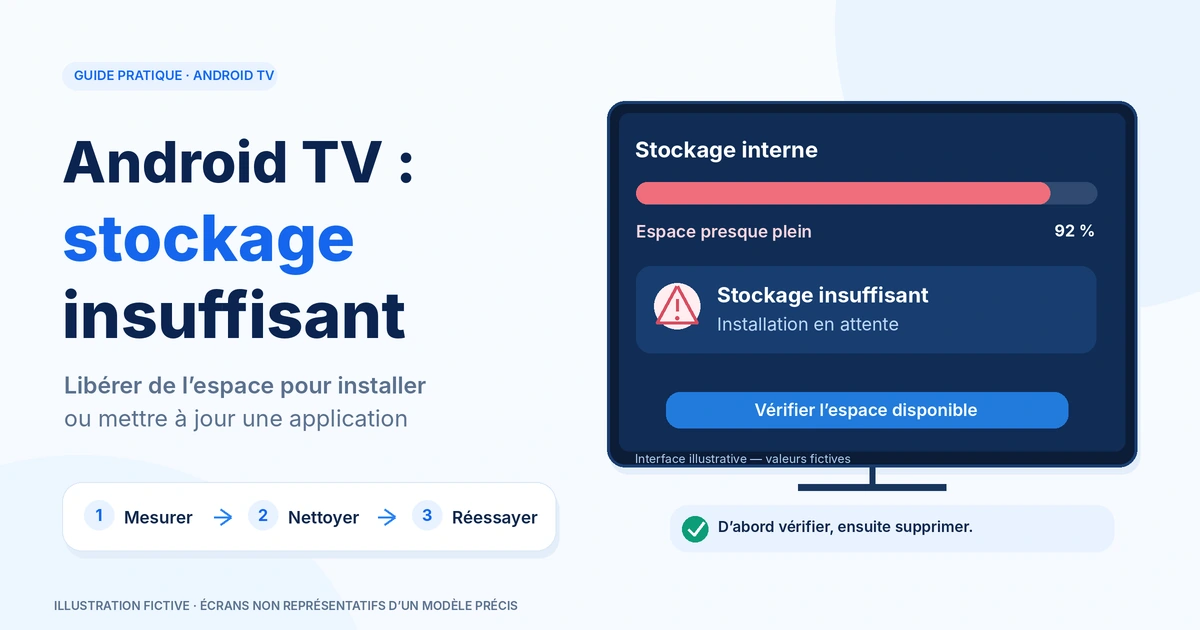
Votre Android TV affiche « stockage insuffisant » ou refuse d’installer une application ? Commencez par consulter l’espace libre dans Paramètres → Stockage, puis videz le cache des applications volumineuses et désinstallez celles que vous n’utilisez plus.
Sur Google TV, les menus peuvent se trouver dans Paramètres → Système → Stockage. Les intitulés exacts dépendent du téléviseur.
Avant toute suppression, notez l’espace disponible. Vous pourrez ainsi mesurer ce que vous avez réellement récupéré et vérifier si l’installation fonctionne à nouveau.
Attention : vider le cache n’est pas la même chose qu’effacer les données. Cette deuxième opération peut supprimer des réglages et déconnecter vos comptes.
Si le téléchargement reste bloqué malgré un espace suffisant, il faudra examiner Google Play, la connexion Internet ou la compatibilité de l’application.
Pourquoi Android TV affiche-t-il « stockage insuffisant » ?
Stockage interne et mémoire RAM : quelle différence ?
Le stockage interne conserve le système d’exploitation, les applications et leurs données.
La mémoire vive, ou RAM, sert au fonctionnement des programmes pendant leur utilisation.
Ces deux ressources ne sont pas interchangeables.
| Ressource | Rôle | Conséquence d’un manque |
|---|---|---|
| Stockage interne | Conserve les applications et leurs fichiers | Installation ou mise à jour impossible |
| RAM | Permet aux applications de fonctionner | Ralentissements ou difficultés d’exécution possibles |
| Stockage USB compatible | Conserve des fichiers ou certaines applications selon sa configuration | Capacité supplémentaire, avec restrictions |
Fermer une application en arrière-plan peut résoudre un problème temporaire de fonctionnement, mais ne libère pas nécessairement de l’espace de stockage permanent.
Pour installer une application, c’est la capacité de stockage disponible qu’il faut examiner.
Pourquoi la TV affiche-t-elle moins d’espace que la capacité annoncée ?
Une partie du stockage intégré est réservée au système d’exploitation, aux composants préinstallés et aux fichiers nécessaires au fonctionnement de l’appareil.
Cette portion n’est pas entièrement accessible à l’utilisateur.
Ainsi, un téléviseur annoncé avec une certaine capacité de stockage peut afficher une quantité inférieure dans ses paramètres.
Sony explique officiellement cette distinction entre :
- la zone réservée au système ;
- le stockage accessible aux applications et aux données utilisateur.
Cette différence ne prouve donc pas, à elle seule, une panne du téléviseur.
Il n’est ni nécessaire ni recommandé de chercher à supprimer les partitions système pour récupérer l’ensemble de la capacité annoncée.
Stockage saturé ou téléchargement bloqué ?
Il faut distinguer trois situations :
| Symptôme | Première hypothèse à vérifier |
|---|---|
| « Espace de stockage insuffisant » | Capacité interne réellement disponible |
| « Téléchargement en attente » | Réseau, Play Store, téléchargement bloqué ou stockage |
| « Impossible d’installer cette application » | Stockage, compatibilité ou erreur du service d’installation |
Ne commencez pas par supprimer des applications si le message ne concerne pas clairement le stockage.
Le contrôle de l’espace libre permet de choisir la bonne procédure.
Étape 1 — Vérifier l’espace disponible sur Android TV ou Google TV
Où trouver le stockage sur Android TV ?
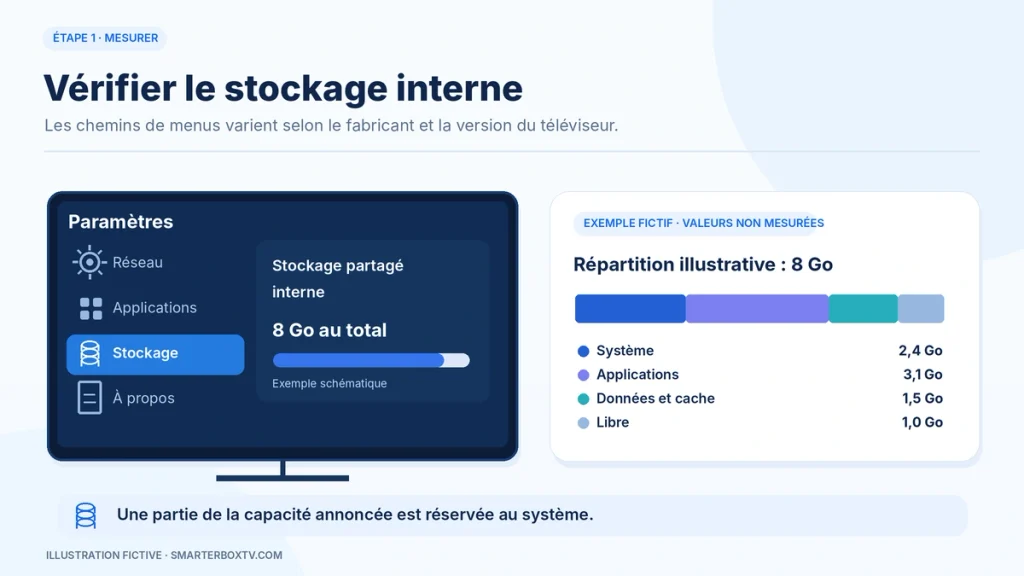
Selon l’appareil, recherchez dans les paramètres les rubriques Stockage, Stockage partagé interne ou Mémoire de stockage interne.
Les fabricants utilisent des chemins différents.
| Appareil documenté | Chemin de vérification |
|---|---|
| Xiaomi TV A Pro 50 | Paramètres → Système → Stockage → Stockage partagé interne |
| Xiaomi TV A2 50 | Paramètres → Préférences de l’appareil → Stockage → Stockage partagé interne |
| Chromecast avec Google TV / Google TV Streamer | Profil → Paramètres → Système → Stockage → Espace de stockage interne partagé |
| Certaines Android TV Sony | Paramètres → Préférences de l’appareil → Stockage |
| Certaines Google TV Sony | Paramètres → Système → Stockage |
Ces chemins proviennent des documentations des fabricants. Ils ne sont pas garantis sur toutes les générations de Sony, Xiaomi, TCL ou d’autres marques.
Si votre menu est différent, recherchez « Stockage » dans les paramètres ou consultez la notice de votre référence.
Vérifier l’appareil réellement concerné
Un boîtier Google TV relié à un téléviseur possède son propre stockage.
Par conséquent, libérer de l’espace sur le téléviseur lui-même ne résoudra pas nécessairement une erreur affichée par le boîtier.
Si vous ne savez pas quel système ou appareil est concerné, consultez d’abord notre guide : Comment connaître le système de sa Smart TV.
Notez la valeur avant de commencer
Avant de supprimer quoi que ce soit, créez un petit relevé :
| Information | Votre résultat |
|---|---|
| Marque et référence | À compléter |
| Système | Android TV ou Google TV |
| Version logicielle | À compléter |
| Stockage interne libre avant nettoyage | À relever |
| Message d’erreur exact | À relever |
| Application à installer | À compléter |
Vous pourrez comparer ces informations aux résultats obtenus après chaque intervention.
Ne supposez pas qu’un seuil fixe, comme 1 Go, garantit une installation réussie sur toutes les Android TV. Les exigences réelles dépendent du logiciel, de la taille des fichiers et du fonctionnement de l’appareil.
Étape 2 — Libérer de l’espace sans effacer inutilement vos données
Commencez par les opérations les moins risquées.
Vider le cache d’une application
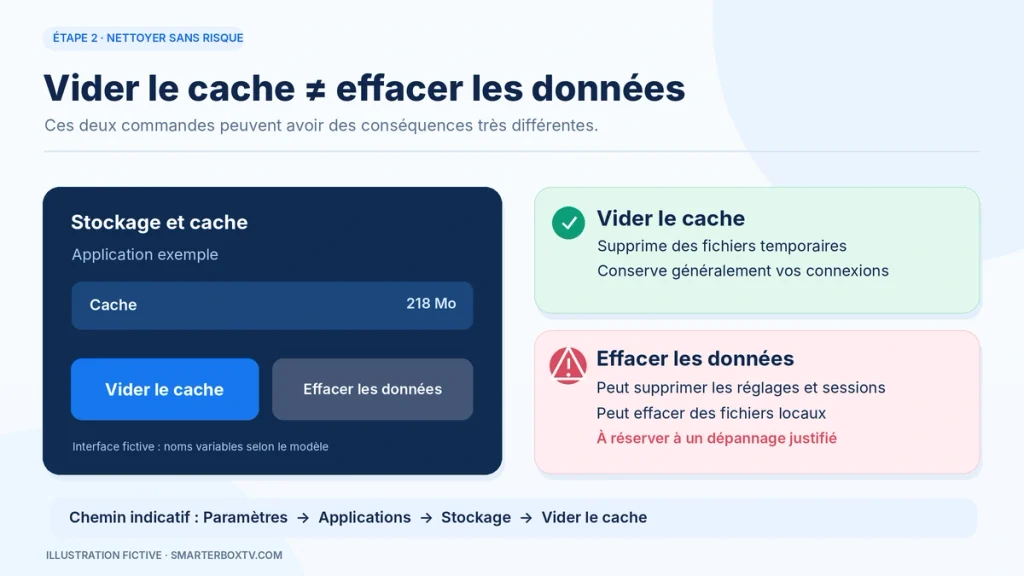
Le cache contient des fichiers temporaires utilisés pour faciliter certaines opérations, comme le chargement d’éléments déjà consultés.
Sur les Android TV et Google TV qui proposent cette fonction :
- Ouvrez Paramètres.
- Accédez à Applications.
- Choisissez Afficher toutes les applications si nécessaire.
- Sélectionnez une application.
- Ouvrez sa rubrique de stockage si elle apparaît.
- Sélectionnez Vider le cache.
- Confirmez.
Sony documente ce type de procédure pour ses téléviseurs Android TV et Google TV compatibles.
Le cache peut être recréé lors des prochaines utilisations. Le gain obtenu n’est donc pas nécessairement permanent.
Ne sélectionnez pas « Effacer les données » à la place de « Vider le cache ».
Sur Chromecast avec Google TV et Google TV Streamer
Google documente une procédure permettant d’effacer les données mises en cache des applications sur ces appareils :
- Ouvrez le profil.
- Accédez à Paramètres.
- Sélectionnez Système → Stockage.
- Ouvrez Espace de stockage interne partagé.
- Sélectionnez Données en cache.
- Confirmez.
Cette procédure concerne les appareils Google explicitement couverts par leur assistance.
Il ne faut pas supposer que tous les téléviseurs Google TV d’autres fabricants proposent exactement la même option.
Désinstaller les applications inutilisées
Si le cache ne suffit pas, recherchez les applications dont vous n’avez plus besoin.
La procédure générale sur Android TV est la suivante :
- Ouvrez Paramètres.
- Accédez à Applications.
- Sélectionnez une application téléchargée.
- Choisissez Désinstaller, si cette action est proposée.
- Confirmez la suppression.
Google et Sony documentent cette opération.
Cependant, certaines applications préinstallées ne peuvent pas être supprimées. L’option peut être absente ou désactivée.
Avant de désinstaller une application, vérifiez :
- si vous pourrez la retrouver dans la boutique officielle ;
- si ses données sont synchronisées avec un compte ;
- si elle contient des fichiers ou des réglages locaux à conserver.
La suppression peut entraîner la perte de données locales, de préférences ou d’informations de connexion.
Supprimer uniquement les téléchargements que vous reconnaissez
Certains appareils ou applications permettent d’enregistrer des fichiers localement.
Si votre téléviseur propose une rubrique de gestion des téléchargements, vérifiez les fichiers dont vous n’avez plus besoin.
N’effacez que les éléments que vous savez identifier.
Évitez de supprimer manuellement des dossiers système ou d’utiliser des applications promettant un nettoyage automatique de fichiers que vous ne comprenez pas.
Les emplacements disponibles varient selon les modèles et les applications.
Mesurer l’espace réellement récupéré
Après chaque intervention, revenez dans le menu de stockage.
Notez la nouvelle quantité libre.
| Intervention | Espace libre avant | Espace libre après | Résultat |
|---|---|---|---|
| Vider un cache | À relever | À relever | À vérifier |
| Désinstaller une application inutile | À relever | À relever | À vérifier |
| Supprimer des fichiers identifiés | À relever | À relever | À vérifier |
Si les unités affichées sont identiques, vous pouvez calculer le gain en soustrayant l’ancienne valeur de la nouvelle.
Ne vous inquiétez pas si le cache augmente de nouveau après utilisation : certaines applications ont besoin de recréer leurs fichiers temporaires.
L’objectif est de résoudre le problème d’installation, pas de maintenir artificiellement tous les caches à zéro.
Étape 3 — Ne pas confondre « Vider le cache » et « Effacer les données »
Ces deux commandes ont des conséquences différentes.
| Opération | Ce qui peut être supprimé | Risque |
|---|---|---|
| Vider le cache | Fichiers temporaires | Faible |
| Effacer les données | Réglages, sessions et données locales de l’application | Élevé |
| Désinstaller | Application et certaines données associées | Modéré à élevé |
| Réinitialiser l’appareil | Applications ajoutées, comptes enregistrés et réglages | Très élevé |
Vider le cache déconnecte-t-il des applications ?
En règle générale, vider le cache ne supprime pas les informations de connexion conservées comme données de l’application.
Google le confirme dans sa documentation relative aux appareils Chromecast avec Google TV et Google TV Streamer.
Cependant, certains fichiers temporaires devront être téléchargés à nouveau.
Pourquoi l’effacement des données est-il différent ?
L’option Effacer les données remet l’application dans un état proche de sa configuration initiale.
Selon le logiciel, elle peut supprimer :
- les préférences enregistrées ;
- les sessions et connexions locales ;
- les fichiers conservés par l’application ;
- certains contenus téléchargés.
N’utilisez pas cette option uniquement pour gagner quelques mégaoctets.
Elle peut être justifiée dans un dépannage spécifique, mais nécessite de comprendre les conséquences et de conserver les informations utiles à une nouvelle connexion.
Faut-il effacer les données de Google Play Store ?
Pas en première intention.
Si l’installation reste bloquée après vérification du stockage, vider le cache du Google Play Store peut être une opération de dépannage pertinente sur les appareils où elle est proposée.
En revanche, effacer ses données peut réinitialiser certains paramètres. Google avertit également que l’effacement des données des services Google Play peut entraîner des conséquences plus larges.
Ne confondez donc pas Google Play Store et les services Google Play.
Dans ce guide, nous privilégions les vérifications non destructives et le nettoyage du cache. L’effacement des données des composants Google doit rester une intervention spécifique, correctement justifiée.
Étape 4 — Réessayer l’installation et vérifier le résultat
Après avoir libéré de l’espace :
- Revenez dans les paramètres de stockage.
- Notez la quantité libre.
- Ouvrez la boutique d’applications de l’appareil.
- Retrouvez l’application recherchée.
- Relancez son installation ou sa mise à jour.
- Notez le résultat et le message éventuellement affiché.
Si l’installation fonctionne
Le problème est résolu pour cette opération.
Il n’est pas nécessaire de poursuivre le nettoyage, de formater une clé USB ou de réinitialiser le téléviseur.
Vous pouvez conserver le relevé avant/après pour identifier les applications qui occupent le plus de place.
Si le message « stockage insuffisant » apparaît encore
Vérifiez à nouveau l’espace interne réellement disponible.
Une installation peut nécessiter davantage d’espace que la seule taille finale de l’application, notamment pendant le téléchargement et les opérations d’installation.
Cela ne permet pas de fixer un seuil universel valable pour tous les téléviseurs.
Si le stockage demeure saturé, cherchez d’autres applications inutilisées ou examinez les possibilités officielles d’extension de stockage de votre appareil.
Si Google Play reste bloqué malgré de l’espace libre
N’attribuez pas automatiquement le problème à la mémoire.
Un téléchargement peut aussi être empêché par une connexion instable, un processus bloqué, un dysfonctionnement du Play Store ou une incompatibilité.
Il faut alors suivre un diagnostic différent.
Étape 5 — Peut-on augmenter le stockage Android TV avec une clé USB ?
Oui, sur certains appareils Android TV compatibles. Mais toutes les clés USB et toutes les télévisions ne permettent pas les mêmes opérations.
Google documente la possibilité d’utiliser un support USB pour obtenir davantage d’espace, tout en précisant que les procédures ne fonctionnent pas sur tous les téléviseurs.
Stockage amovible ou stockage interne : quelle différence ?
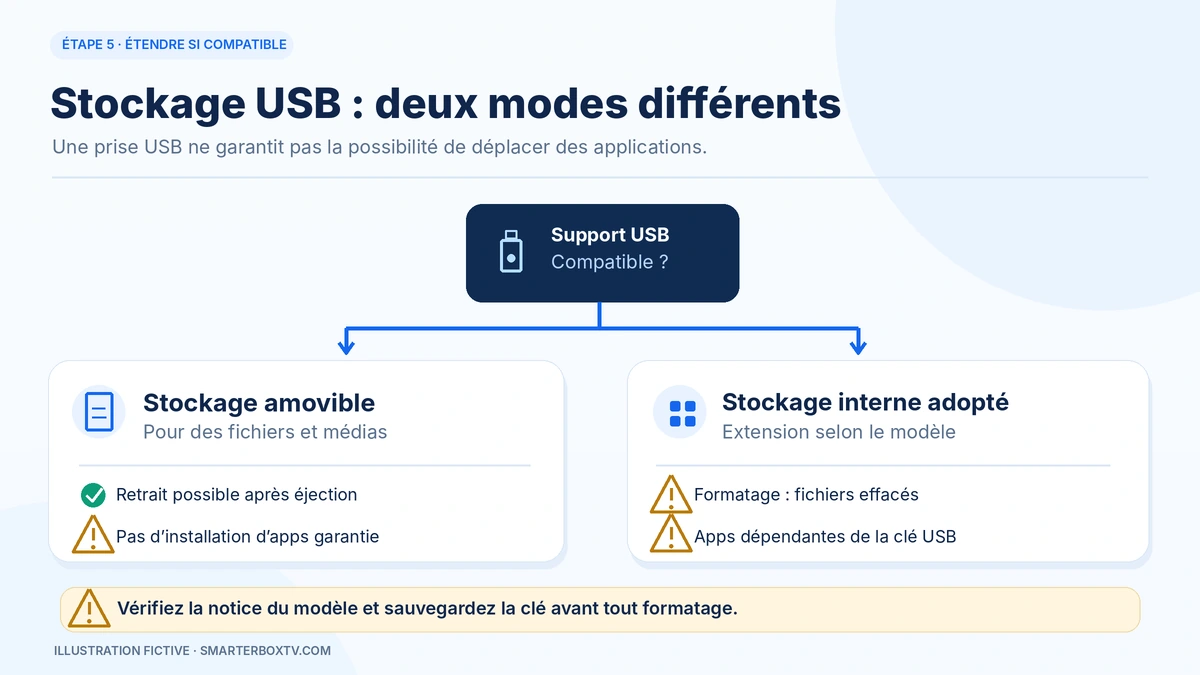
| Configuration USB | Utilisation principale | Applications |
|---|---|---|
| Stockage amovible | Conserver et transférer des fichiers | Déplacement d’applications non prévu dans la procédure générale Google |
| Stockage interne adopté | Étendre le stockage de l’appareil compatible | Certaines applications peuvent être déplacées si le système l’autorise |
Un support configuré comme stockage interne adopté peut être associé au téléviseur et devenir nécessaire pour certaines applications.
Il ne faut donc pas le considérer comme une clé USB interchangeable.
Vérifier la compatibilité avant de formater
Avant toute manipulation :
- Notez la référence exacte du téléviseur ou du boîtier.
- Consultez sa documentation officielle.
- Vérifiez la prise en charge d’un stockage USB supplémentaire pour les applications.
- Identifiez les ports et supports compatibles.
- Vérifiez si une option de stockage interne est réellement disponible.
La présence d’un port USB ne garantit pas que vous pourrez y installer des applications.
N’achetez pas un périphérique de grande capacité avant d’avoir confirmé la fonction recherchée.
Pourquoi le formatage nécessite-t-il une sauvegarde ?
Le formatage efface le contenu du support concerné.
Si une clé contient des photos, des documents ou d’autres fichiers importants, copiez-les d’abord sur un support sûr.
Lorsque la télévision propose la configuration d’un stockage interne, suivez uniquement la procédure officielle correspondant à votre modèle.
Ne sélectionnez jamais une option de formatage sans avoir identifié le bon périphérique.
Comment déplacer une application lorsque c’est possible ?
Sur les Android TV compatibles, Google documente un parcours de ce type :
- Ouvrez Paramètres → Applications.
- Sélectionnez l’application concernée.
- Recherchez Espace de stockage utilisé.
- Choisissez le support USB compatible, s’il est proposé.
- Attendez la fin du transfert.
Si cette option n’apparaît pas, cela ne signifie pas nécessairement que vous avez oublié une étape.
Certaines applications ou certains appareils ne permettent pas ce déplacement.
Peut-on retirer la clé après le transfert ?
Une clé utilisée comme stockage interne adopté ne doit pas être retirée comme un simple support de fichiers.
Les applications et les données qui y sont placées peuvent devenir indisponibles lorsque la clé est débranchée.
Google recommande une éjection correcte des supports USB et précise que le fonctionnement des applications déplacées dépend de la présence du support.
Conservez donc cette clé avec le téléviseur tant qu’elle contient des éléments nécessaires à son fonctionnement.
Que faire si Android TV indique toujours un stockage insuffisant ?
Vérifier le stockage interne, même en présence d’une clé USB
Une clé de grande capacité ne garantit pas que toutes les opérations d’installation utiliseront exclusivement cet espace.
Selon l’appareil, certaines données et opérations peuvent toujours dépendre du stockage interne.
Vérifiez donc séparément :
- l’espace interne accessible ;
- le stockage USB éventuellement présent ;
- le mode de configuration du support ;
- l’emplacement réellement utilisé par l’application.
Si l’appareil ne propose pas le déplacement d’applications vers la clé, ne présumez pas qu’un formatage supplémentaire réglera le problème.
Distinguer une panne Google Play d’un problème de mémoire
Si la capacité interne disponible ne paraît plus être la cause principale :
- Vérifiez que le téléviseur est connecté à Internet.
- Essayez d’ouvrir une autre application en ligne.
- Contrôlez la date et l’heure de l’appareil.
- Annulez un téléchargement resté en attente, si cette option est proposée.
- Redémarrez normalement le téléviseur.
- Rouvrez le Google Play Store.
- Si le Play Store reste bloqué, videz uniquement son cache, lorsque la commande est disponible.
- Recherchez les mises à jour logicielles officielles.
TCL documente ces différentes vérifications pour ses appareils Android TV et Google TV concernés.
Les chemins exacts peuvent varier selon la marque et la génération.
Et si une seule application refuse de s’installer ?
Vérifiez si cette application est officiellement compatible avec :
- Android TV ou Google TV ;
- votre modèle ;
- sa version logicielle ;
- la France.
Une application disponible sur un téléphone Android n’est pas nécessairement compatible avec les téléviseurs.
Essayez également de voir si d’autres applications se téléchargent normalement.
Si elles s’installent et qu’une seule application échoue, une limitation ou un problème propre à celle-ci devient une piste importante.
Si toutes les installations échouent, poursuivez le diagnostic du Play Store, du réseau et du système.
Quand faut-il envisager une réinitialisation d’usine ?
Une réinitialisation n’est pas la première solution à un problème de stockage.
Elle peut supprimer :
- les applications ajoutées ;
- les paramètres réseau ;
- les comptes enregistrés sur l’appareil ;
- les préférences ;
- des données locales non sauvegardées.
Google et les fabricants conseillent cette intervention uniquement après d’autres vérifications adaptées.
Avant d’y recourir, confirmez que le problème persiste, sauvegardez les données importantes et consultez la notice de votre appareil.
Une réinitialisation ne garantit pas que la capacité interne deviendra suffisante pour tous les usages futurs. Les fichiers du système continueront à occuper une partie du stockage.
Tableau de diagnostic : symptômes, causes et solutions
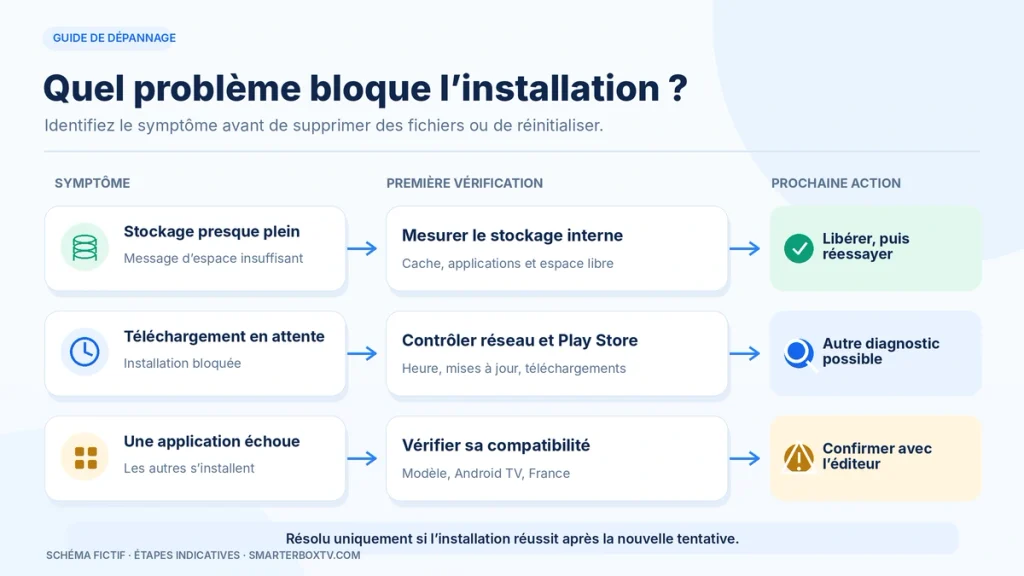
| Problème | Cause à vérifier | Première action | Risque |
|---|---|---|---|
| Stockage presque plein | Applications, données et cache | Mesurer l’espace puis vider des caches ciblés | Faible |
| Installation refusée avec message d’espace insuffisant | Espace interne disponible | Désinstaller une application inutile | Modéré |
| Téléchargement en attente | Connexion, Play Store ou stockage | Vérifier le réseau et le téléchargement | Très faible |
| Espace annoncé inférieur à la fiche technique | Zone système réservée | Comparer avec la documentation fabricant | Aucun |
| Clé USB présente mais installation impossible | Stockage interne ou mode USB | Vérifier l’emplacement et la compatibilité | Très faible |
| Application impossible à déplacer | Limitation du modèle ou de l’application | Consulter les options officielles | Très faible |
| Toutes les installations échouent | Play Store ou système | Redémarrer et examiner les mises à jour | Faible |
| Une seule application échoue | Compatibilité ou erreur spécifique | Vérifier l’éditeur et le modèle | Très faible |
| Panne persistante après les contrôles | Cause encore indéterminée | Contacter le constructeur avec les mesures relevées | Aucun |
Checklist finale : le problème est-il résolu ?
- J’ai identifié l’appareil concerné : téléviseur ou boîtier externe.
- J’ai noté le message exact d’erreur.
- J’ai relevé l’espace libre avant nettoyage.
- J’ai vidé uniquement les caches utiles.
- J’ai supprimé seulement les applications ou fichiers inutiles.
- Je n’ai pas confondu cache et données personnelles.
- J’ai mesuré l’espace libre après l’intervention.
- J’ai réessayé l’installation.
- J’ai vérifié Google Play et le réseau si l’erreur persiste.
- J’ai confirmé la compatibilité avant d’envisager le stockage USB.
- Je n’ai pas formaté ni réinitialisé sans sauvegarde.
Résultat final à noter :
- Résolu : l’installation ou la mise à jour fonctionne.
- Stockage encore insuffisant : l’espace interne reste limité.
- Autre erreur : le problème concerne potentiellement Google Play, le réseau ou la compatibilité.
- Indéterminé : une vérification par le fabricant est nécessaire.
Questions fréquentes
Pourquoi ma TV annonce 8 Go de stockage mais affiche beaucoup moins d’espace disponible ?
Une partie de la capacité annoncée est réservée au système d’exploitation et aux fichiers nécessaires à son fonctionnement. Sony explique que cette zone n’est pas accessible aux applications et aux données utilisateur. La quantité visible dans les paramètres peut donc être inférieure à la capacité totale annoncée sans que cela indique une panne.
Vider le cache sur Android TV supprime-t-il mes identifiants ?
En principe, vider le cache supprime les fichiers temporaires et conserve les données de connexion enregistrées séparément par l’application. En revanche, sélectionner « Effacer les données » peut réinitialiser ses paramètres et supprimer certaines informations locales. Vérifiez toujours le libellé avant de confirmer. Les données temporaires seront recréées si nécessaire.
Faut-il absolument conserver 1 Go libre sur Android TV ?
Il n’existe pas, dans les documentations examinées, de règle universelle imposant exactement 1 Go libre sur toutes les Android TV. La capacité nécessaire dépend de l’appareil, de l’application et des opérations d’installation. Il vaut mieux relever l’espace réellement disponible et observer le message d’erreur plutôt que de considérer un seuil unique comme une garantie.
Peut-on déplacer toutes les applications Android TV sur une clé USB ?
Non. Le déplacement nécessite un appareil prenant en charge le stockage USB adapté et une application autorisant cette opération. Certaines applications ne peuvent pas être déplacées. De plus, une clé configurée comme stockage interne peut devenir indispensable à l’exécution des applications qui y sont enregistrées.
Pourquoi Google Play refuse-t-il une installation alors qu’il reste de l’espace ?
Un téléchargement peut échouer pour d’autres raisons : connexion instable, Play Store bloqué, mise à jour en attente, date ou heure incorrecte, ou application incompatible. TCL documente notamment ces différentes causes. Vérifiez le message exact et testez une autre application avant de supprimer davantage de données.
Une clé USB fonctionne-t-elle comme stockage supplémentaire sur toutes les Google TV ?
Non. Les possibilités de stockage externe varient selon les appareils et leurs versions logicielles. Une clé lisible pour des vidéos ou des photos n’est pas nécessairement utilisable pour stocker des applications. Consultez la notice du modèle et confirmez la prise en charge du stockage interne adopté avant tout formatage.
Pourquoi la mémoire reste-t-elle pleine après avoir vidé le cache ?
Le cache peut représenter seulement une petite partie de l’espace occupé. Les applications, leurs données, les fichiers locaux et le système continuent à utiliser le stockage. Certains caches se recréent également pendant l’utilisation. Consultez à nouveau l’espace disponible, identifiez les éléments les plus volumineux et évitez les suppressions indiscriminées.
Conclusion
Pour résoudre un problème de stockage insuffisant sur Android TV, commencez par mesurer l’espace libre, puis libérez de la place avec des opérations ciblées avant de réessayer l’installation.
Vider un cache ou désinstaller une application inutilisée peut suffire, mais les résultats doivent être vérifiés sur votre appareil.
Si le téléchargement reste bloqué malgré un espace disponible, contrôlez le Google Play Store, le réseau et la compatibilité de l’application.
Une clé USB peut offrir des possibilités supplémentaires sur certains appareils, à condition que le fabricant prenne en charge cette fonction.
Évitez enfin les nettoyeurs inconnus, les suppressions système et les réinitialisations inutiles.
Pour d’autres procédures, consultez les guides techniques SmarterBoxTV.
Sources consultées
- Google — Obtenir plus d’espace de stockage pour Android TV
- Google — Libérer de l’espace sur Chromecast avec Google TV ou Google TV Streamer
- Sony France — Applications BRAVIA : installation et dépannage
- Sony France — Pourquoi la capacité affichée est inférieure à celle annoncée
- Xiaomi France — Installation impossible sur Xiaomi TV A Pro 50
- Xiaomi France — Échec de mise à jour sur Xiaomi TV A2 50
- TCL — Unable to download App into my Android TV
- Google TV — Résoudre les problèmes liés à votre appareil
- Google Play — Résoudre les problèmes du Play Store
Date de dernière vérification documentaire : 26 octobre 2026.
Les procédures proviennent de Google et des fabricants cités. Les chemins de menus et les fonctions de stockage externe varient selon les appareils. Aucun test matériel, aucune mesure de gain de stockage et aucune installation réelle n’ont été réalisés par SmarterBoxTV dans le cadre de la rédaction de cet article.
SmarterBoxTV est un site éditorial indépendant, sans affiliation revendiquée avec les fabricants ou plateformes mentionnés.
Découvrez nos offres techniques
Explorez nos solutions techniques et trouvez les ressources adaptées à vos besoins.