
Tutoriel Installation
Découvrez comment installer et configurer votre abonnement IPTV Premium sur tous vos écrans. Que vous cherchiez à paramétrer une application sur une Smart TV Samsung ou LG, une box Android, un Amazon Fire TV Stick ou un appareil Apple, nos guides d'installation pas-à-pas vous accompagnent de A à Z. Déroulez le menu correspondant à votre appareil pour commencer.
FireStick


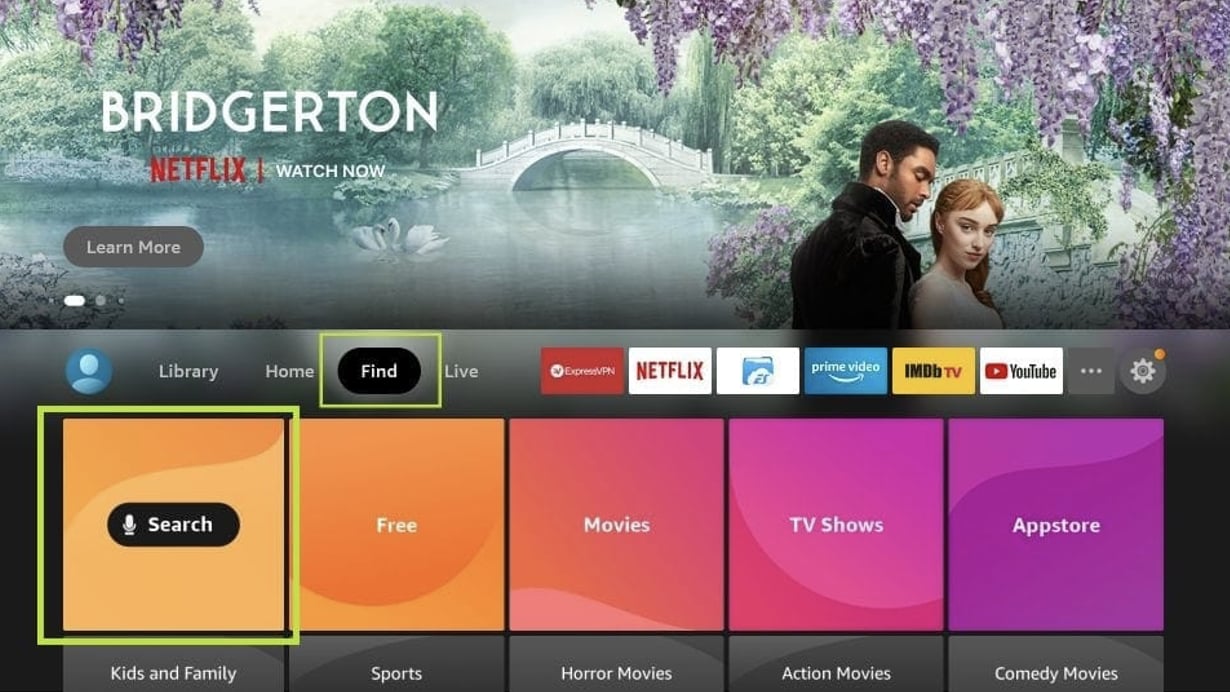
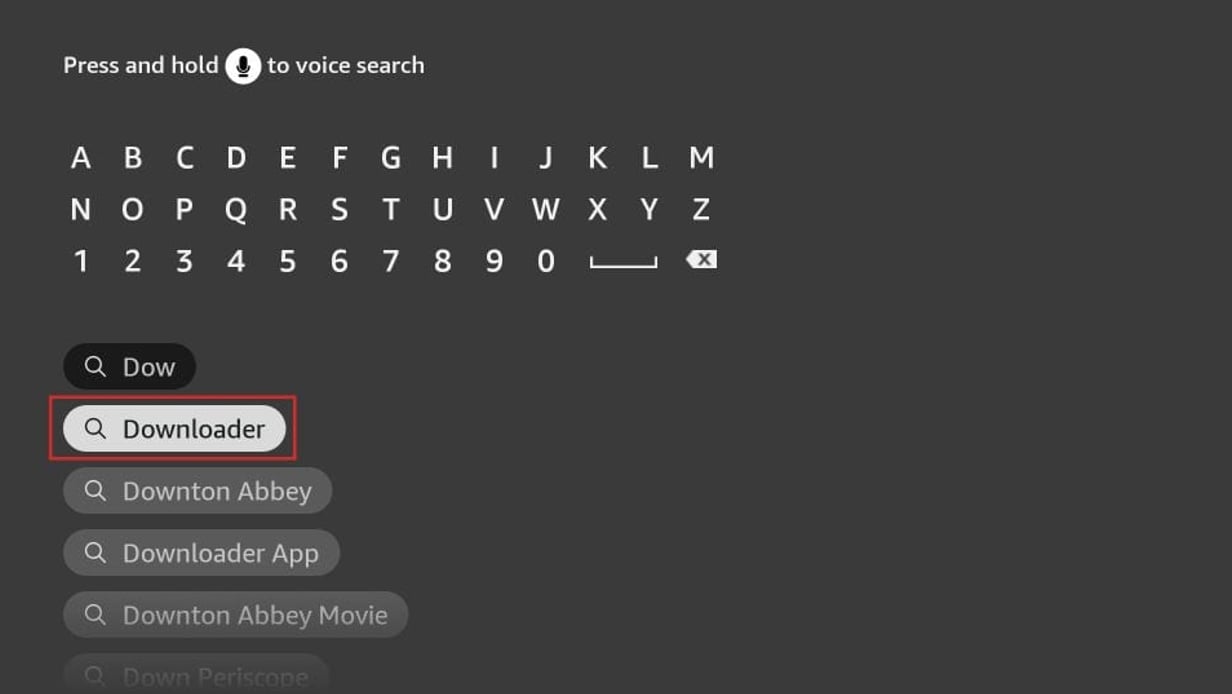
3. Saisissez le nom de l’application (téléchargeur). Cliquez sur l’option de téléchargement lorsqu’elle apparaît dans les résultats de la recherche. Sur l’écran suivant, sélectionnez l’icône du téléchargeur, téléchargez et installez l’application.
4. Après avoir installé l’application Downloader, revenez à l’écran d’accueil de Firestick et cliquez sur Paramètres dans la barre de menu.
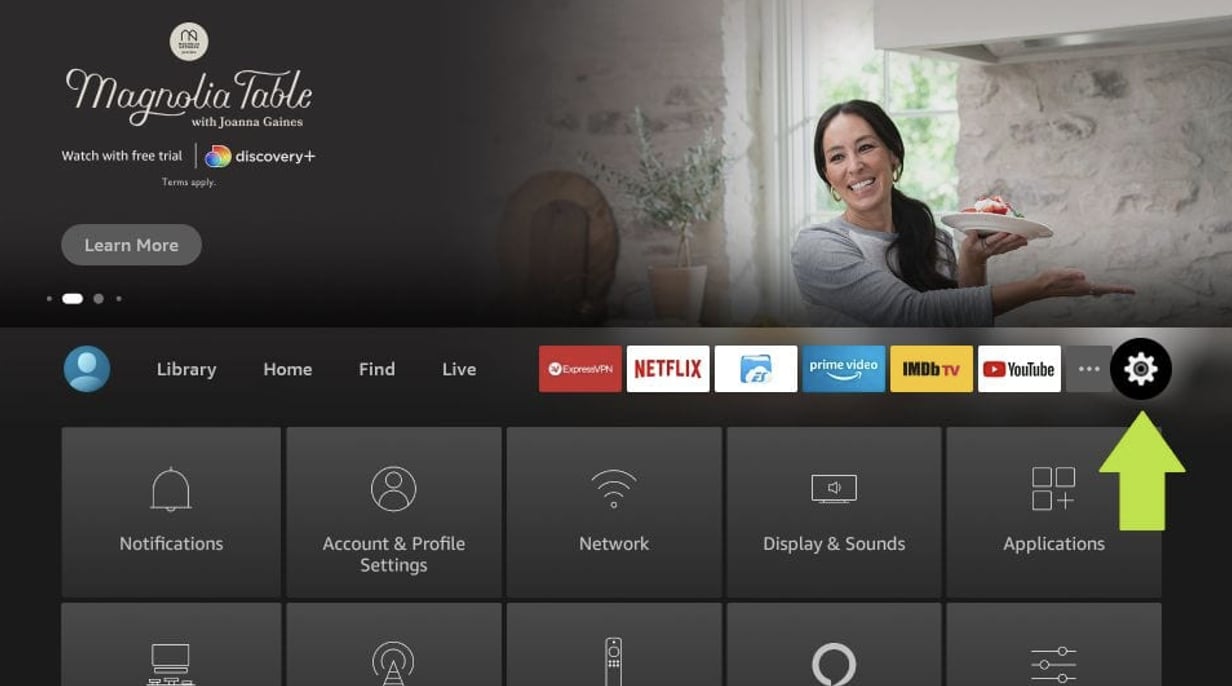
5. Dans Paramètres, sélectionnez Mon Fire TV.
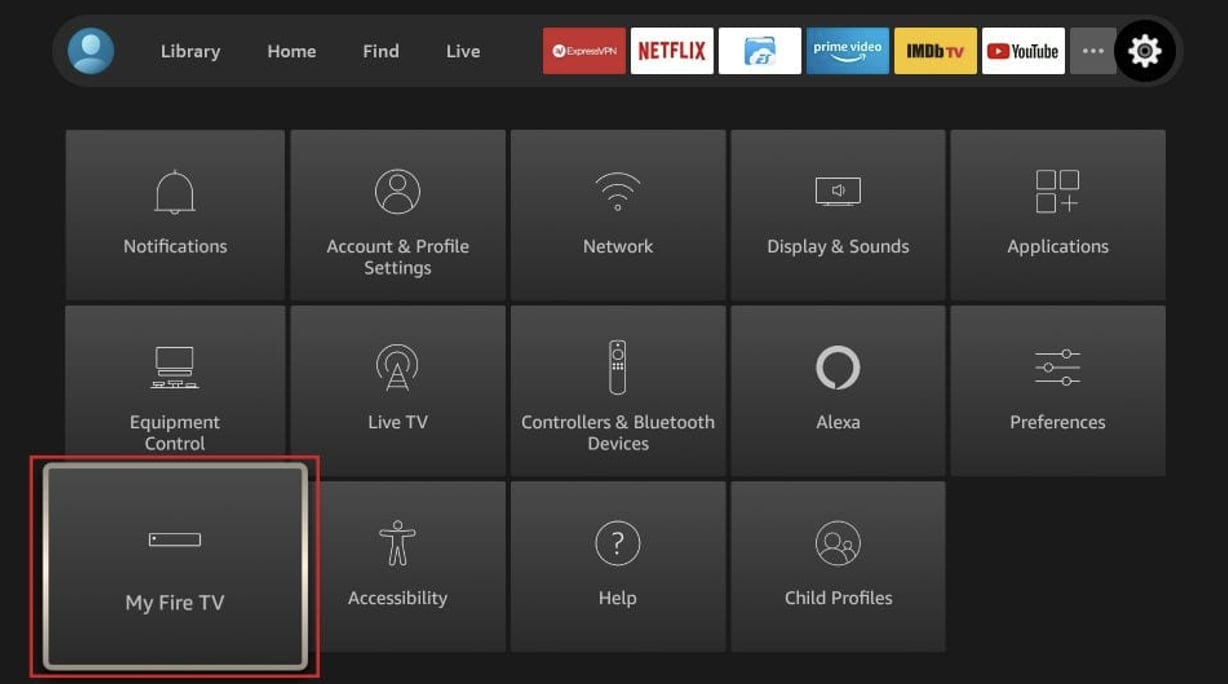
6. Lorsque vous voyez les options suivantes sur l’écran suivant, cliquez sur Options du développeur
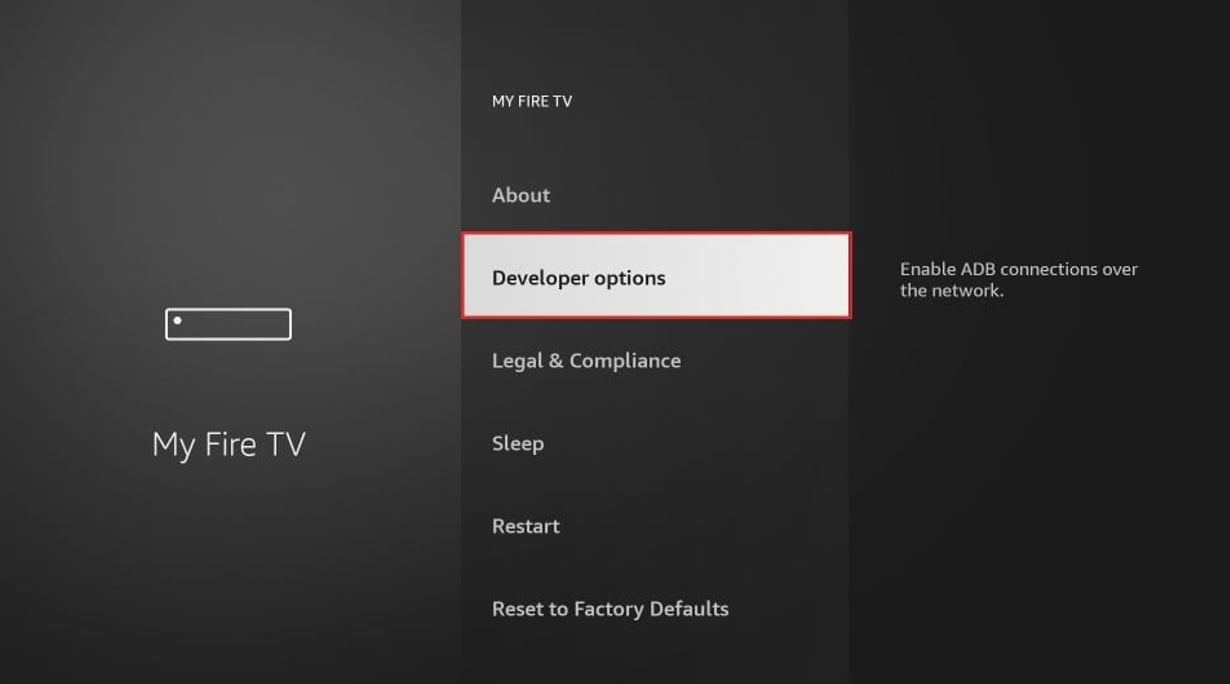
7. Cliquez sur « Installer à partir d’applications inconnues ».
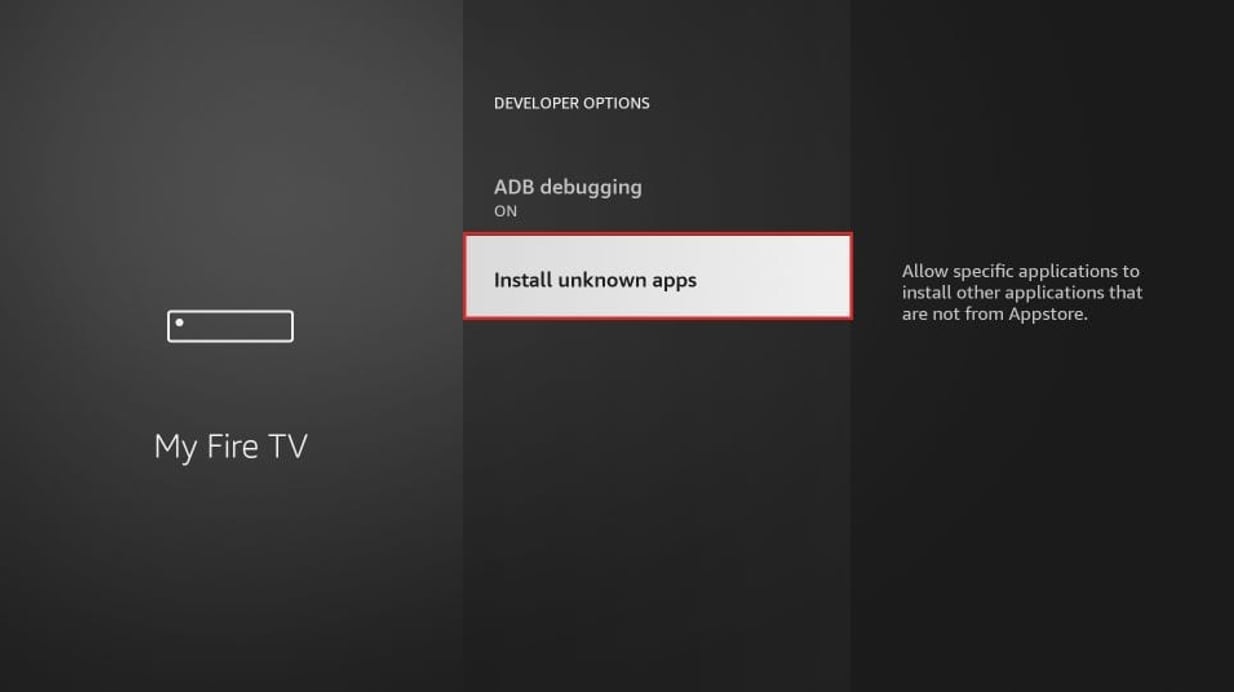
8. Cliquez sur « Téléchargeur » pour changer l’état en « Activé ».
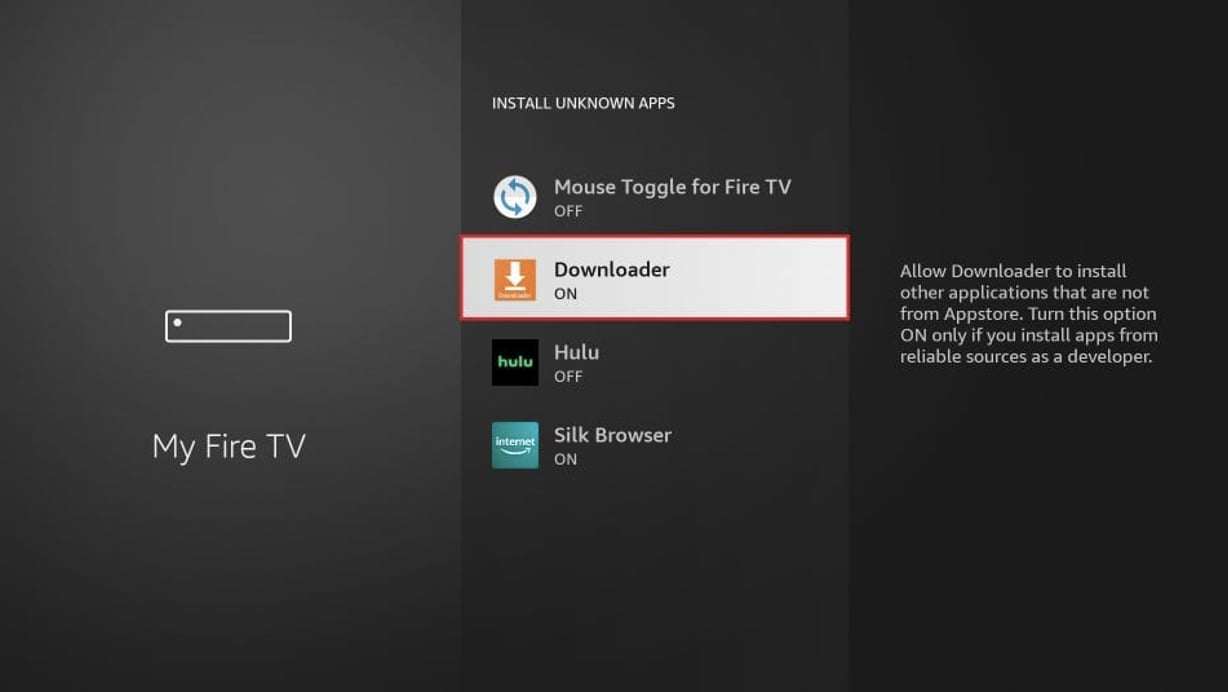
Vous avez maintenant configuré les paramètres Firestick pour autoriser l’installation d’IPTV Smarters et d’autres applications tierces. suivez les étapes ci-dessous :
9. Vous pouvez maintenant ouvrir l’application Downloader Lorsque vous exécutez cette application pour la première fois, vous verrez une série d’invites. Jetez-les jusqu’à ce que vous voyiez l’écran suivant. Sur cet écran, vous devez cliquer sur la zone de texte URL à droite (assurez-vous que l’option Accueil est sélectionnée dans le menu de gauche) où il est indiqué « http:// ».
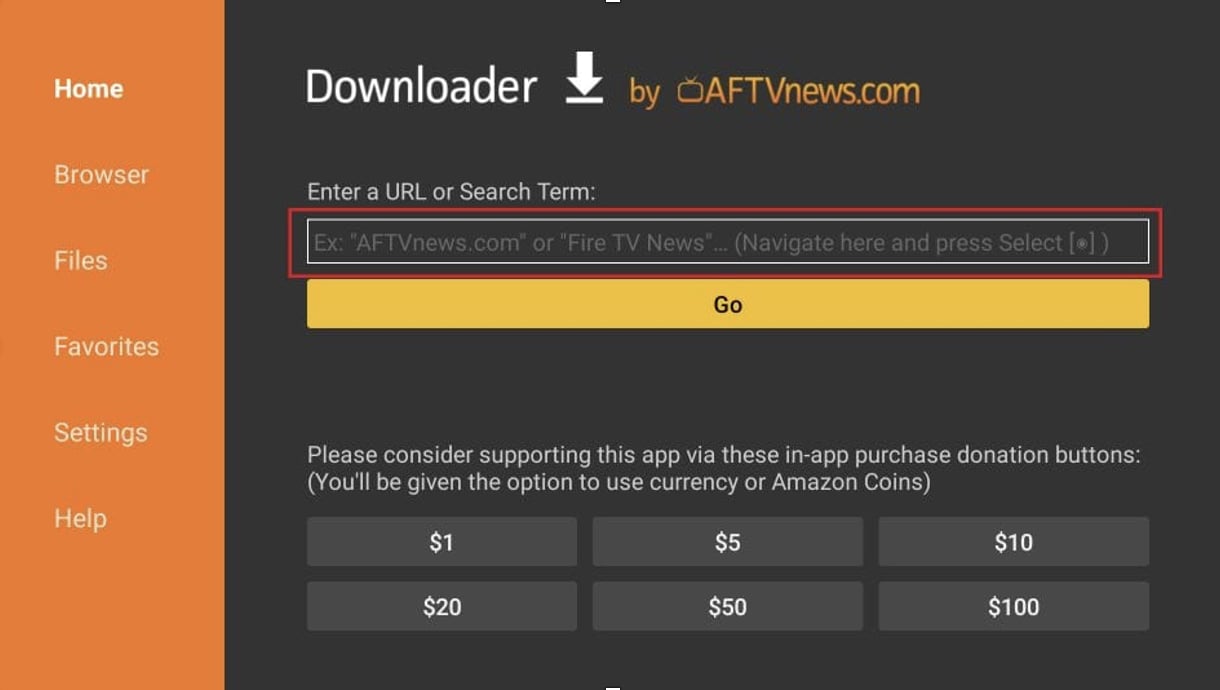
10. Allez-y et entrez le chemin suivant dans cette fenêtre : https://www.iptvsmarters.com/iptv-smarters-5.0.apk Remarque : Vous pouvez également utiliser le Code : 6468112
Cliquez sur Go
11. Attendez une minute ou deux pour que l’IPTV Smarter soit téléchargé sur votre appareil Firestick
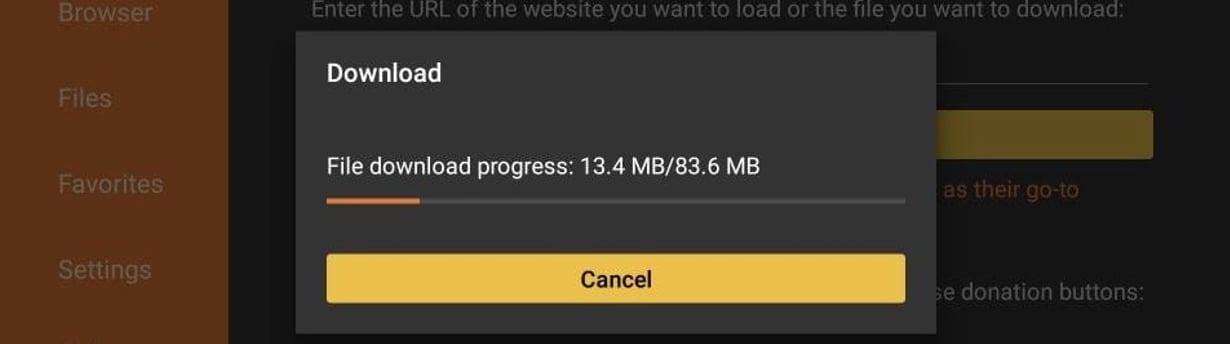
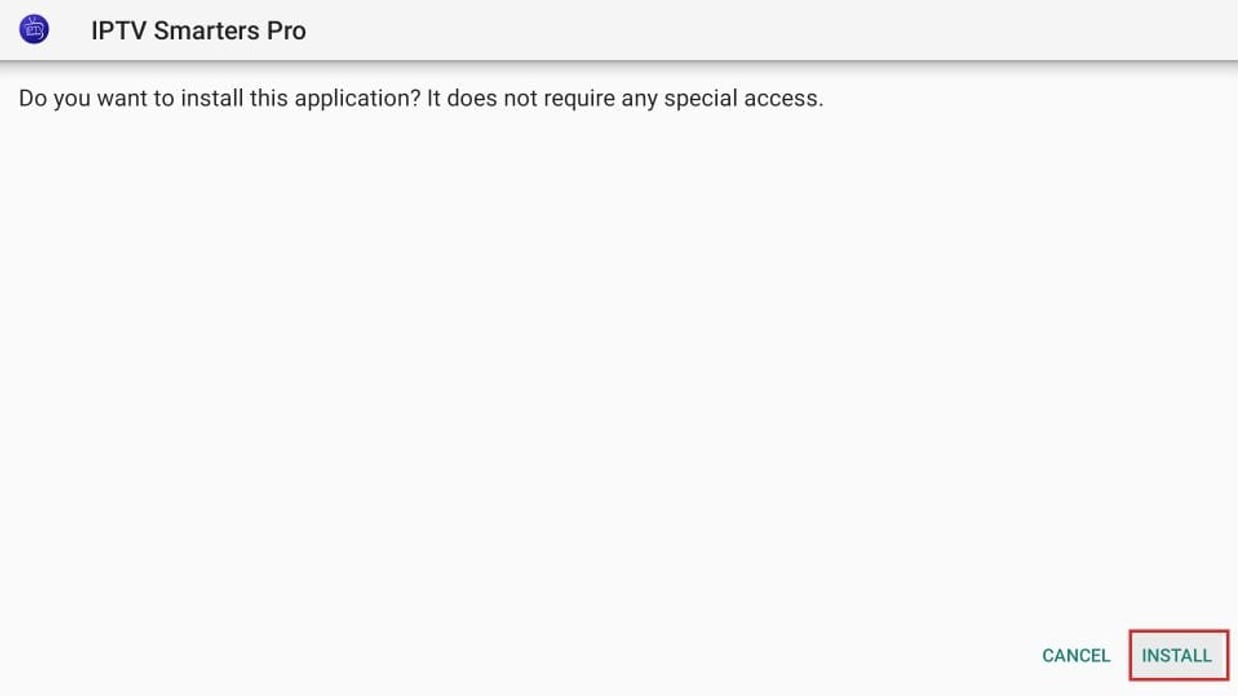
12. Une fois le téléchargement terminé, l’application de téléchargement exécutera le fichier APK et l’installation commencera
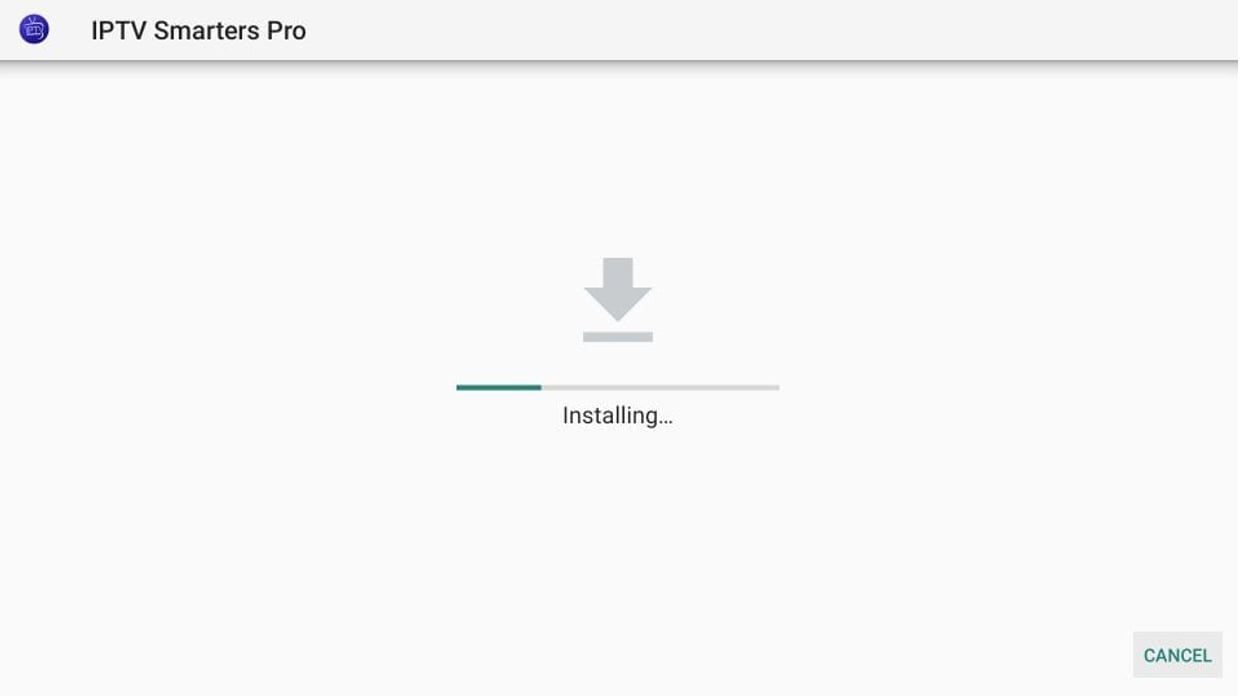
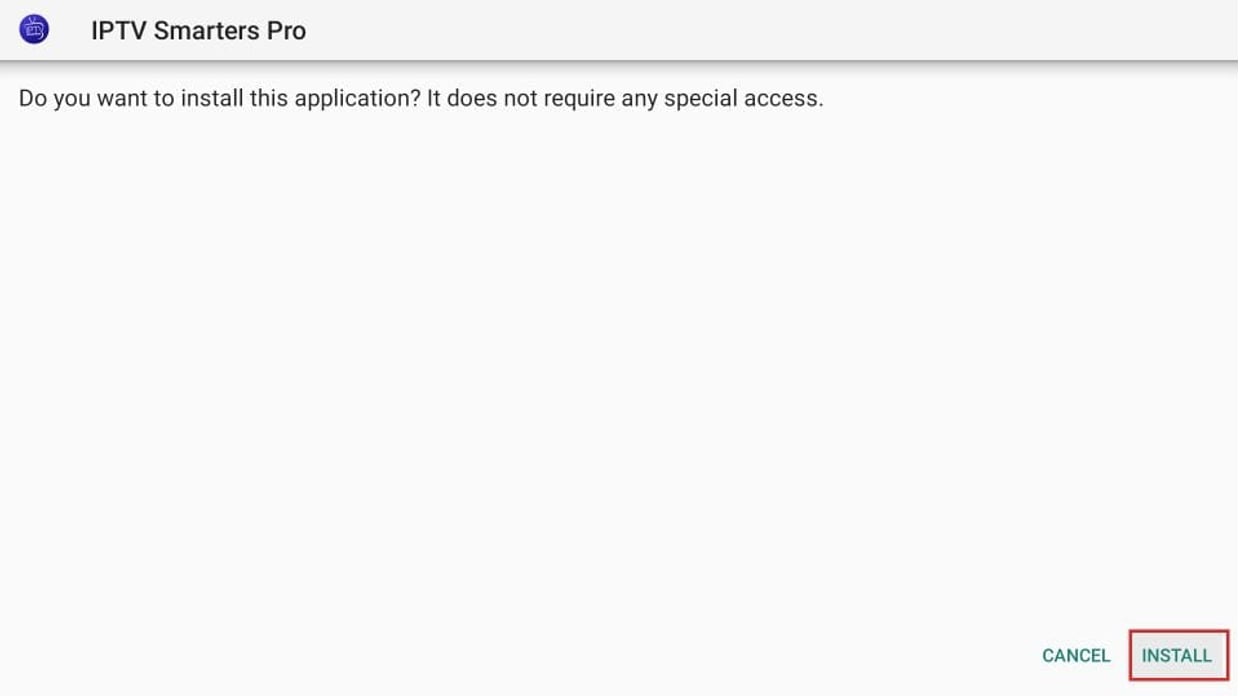
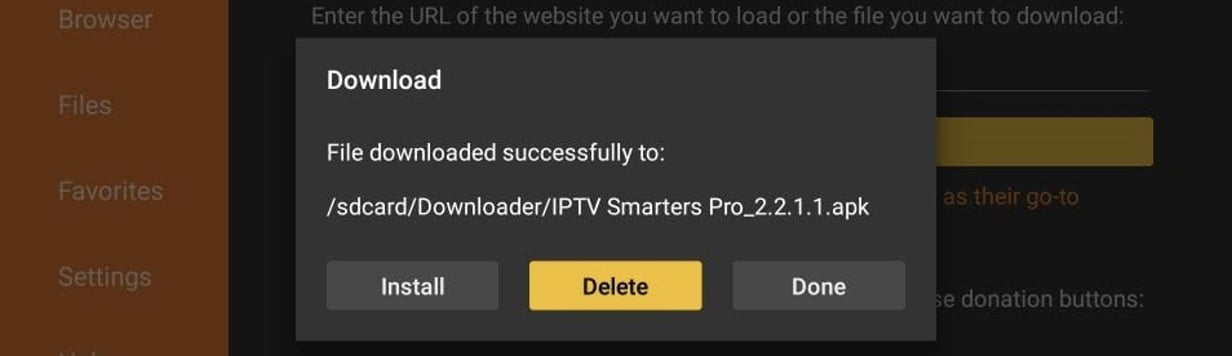
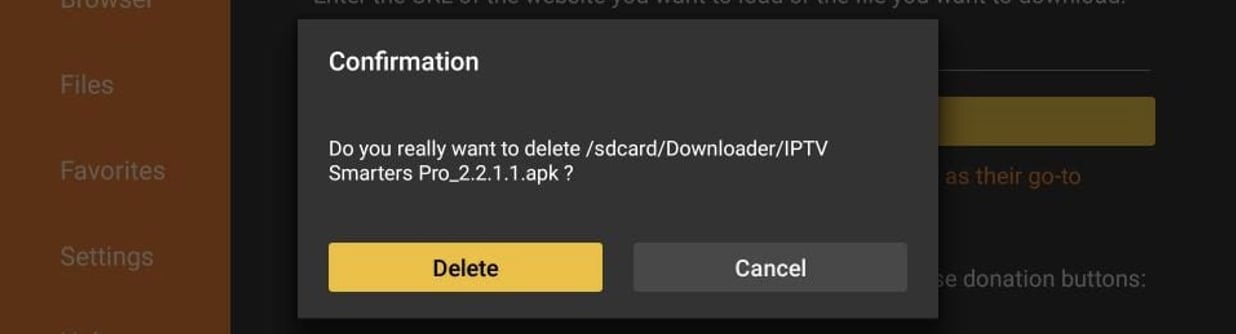
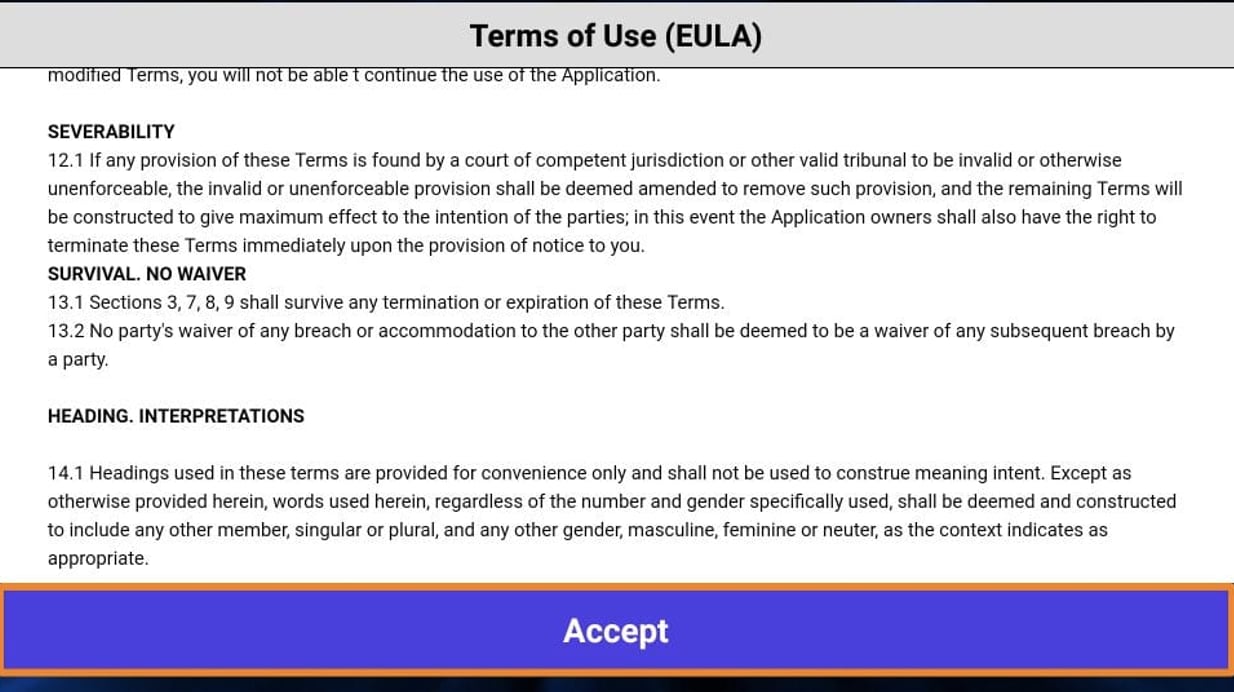
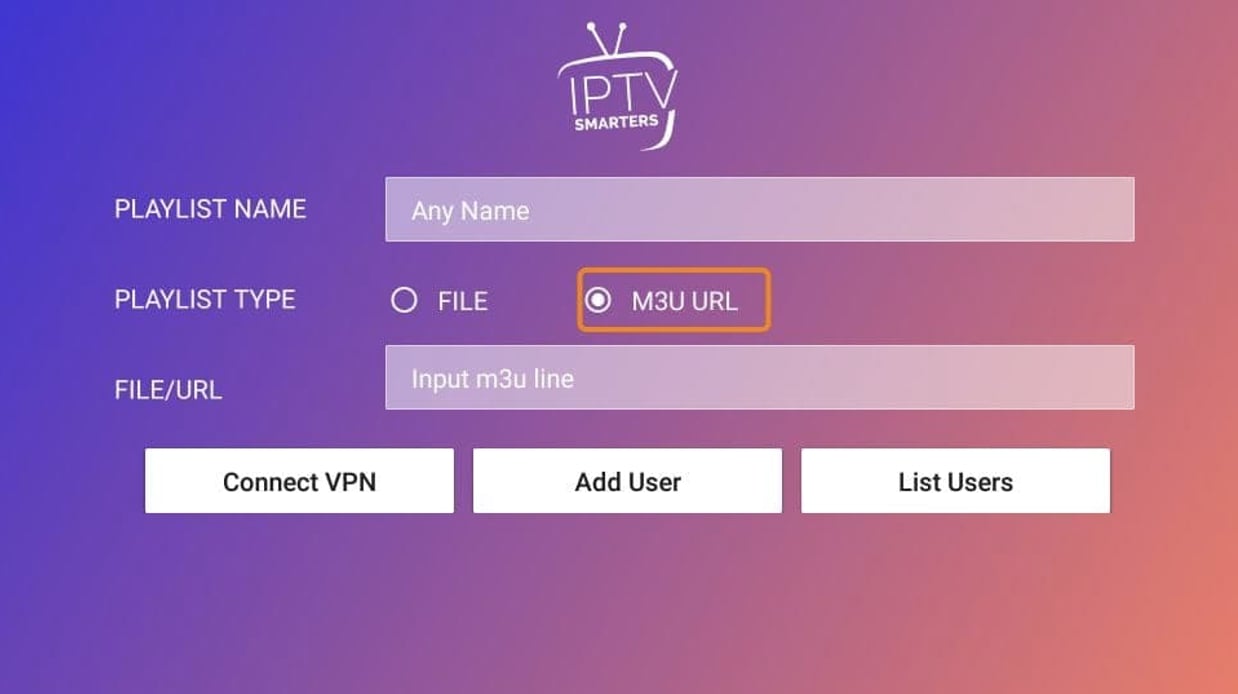
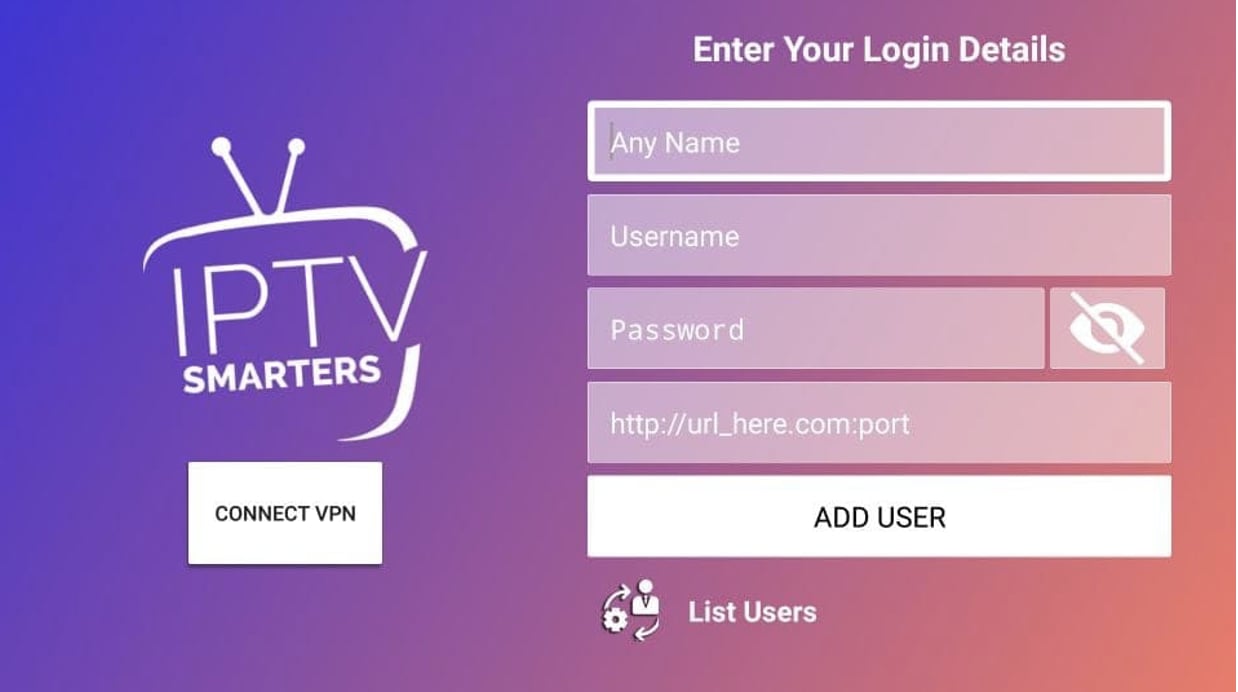
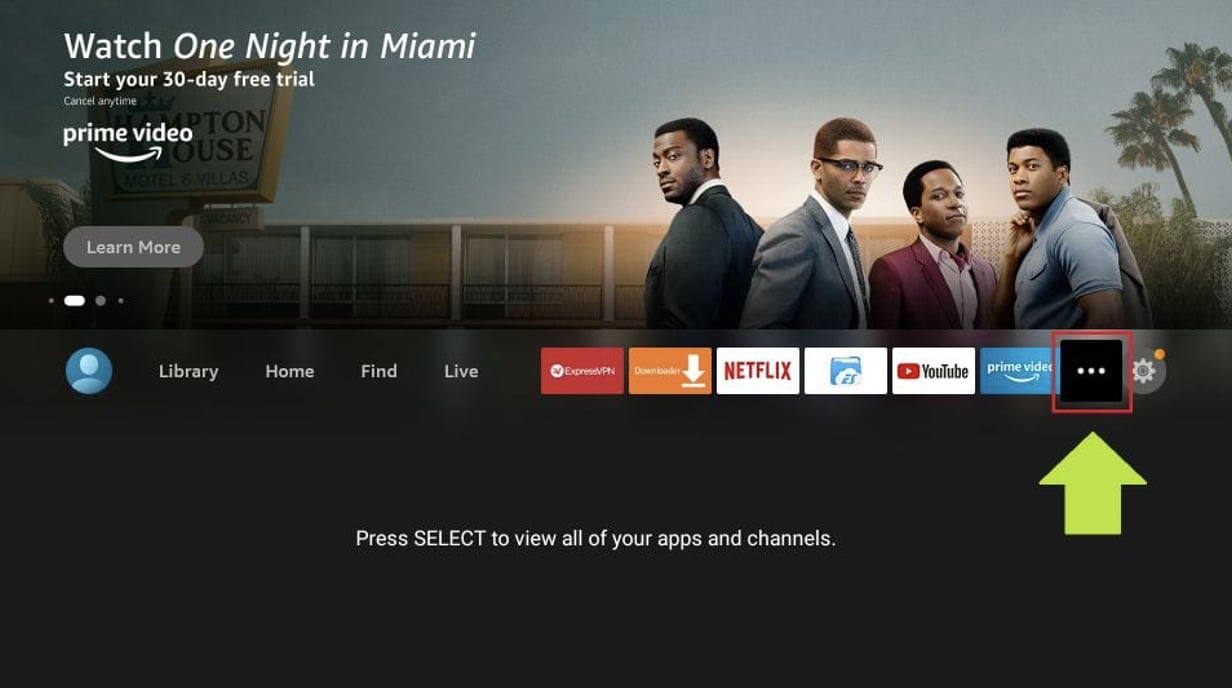
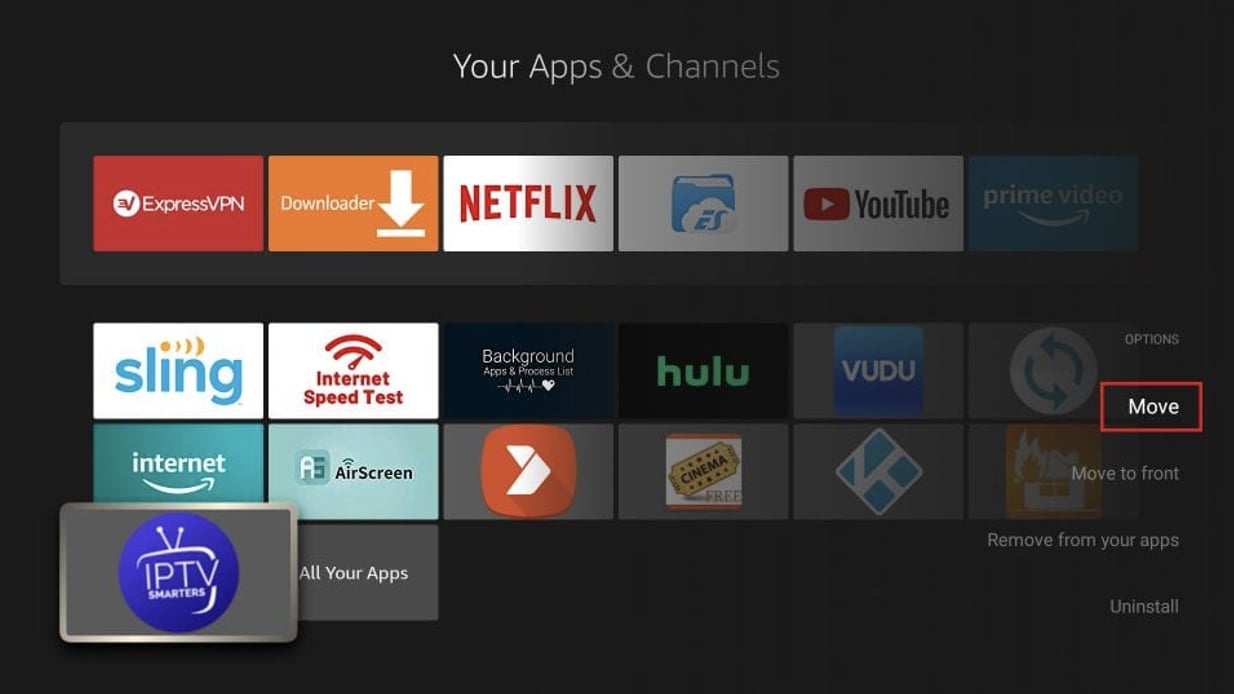
Comment utiliser IPTV Smarter sur Firestick Comme je l’ai dit plus tôt, IPTV Smarters n’a pas ses propres chaînes. Il s’agit simplement d’un intermédiaire qui vous permet de diffuser les chaînes auxquelles vous avez accès via le fournisseur de services IPTV SMARTERBOXTV.COM. Par conséquent, pour utiliser IPTV Smarters, vous devez être abonné à notre service SMARTERBOXTV.COM Lorsque vous exécutez le Application IPTV Smarters pour la première fois, la première fenêtre affichera les conditions d’utilisation. Faites défiler vers le bas et cliquez sur « Accepter ».
IPTV Smarters Pro sur une Smart TV (Samsung/LG)
IPTV Smarters Pro sur Windows
Comment installer IPTV Smarters pro sur Windows?
- Accédez au moteur de recherche et tapez « IPTV Smarters Pro ».
- Ensuite, ouvrez le site https://www.iptvsmarters.com
- Une fois le téléchargement du fichier terminé, cliquez sur le fichier exécutable
- Windows vous demandera l’autorisation d’ouvrir ce fichier. Sélectionnez « Oui »
- Le fichier va maintenant commencer l’installation. Cela devrait prendre entre – et deux minutes
- Une fois l’installation terminée, lancez le programme IPTV Smarters. Cliquez sur « Ajouter un nouvel utilisateur » et sélectionnez « Se connecter avec l’API Xtream Codes ». Ajoutez vos informations de connexion (nom d’utilisateur, mot de passe et URL du portail) pour votre service IPTV.
IBOPLAYER SUR SMART TV
UTILISATION DE IBOPLAYER
Vous devrez utiliser l’application nommée « IBOPLAYER » pour continuer. Vous pouvez la tester gratuitement pendant 7 jours. Ensuite, vous devrez payer des frais d’activation uniques d’environ 10€ (à régler sur le site de l’application) pour continuer à l’utiliser, En souscrivant à notre abonnement VIP, vous bénéficiez de l’application offerte.
Téléchargez l’application « IBOPLAYER » depuis la boutique d’applications de votre téléviseur.
Une fois téléchargée, lancez l’application.
Notez l’adresse MAC (MAC Address) qui s’affiche sur l’écran de votre TV.
Visitez maintenant: IBOPLAYER SITE WEB
Allez dans la section nommée « From m3u Playlist URL ». Vous devez y entrer votre adresse MAC. Vous devez également coller l’URL unique de votre abonnement IPTV (qui vous a été envoyée par e-mail après votre commande) dans le champ appelé « M3u ».
Cliquez ensuite sur « Generate » (Générer).
Redémarrez l’application sur votre télévision et vous devriez voir apparaître vos chaînes.
HOT IPTV SUR SMART TV
UTILISATION DE HOT IPTV
Vous devrez utiliser l’application nommée « HOT IPTV » pour continuer. Vous pouvez la tester gratuitement pendant 7 jours. Ensuite, vous devrez payer des frais d’activation uniques d’environ 10€ (à régler sur le site de l’application) pour continuer à l’utiliser, En souscrivant à notre abonnement VIP, vous bénéficiez de l’application offerte.
Téléchargez l’application « HOT IPTV » depuis la boutique d’applications de votre téléviseur.
Une fois téléchargée, lancez l’application.
Notez l’adresse MAC (MAC Address) qui s’affiche sur l’écran de votre TV.
Visitez maintenant: HOT IPTV SITE WEB
Allez dans la section nommée « From m3u Playlist URL ». Vous devez y entrer votre adresse MAC. Vous devez également coller l’URL unique de votre abonnement IPTV (qui vous a été envoyée par e-mail après votre commande) dans le champ appelé « M3u ».
Cliquez ensuite sur « Generate » (Générer).
Redémarrez l’application sur votre télévision et vous devriez voir apparaître vos chaînes.
Apple / IOS
MAG BOX
IPTV sur Nvidia Shield
- Utiliser le Play Store
- Utiliser le téléchargeur
- Fichier APK à chargement latéral
Comment obtenir IPTV sur Nvidia Shield via Play Store?
- Allumez votre Nvidia Shield TV et ouvrez le Google Play Store.
- Vous devez maintenant rechercher IPTV Smarters pro dans la recherche à l’aide du clavier à l’écran.
- Dans les résultats de la recherche, vous devez sélectionner l’application officielle.
- Cliquez sur le bouton « Installer » pour démarrer le processus d’installation.
- En quelques minutes, l’application sera installée sur votre Nvidia Shield TV.
- Vous pouvez désormais diffuser votre contenu préféré sur un écran plus grand.
Comment obtenir IPTV sur Nvidia Shield avec un téléchargeur?
- Pour ce faire, accédez à Paramètres -> Sécurité et restrictions -> Sources inconnues -> allumer.
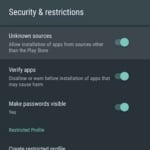
- Installez l’application Downloader depuis Google Play Store sur votre Nvidia Shield TV.
- Ouvrez l’application Downloader et autorisez-la à accorder l’accès aux autorisations requises.
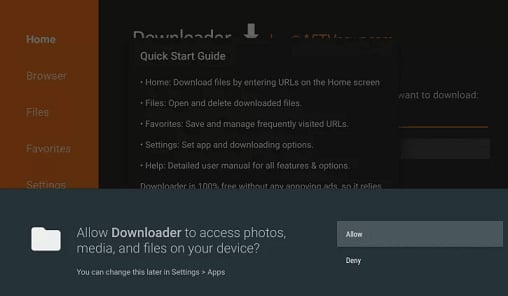
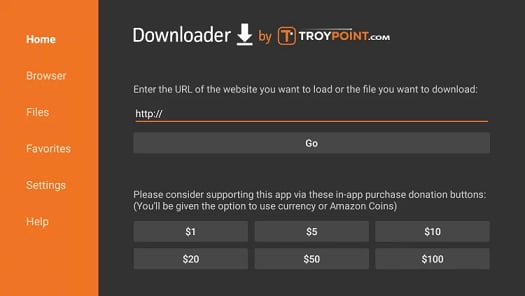
- Une fois téléchargé, cliquez sur le bouton « Installer » dans le menu contextuel.
- Après l’installation, cliquez sur « Ouvrir » pour démarrer l’application.
- Vous pouvez désormais diffuser votre contenu IPTV préféré sur un téléviseur connecté Nvidia Shield.
- Tout d’abord, vous devez activer l’option « Sources inconnues » sur un téléviseur connecté Nvidia Shield.
- Allumez votre PC, ouvrez le navigateur et téléchargez le fichier APK IPTV Smarters depuis le site officiel.
- Connectez la clé USB à votre PC et copiez le fichier APK IPTV Smarters sur la clé USB.
- Après la copie, retirez la clé USB et connectez-la à votre téléviseur.
- Installez et lancez n’importe quelle application de gestion de fichiers sur votre téléviseur connecté Nvidia Shield.
- Allez dans la section « Clé USB » et cliquez sur le fichier APK.
- Suivez les instructions à l’écran pour terminer le processus d’installation.
- L’installation prend quelques minutes.
- Après cela, vous pourrez diffuser votre contenu IPTV préféré sur votre téléviseur connecté Nvidia Shield.
- Lancez l’application IPTV Smarters Pro sur votre téléviseur Nvidia Shield.
- Cliquez sur « Accepter » pour accepter les termes et conditions.
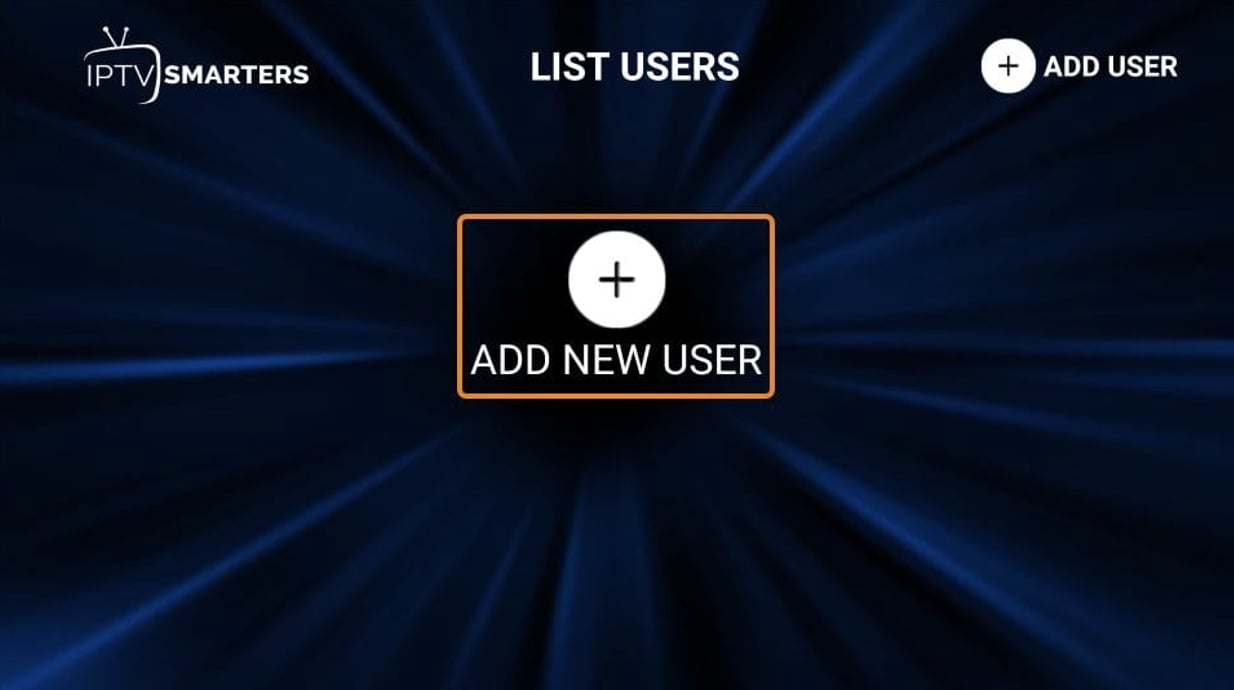
- Vous devez maintenant sélectionner « Ajouter un nouvel utilisateur ».
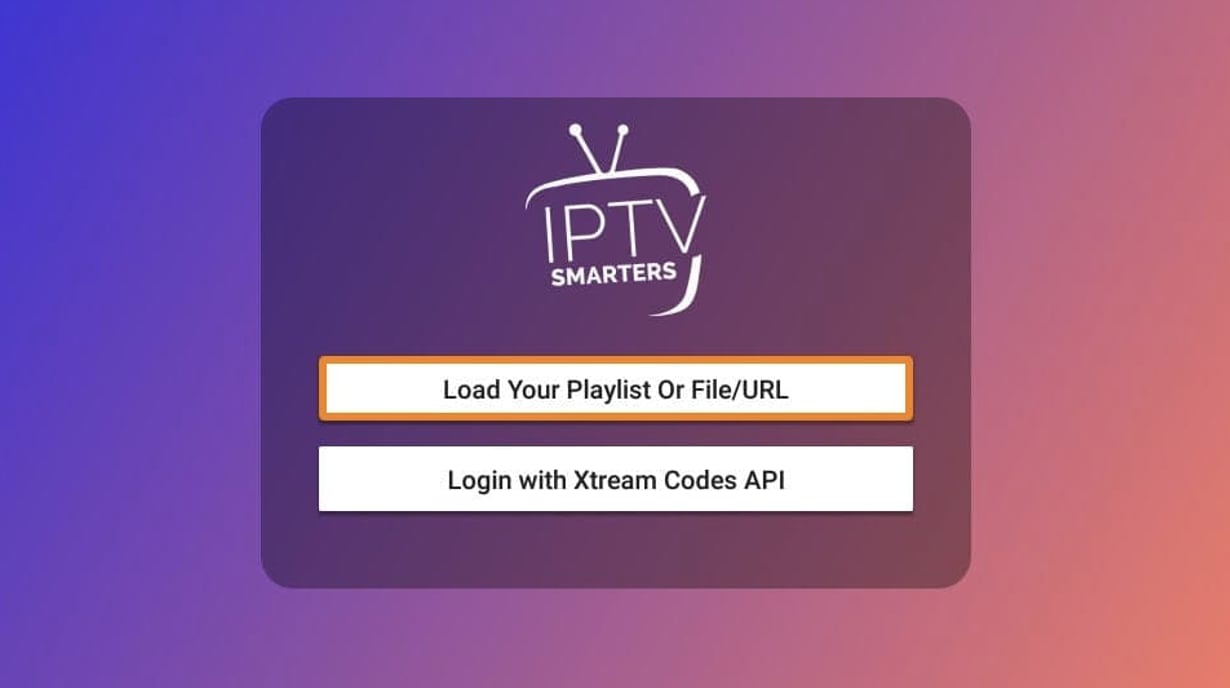
- Sélectionnez « Chargez votre playlist ou fichier/URL » ou connectez-vous à l’aide de l’API Xtream Codes.
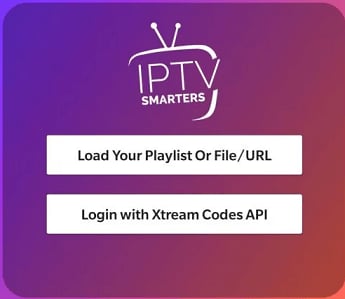
- Vous devez configurer les informations d’identification de votre service IPTV.
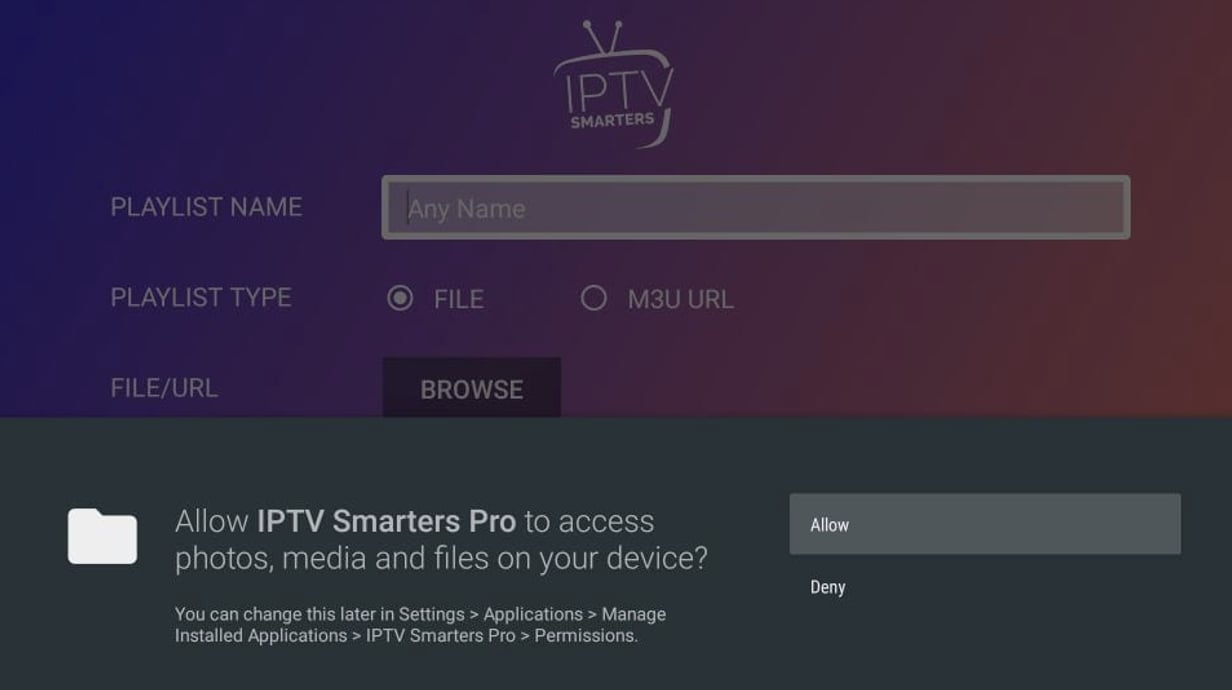
- Si vous choisissez de charger votre playlist, vous devrez saisir votre nom ou votre playlist et sélectionner l’URL M3U de votre fournisseur IPTV.
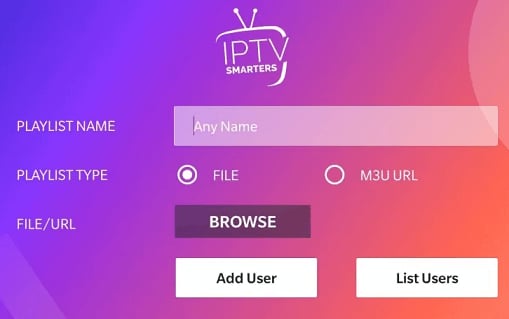
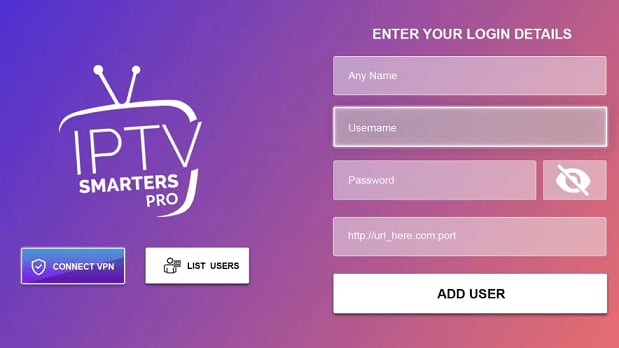
- Désormais, tout le contenu IPTV proposé par le fournisseur IPTV sera affiché à l’écran.

- C’est ça. Vous pouvez désormais lire votre vidéo IPTV préférée et la diffuser sur grand écran.
IPTV sur Android
Dreamlink T1. T1+, T6
La première étape consiste à obtenir l’adresse MAC de l’appareil:
- Laissez le décodeur démarrer.
- Arrêtez toutes les mises à jour qu’elle peut trouver.
- Cela vous amènera au menu du serveur (où vous entrez les informations du portail).
- Appuyez sur le bouton Quitter de la télécommande et cliquez sur OK.
- Cela vous amènera à l’écran principal de Dol, l’adresse MAC est en haut à droite.
- Dans Dreamlink Online (DOL), accédez à Paramètres.
- Appuyez sur le bouton vert de votre télécommande pour accéder à l’option d’édition.
- Pour le nom du portail, utilisez « smarterboxtv ». Pour l’URL du portail, utilisez l’URL du portail fournie séparément dans votre adresse e-mail après la commande. Redémarrez votre appareil et profitez de nos services.
Avov TV
- Cliquez sur « Marché » sur votre écran d’accueil Avov.
- Cliquez ensuite sur l’application « tvonline™ » et installez-la sur votre box Avov.
- Ouvrez l’application tvonline™ et cliquez sur « Paramètres du serveur »..
- Envoyez-nous l’adresse MAC commençant par 00:1a:79:… en haut à droite de l’écran.
- Entrez le nom du serveur comme « smarterboxtv » et entrez le lien du portail/l’URL du portail que vous avez reçu dans votre boîte de réception après avoir passé votre commande. Cliquez sur Connecter pour commencer à regarder. Si le STB est bloqué, veuillez attendre l’activation de l’adresse MAC ou notre e-mail contenant les détails. Si Avov TV Online™ ne fonctionne pas, veuillez installer et essayer l’application Avov « Web » disponible sur le marché.
SMARTERBOXTV : L'INSTALLATION DE VOTRE IPTV EN TOUTE SIMPLICITÉ
Configurer votre nouvel abonnement iptv premium ne devrait jamais être un casse-tête. C’est pourquoi notre équipe a conçu ce guide complet d’installation iptv pour vous accompagner pas à pas, quel que soit votre appareil (Smart TV, Amazon Firestick, box Android, ou Apple). Même si vous n’êtes pas un expert en technologie, nos tutoriels clairs vous permettent de profiter de vos chaînes en moins de 5 minutes. Et si vous rencontrez la moindre difficulté lors de la configuration, n’oubliez pas que notre support technique reste à votre entière disposition 7j/7 sur WhatsApp pour vous aider.
Retrouvez nos guides d’installation IPTV pour FireStick, Smart TV, MAG, Android TV, Windows, iOS et Nvidia Shield.
Consultez notre documentation complète ici :
Guides d’installation IPTV SmarterBoxTV


